
Capitolul 18 · 18.3
Video și muzică într-o prezentare: ce funcționează în browser și ce nu
Un filmuleț cu noul magazin, muzică de fundal pentru o prezentare de fotografii sau o scurtă explicație cu sunet: mulți doresc să includă conținut media în prezentare. Aici Euro-Office din browser este mai limitat decât PowerPoint. Vă prezentăm sincer ce se poate și ce nu se poate face și cum puteți susține totuși o prezentare reușită, cu imagine și sunet.
Exemplu: Bloemisterij Het Zonnetje are un filmuleț cu noul magazin și dorește să îl prezinte în ziua porților deschise, între diapozitivele despre colecție.
Ce nu poate face Euro-Office în browser
- Inserarea de video sau sunet. În fila Inserare din WebOké Nextcloud nu există butoane pentru video sau audio.
- Redarea video sau a sunetului dintr-un fișier PowerPoint. Un fișier pptx cu un filmuleț sau cu muzică se deschide fără probleme. Pe diapozitiv vedeți o suprafață gri cu un buton de redare sau un mic difuzor pentru sunet. În expunerea de diapozitive nu se întâmplă nimic când faceți clic pe ele.
- Muzica de fundal care continuă pe mai multe diapozitive sau un video care pornește automat ori rulează în buclă: nici acestea nu sunt posibile.

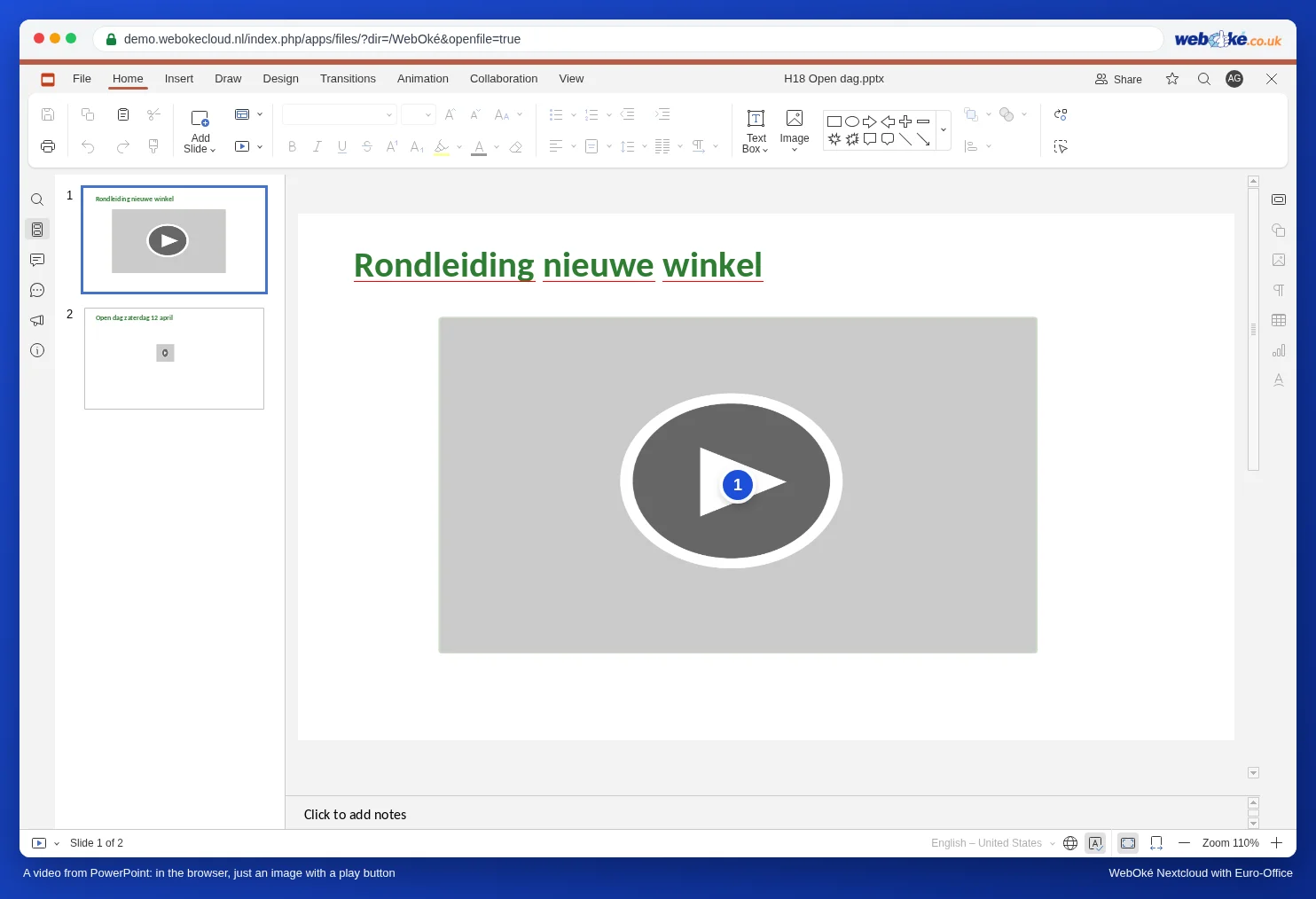
Bine de știut: videoclipul și sunetul nu se pierd. Dacă editați prezentarea în Euro-Office și o deschideți ulterior din nou în PowerPoint, filmulețul și muzica sunt în continuare acolo. Am verificat acest lucru cu un fișier pptx care conține un mp4 și un mp3.
Soluția 1: un GIF animat
Un GIF animat se redă normal în expunerea de diapozitive. Pentru imagini scurte, fără sunet, este un înlocuitor excelent: un produs care se rotește, o scurtă demonstrație, un logo în mișcare.
- Transformați o secvență scurtă de film într-un GIF, de exemplu cu un convertor online gratuit sau cu un program de pe computerul dumneavoastră. Păstrați-l scurt (câteva secunde) și fișierul cât mai mic.
- În prezentare, faceți clic pe Inserare, Imagine, Imaginea din fișier și alegeți GIF-ul. Puteți folosi și un fișier din WebOké Nextcloud: Imaginea din serviciul stocare.
- Porniți expunerea de diapozitive: GIF-ul se mișcă. Un GIF nu are sunet și de obicei se redă continuu, de la capăt.
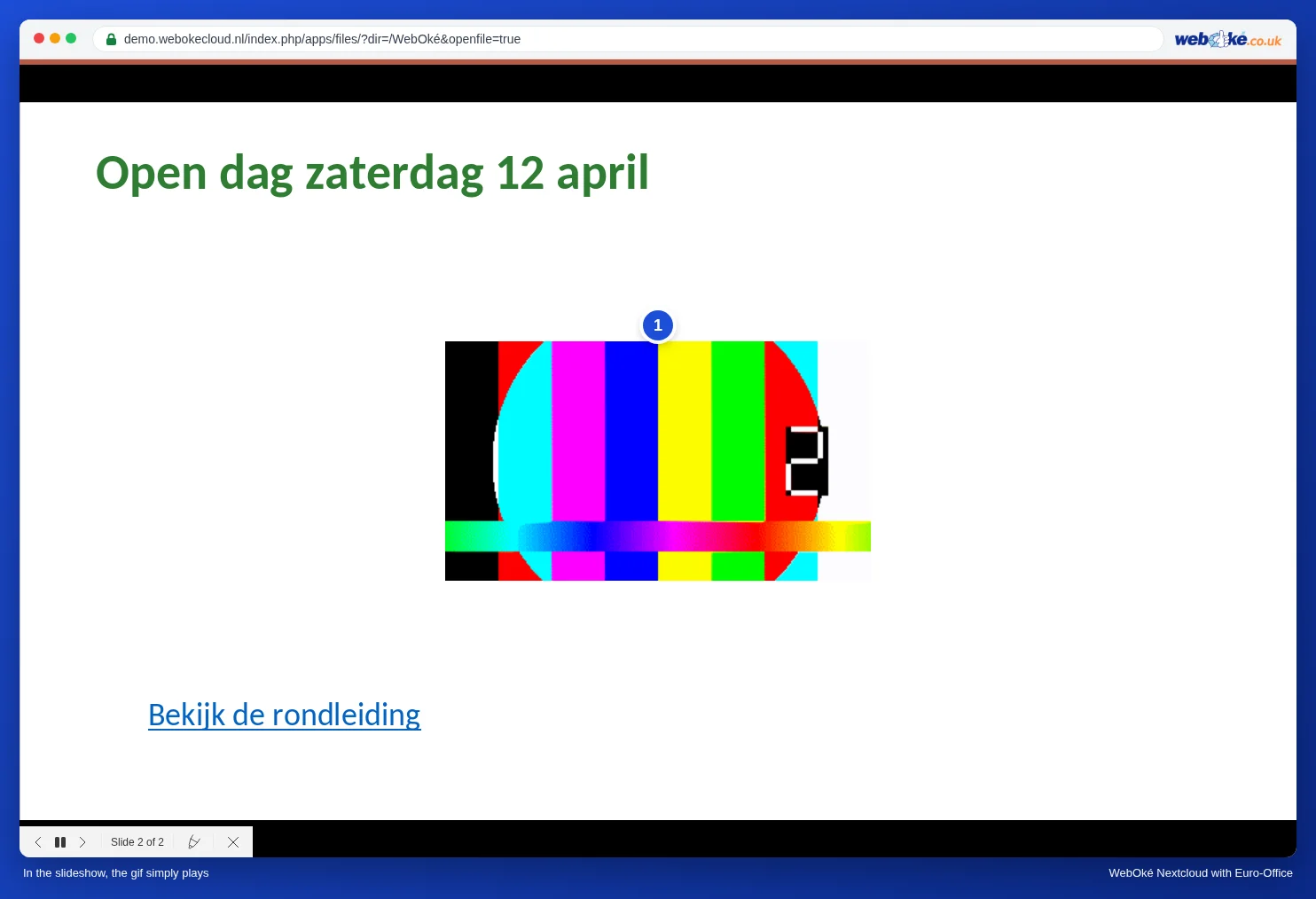
Soluția 2: un link către video în WebOké Nextcloud
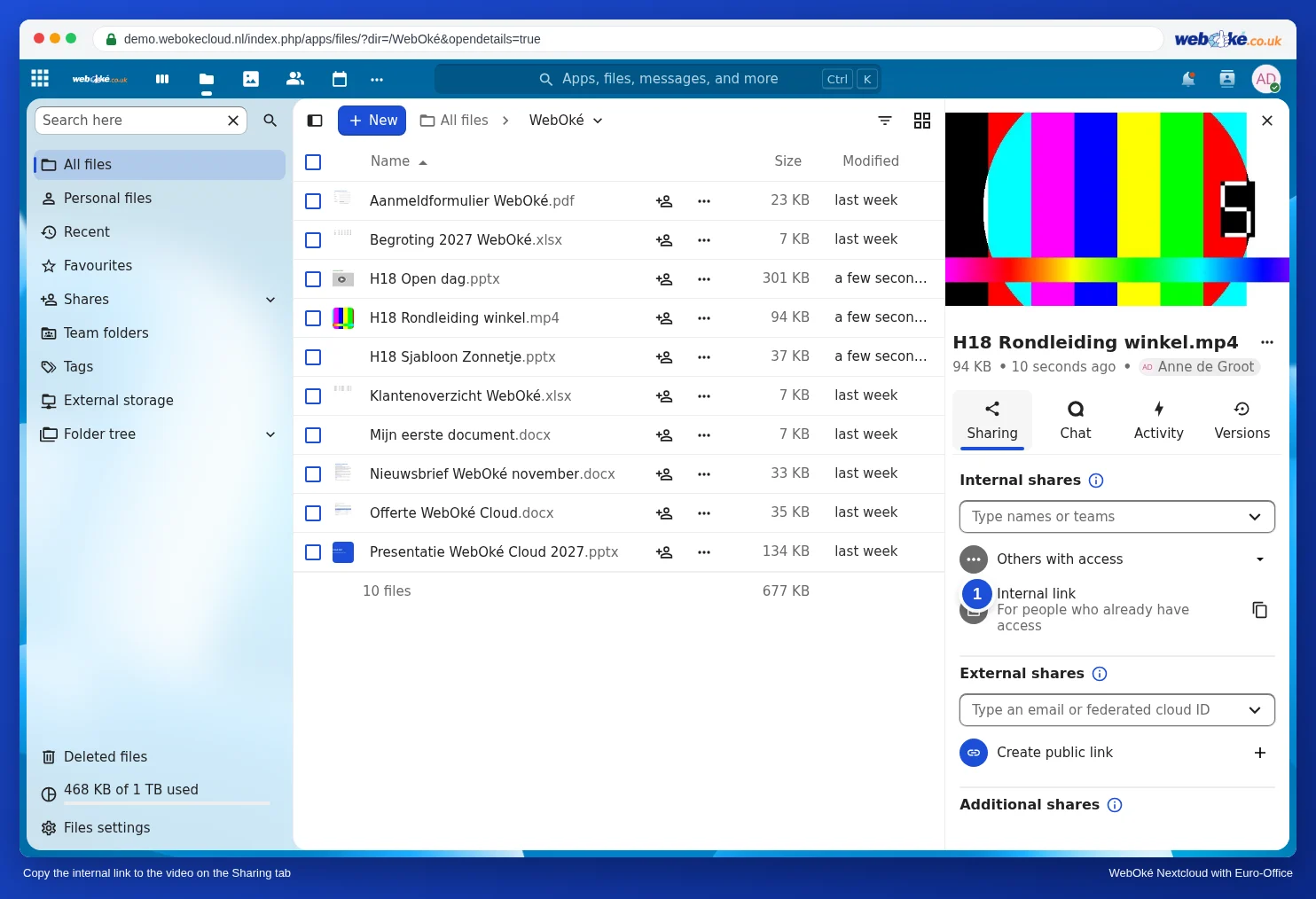
Încărcați filmulețul în WebOké Nextcloud și creați în prezentare un link către acesta. În timpul prezentării faceți clic pe link, iar videoclipul se redă cu sunet într-o filă nouă. Apoi reveniți la fila cu prezentarea.
- Încărcați filmulețul (de exemplu un mp4) în același folder cu prezentarea.
- Copiați linkul către fișier: în fișierele dumneavoastră, faceți clic pe pictograma de partajare de lângă filmuleț. În fila Partajare găsiți Link intern, cu un buton pentru copierea linkului. Dacă filmulețul trebuie să poată fi văzut și de persoane fără cont în Nextcloud-ul dumneavoastră, creați un link public (consultați Crearea unui link public (citire sau editare)).
- Introduceți pe diapozitiv un text, de exemplu Vizionați turul, și selectați-l.
- Faceți clic pe Inserare, Link. Lăsați selectat Link extern, lipiți linkul la Legătură la și faceți clic pe OK.
- În expunerea de diapozitive, faceți clic pe link. Filmulețul se deschide în playerul Nextcloud, într-o filă nouă.
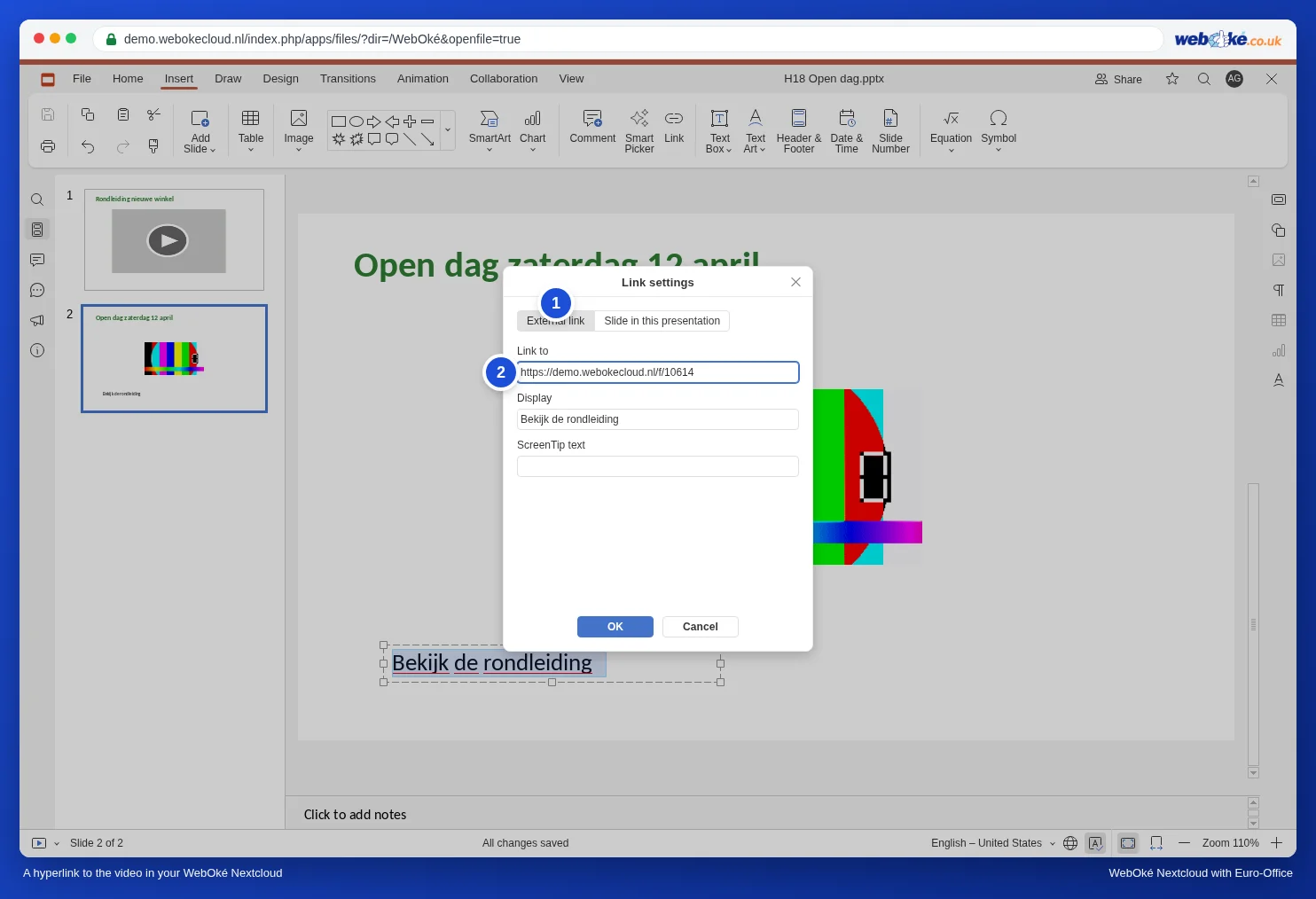
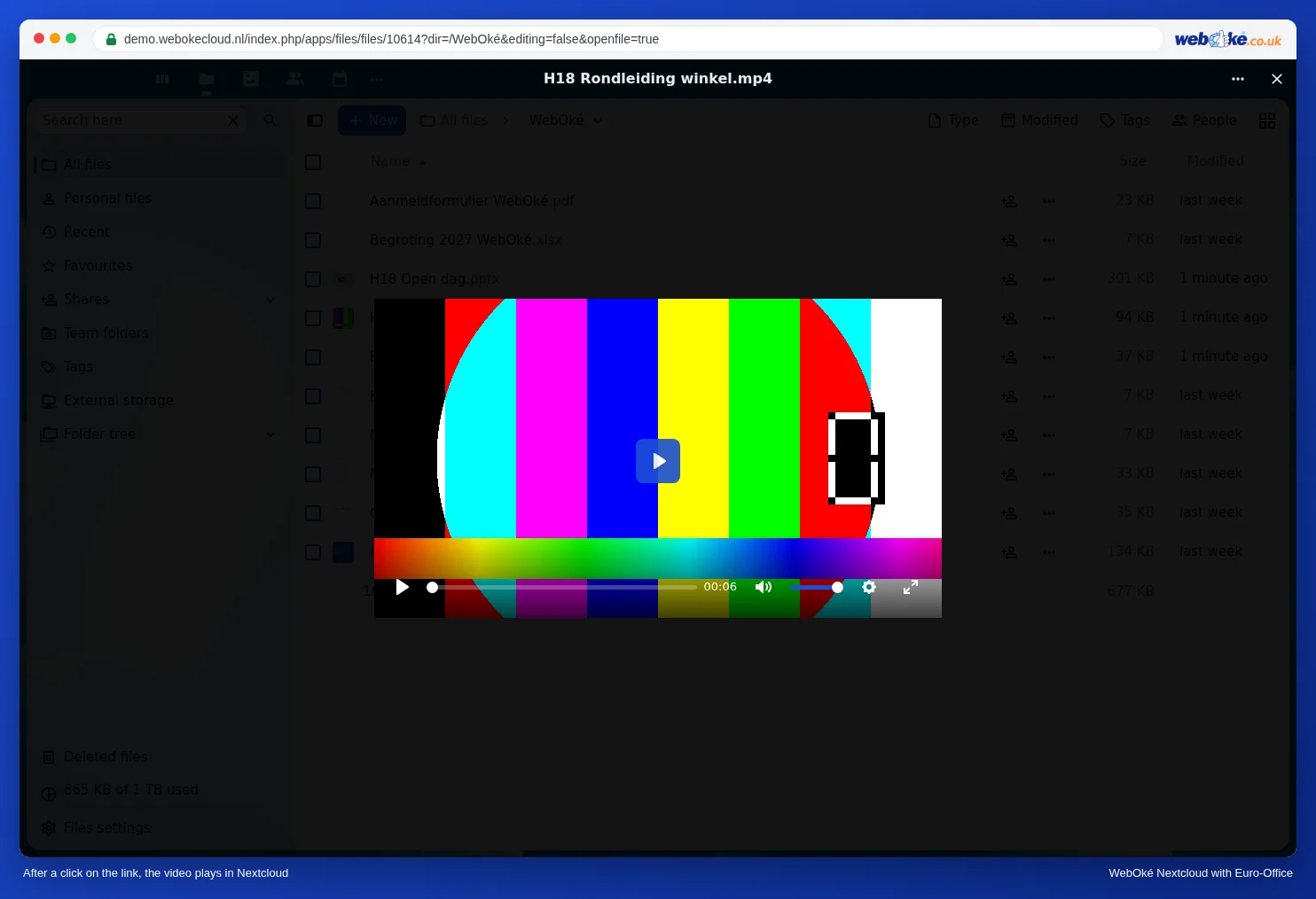
Un link către un video de pe un site web, de exemplu YouTube, se creează în același mod: lipiți adresa web a videoclipului la Legătură la. Videoclipul se deschide apoi într-o filă nouă, pe site-ul respectiv.
Soluția 3: redarea separată a muzicii
Doriți muzică de fundal pentru o prezentare de fotografii sau pentru o prezentare care rulează toată ziua în magazin (consultați Redarea continuă și automată a unei prezentări (târg, sală de așteptare, vitrină))? Redați muzica separat, cu un player de muzică pe același computer sau cu o boxă separată. Astfel controlați și dumneavoastră direct volumul.
Capcane
- Un link către un fișier din Nextcloud funcționează doar pentru cei care au acces la fișierul respectiv. Dacă prezentați pe alt computer, conectați-vă mai întâi acolo la WebOké Nextcloud sau folosiți un link public.
- Un GIF mare face ca prezentarea să se deschidă greu. Micșorați sau scurtați GIF-ul.
- Doriți să trimiteți prezentarea cu video cuiva care folosește PowerPoint? Puteți face acest lucru fără probleme ca fișier pptx: videoclipul este în continuare inclus (consultați sfatul de mai sus).
Doriți, dimpotrivă, ca întreaga prezentare să devină un filmuleț, de exemplu pentru un ecran din vitrină? Consultați Salvarea diapozitivelor ca imagini și a unei prezentări ca video.