
Capitolul 11 · 11.1
Comenzi rapide utile pentru toate editoarele
Cu ajutorul comenzilor rapide lucrați mult mai repede decât cu mouse-ul. Multe dintre ele le cunoașteți probabil deja din Word sau Excel: în Euro-Office funcționează aproape toate la fel. În acest articol găsiți comenzile rapide care funcționează în toate cele patru editoare: editorul de text, editorul de foi de calcul, editorul de prezentări și editorul de PDF.
Pe Mac utilizați de obicei Cmd acolo unde Windows utilizează Ctrl, și Option acolo unde Windows utilizează Alt. La multe comenzi rapide, pe Mac funcționează și Control în locul tastei Cmd. Dacă la Mac apare "nicio", înseamnă că acțiunea respectivă nu are o comandă rapidă fixă pe Mac.
Fișier, salvare și imprimare
| Ce | Windows și Linux | Mac |
|---|---|---|
| Salvare | Ctrl + S | Cmd + S |
| Imprimare | Ctrl + P | Cmd + P |
| Descărcare ca (alegerea unui alt format) | Ctrl + Shift + S | Cmd + Shift + S |
| Deschiderea meniului Fișier | Alt + F | Control + Option + F |
Anulare și clipboard
| Ce | Windows și Linux | Mac |
|---|---|---|
| Anulare | Ctrl + Z | Cmd + Z |
| Refacere | Ctrl + Y | Cmd + Y |
| Decupare | Ctrl + X sau Shift + Delete | Cmd + X |
| Copiere | Ctrl + C sau Ctrl + Insert | Cmd + C |
| Lipire | Ctrl + V sau Shift + Insert | Cmd + V |
| Selectare totală | Ctrl + A | Cmd + A |
Căutare, comentarii și chat
| Ce | Windows și Linux | Mac |
|---|---|---|
| Căutare | Ctrl + F | Cmd + F |
| Căutare și înlocuire | Ctrl + H | Control + H |
| Deschiderea panoului Comentarii | Ctrl + Shift + H | Cmd + Shift + H |
| Adăugarea unui comentariu | Alt + H | Cmd + Option + A |
| Deschiderea chatului | Alt + Q | Control + Option + Q |
Formatarea textului
| Ce | Windows și Linux | Mac |
|---|---|---|
| Aldin | Ctrl + B | Cmd + B |
| Cursiv | Ctrl + I | Cmd + I |
| Subliniere | Ctrl + U | Cmd + U |
| Indice (litere mici sub rând) | Ctrl + . | Cmd + . |
| Exponent (litere mici deasupra rândului) | Ctrl + , | Cmd + , |
| Inserarea unui hyperlink | Ctrl + K | Cmd + K |
Mărire/micșorare și meniuri
| Ce | Windows și Linux | Mac |
|---|---|---|
| Mărire | Ctrl + + (numeric) sau Ctrl + = | Cmd + = |
| Micșorare | Ctrl + - | Cmd + - |
| Revenire la 100% | Ctrl + 0 | Cmd + 0 |
| Deschiderea meniului contextual (precum cu clic dreapta) | Shift + F10 | Shift + F10 |
| Activarea sau dezactivarea suportului pentru cititorul de ecran | Ctrl + Alt + Z | Cmd + Option + Z |
Sfat: faceți zoom cu butoanele sau comenzile rapide din Euro-Office, nu cu funcția de zoom a browserului dumneavoastră. Dacă browserul nu este la 100%, este posibil ca Euro-Office să vă solicite să readuceți zoom-ul browserului la normal cu Ctrl + 0.
Vizualizarea tuturor comenzilor rapide
Euro-Office dispune de o fereastră cu toate comenzile rapide ale editorului în care lucrați. Astfel o deschideți:
- Faceți clic pe fila Fișier și alegeți Setări avansate.
- Derulați în jos. La Comenzi rapide, faceți clic pe Particularizare (1).

Acum vedeți o listă cu toate acțiunile și tastele aferente. Introduceți în câmpul de căutare (1) o parte din nume pentru a găsi rapid ceva. Numele din listă sunt denumiri tehnice și parțial în limba engleză, precum ApplyHeading1 pentru stilul Titlu 1. Faceți clic pe o linie: la Descriere veți citi ce face comanda rapidă.
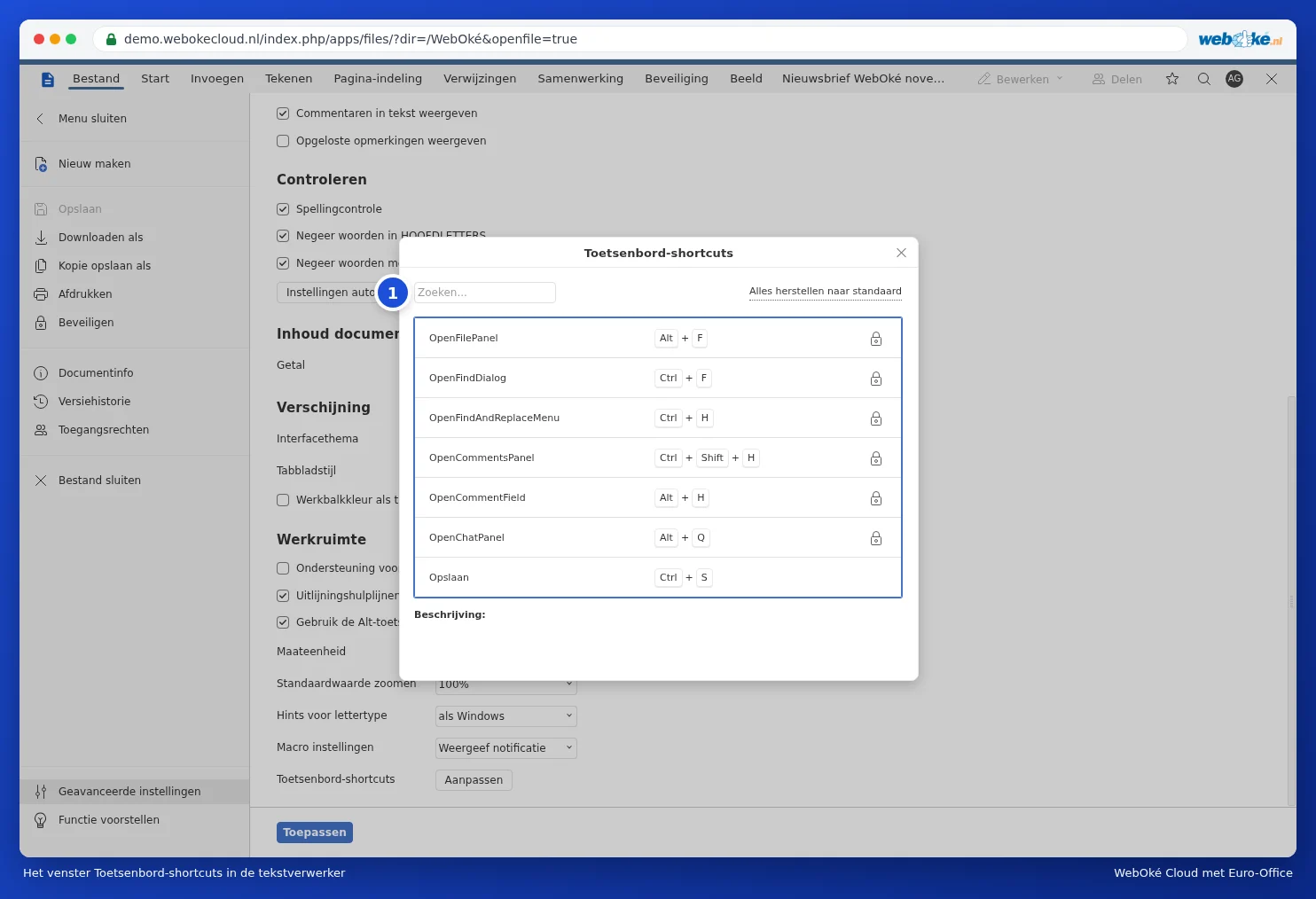

O comandă rapidă urmată de un lacăt este fixă. Pe celelalte le puteți modifica dumneavoastră în fereastra Modificare comandă rapidă. Ați pierdut ceva? Cu Restaurează-le pe toate la valorile implicite, toate comenzile rapide revin la starea inițială. Atenție: comenzile rapide modificate sunt valabile în editorul în care le modificați. Tabelele din acest manual se bazează pe tastele implicite.
În editorul de foi de calcul, linia din setările avansate se numește Keyboard Shortcuts. Fereastra funcționează la fel.

Atenție: unele taste sunt utilizate și de browserul dumneavoastră. Dacă o comandă rapidă nu funcționează, este posibil ca browserul sau sistemul de operare să o interpreteze primul. Folosiți atunci butonul din bara de instrumente.