
Capitolul 5 · 5.1
Lucrul cu celule, rânduri și coloane
O foaie de calcul este alcătuită din celule aflate în rânduri (1, 2, 3) și coloane (A, B, C). Fiecare celulă are o adresă: B5 este celula din coloana B, rândul 5. În Euro-Office deschideți fișierele xlsx din Excel și fișierele ods din LibreOffice direct în browser.
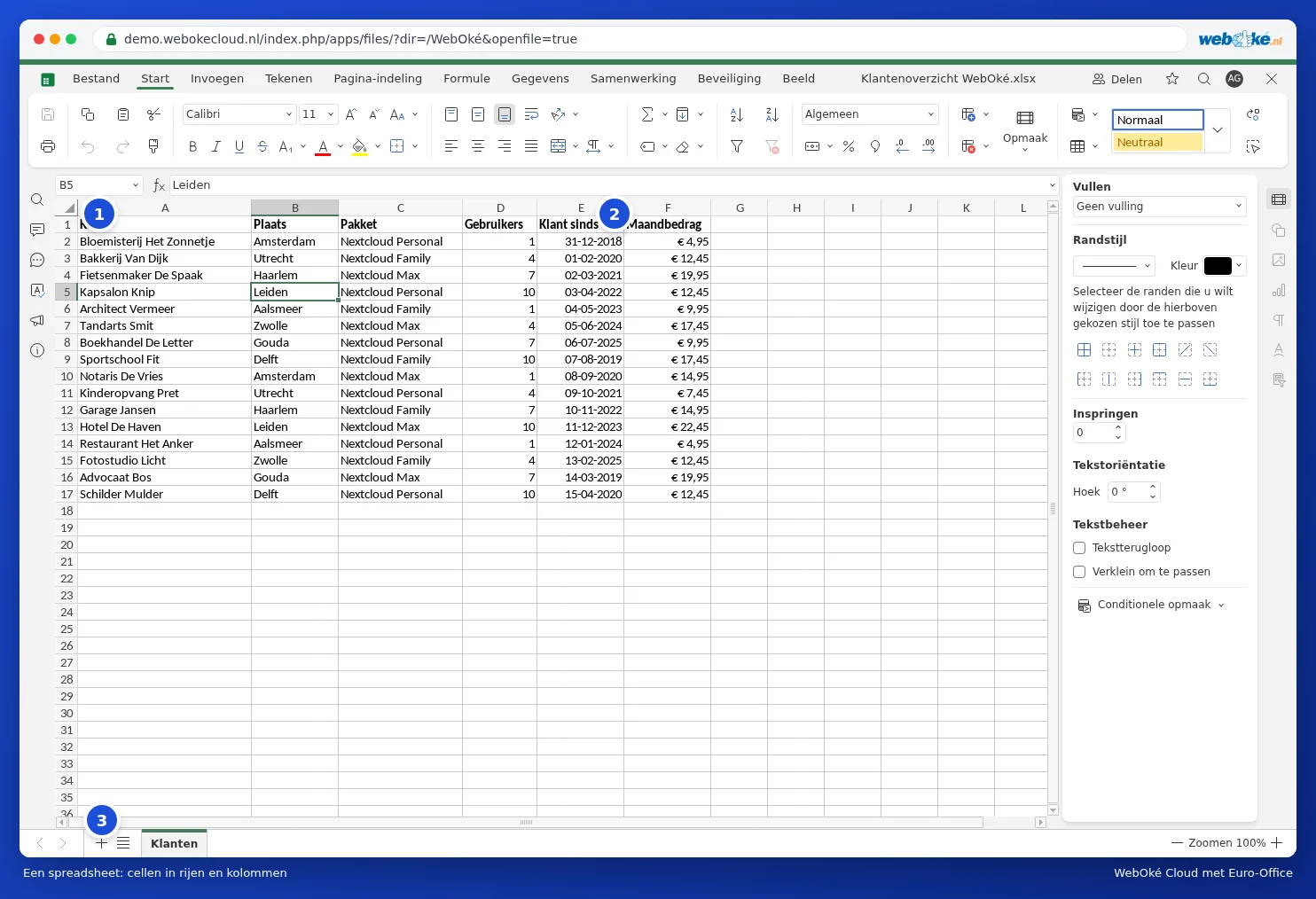
Elementele ecranului
- Caseta de nume (1): adresa celulei selectate. Introduceți aici o adresă precum F2 sau un interval precum A1:F17 și apăsați Enter pentru a ajunge direct acolo.
- Bara de formule (2): conținutul celulei. Dacă celula conține o formulă, aici vedeți formula, iar în celulă rezultatul.
- Foile (3): în partea de jos, filele registrului de lucru. Cu semnul plus creați o foaie nouă. Consultați Gestionarea foilor de lucru.
Introducerea și editarea datelor
- Faceți clic pe o celulă și tastați. Apăsați Enter pentru a trece la celula de dedesubt sau Tab pentru celula din dreapta.
- Doriți să modificați o celulă fără a reintroduce tot conținutul? Faceți dublu clic pe celulă sau apăsați F2.
- Cu Delete goliți o celulă.
- Trageți de micul pătrat din colțul din dreapta jos al unei celule pentru a continua conținutul. Dacă tastați "ianuarie" și trageți, Euro-Office completează automat februarie, martie și așa mai departe.
Selectare
- Faceți clic pe o literă de coloană sau pe un număr de rând pentru a selecta întreaga coloană sau întregul rând.
- Trageți cu mouse-ul sau țineți apăsat Shift și folosiți tastele săgeată pentru a selecta un interval.
- Țineți apăsat Ctrl pentru a selecta celule care nu se află una lângă alta.
- Cu Ctrl + A selectați totul.
Inserarea sau ștergerea rândurilor și coloanelor
Faceți clic pe fila Acasă, apoi pe Inserare celule (1) și alegeți Întreg rând sau Întreaga coloană. Cu butonul de alături ștergeți celule, rânduri sau coloane. Mai rapid: faceți clic dreapta pe un număr de rând sau pe o literă de coloană și alegeți Inserare sau Ștergere.

Lățime și înălțime
Trageți de linia dintre două litere de coloană pentru a lărgi o coloană. Faceți dublu clic pe acea linie și coloana va deveni exact atât de lată cât cel mai lung text. Prin Format, pe fila Acasă, stabiliți exact înălțimea rândului și lățimea coloanei.
Sfat: un text lung nu încape într-o celulă? Faceți clic pe Incadrarea textului de pe fila Acasă (sau bifați în panoul din dreapta opțiunea Incadrarea textului), iar textul va continua pe mai multe rânduri în interiorul celulei. Cu Îmbinare și centrare transformați mai multe celule într-o singură celulă lată, util pentru un titlu.