
Capitolul 6 · 6.4
Tranziții și animații
O tranziție este efectul dintre două diapozitive, de exemplu estompare sau glisare. O animație este un efect aplicat unei singure componente dintr-un diapozitiv, de exemplu o enumerare care apare rând cu rând. Folosiți-le cu moderație: o prezentare liniștită se urmărește mai plăcut.
Alegerea unei tranziții
- Selectați diapozitivul în vizualizarea de ansamblu a diapozitivelor.
- Mergeți la fila Tranziții și alegeți un efect (1), de exemplu Estompare, Împingere sau Morfologia.
- Cu Opțiuni (2) alegeți direcția, iar la Durată (3) cât timp durează efectul.
- Faceți clic pe Previzualizare (4) pentru a-l vizualiza, sau pe Aplicarea la toate diapozitivele (5) pentru a folosi aceeași tranziție pentru întreaga prezentare.

Sfat: cu Morfologia pare că elemente dintr-un diapozitiv se mută spre următorul. Duplicați un diapozitiv, mutați sau măriți ceva pe copie și alegeți Morfologia ca tranziție.
Adăugarea unei animații
- Faceți clic pe textul sau obiectul care trebuie să se miște.
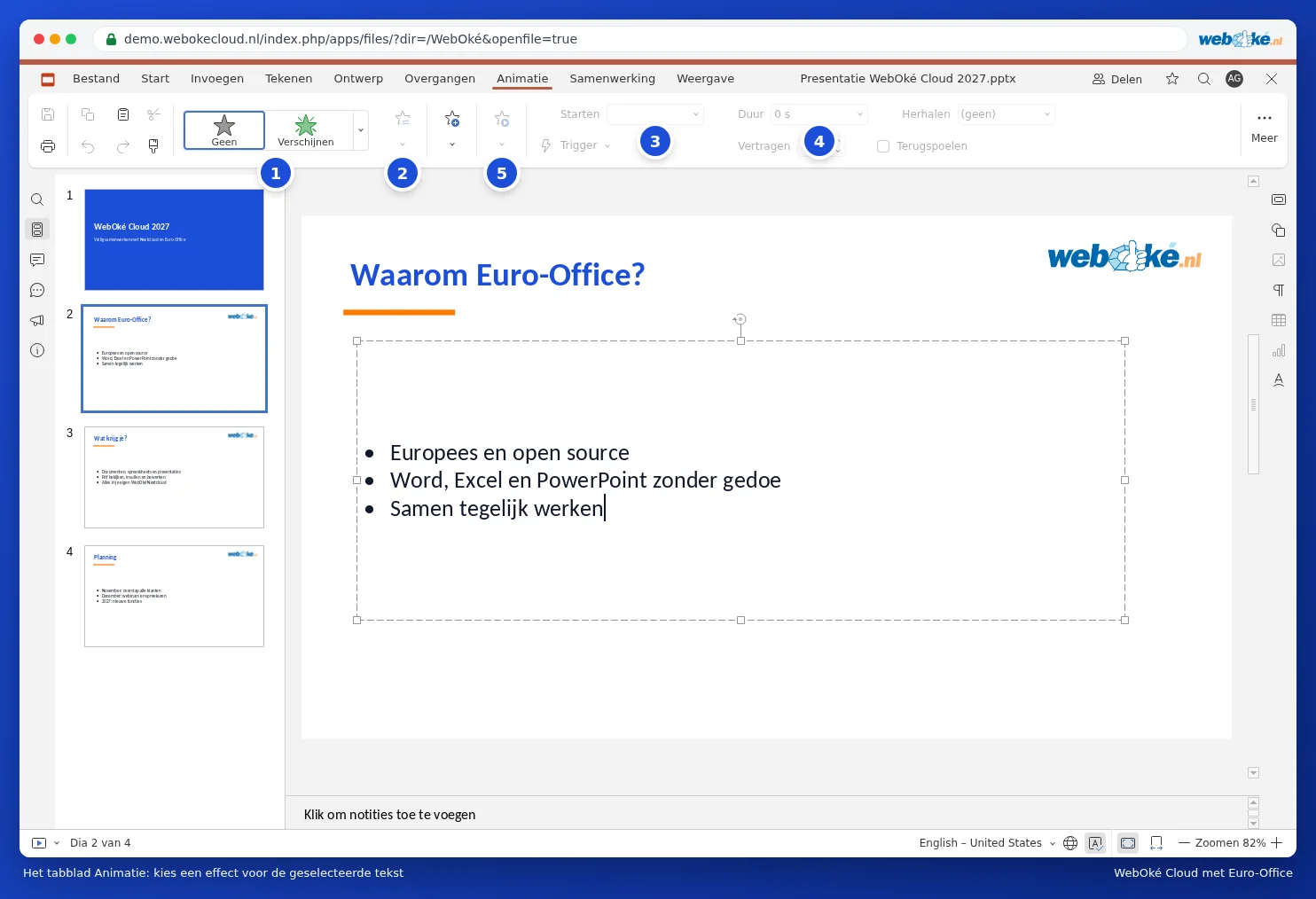
- Mergeți la fila Animație și alegeți un efect (1). Cu Mai multe efecte vedeți toate efectele de intrare, de accentuare și de ieșire.
- Cu Opțiuni (2) alegeți, de exemplu, dacă o enumerare apare pe paragraf.
- Alegeți la Pornire (3) când începe efectul: La clic, Cu anteriorul sau După anterioul. La Durată (4) setați viteza.
- Faceți clic pe Previzualizare (5) pentru a-l vizualiza.
Dacă un diapozitiv are mai multe animații, veți vedea numere mici lângă componente. Cu Aducere în plan apropiat și Trimitere în ultimul plan modificați ordinea.