
Capitolul 6 · 6.2
Aspecte și teme
Aspectul unui diapozitiv
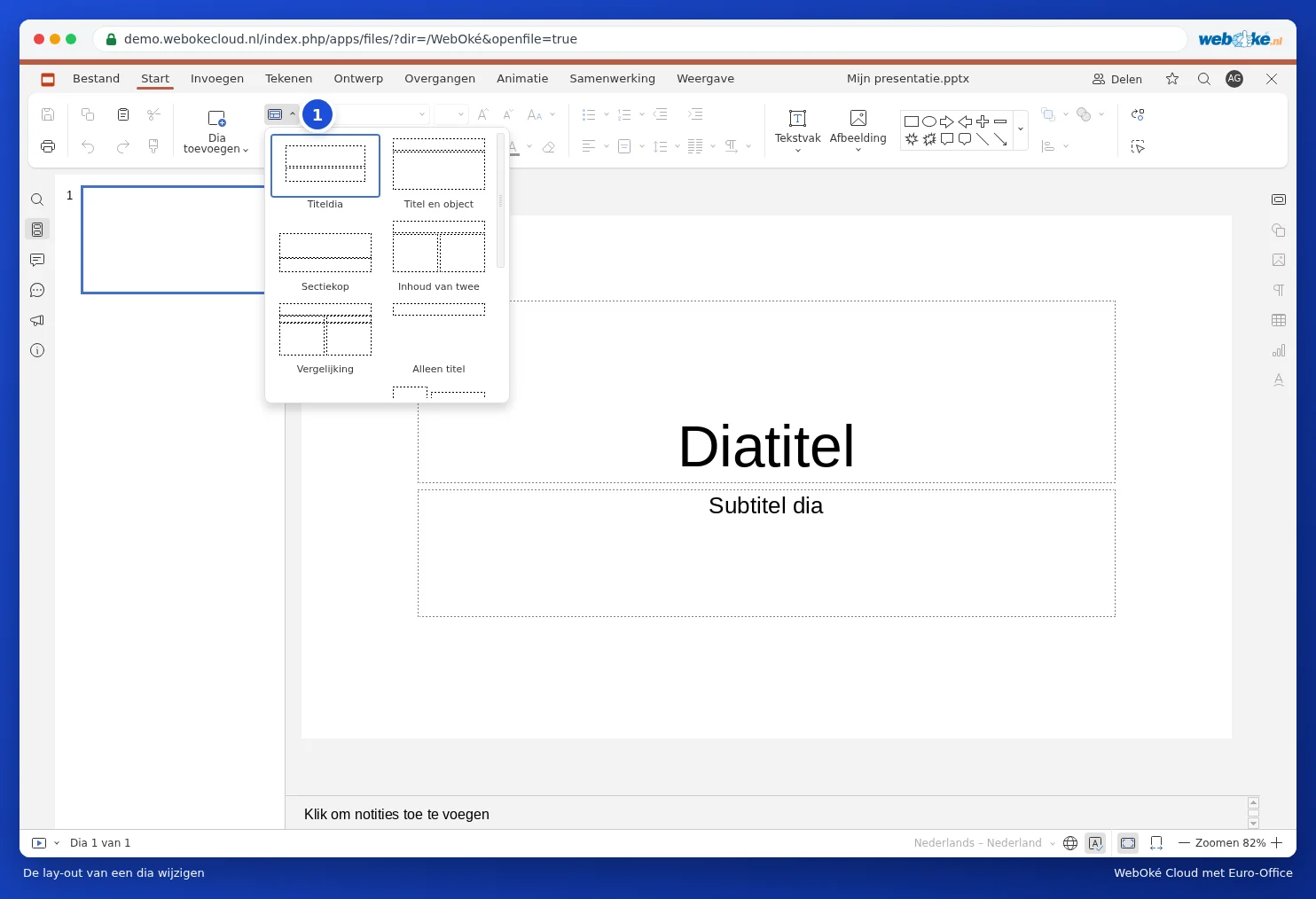
Un aspect stabilește ce casete se află pe un diapozitiv: doar un titlu, un titlu cu text, două coloane, o comparație sau un diapozitiv gol. Faceți clic pe fila Acasă pe Modificare aspect diapozitiv (1) și alegeți un alt aspect. Textul care este deja acolo rămâne neschimbat.
Alegerea unei teme
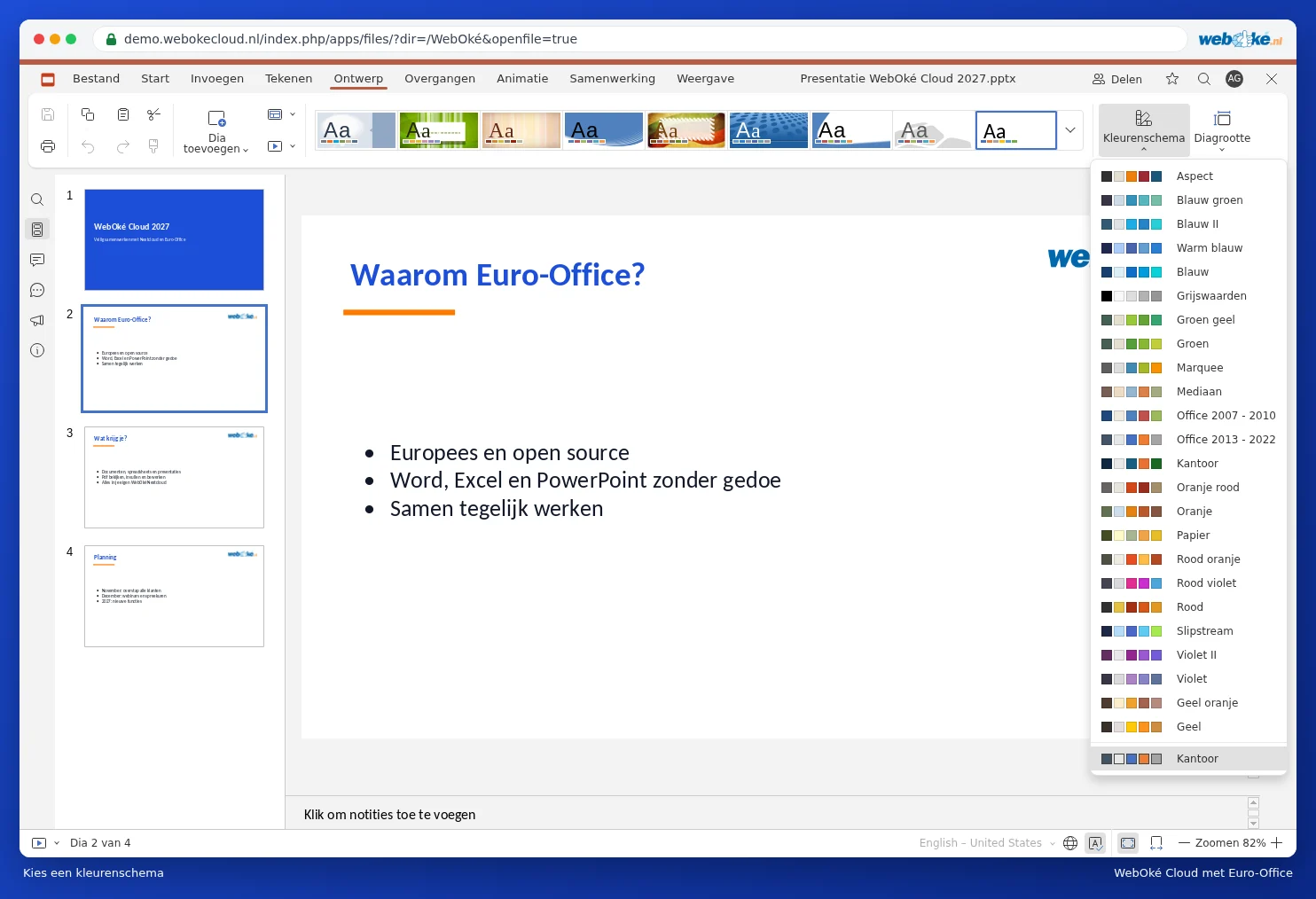
O temă dă întregii prezentări, dintr-o dată, același fundal, aceleași culori și fonturi. Mergeți la fila Proiectare și faceți clic pe o temă (1).

Cu Schemă de culori (2) alegeți alte culori pentru aceeași temă. Cu Dimensiune diapozitiv (3) alegeți între Ecran lat (16:9), formatul ecranelor și videoproiectoarelor moderne, și Standard (4:3).
Fundalul unui diapozitiv
Faceți clic pe un loc gol de pe diapozitiv. În dreapta, în Setări diapozitiv, alegeți o culoare de fundal, un degrade sau o imagine. Faceți clic pe Aplicarea la toate diapozitivele pentru a da tuturor diapozitivelor același fundal.
Propria identitate vizuală în coordonatorul de diapozitive
Doriți logoul dumneavoastră pe fiecare diapozitiv sau fonturi și culori fixe pentru întreaga dumneavoastră organizație? Mergeți la fila Vizualizare și faceți clic pe Coordonator de diapozitive. Va apărea o filă suplimentară Coordonator de diapozitive. Ceea ce modificați pe diapozitivul de sus (coordonatorul) se aplică tuturor diapozitivelor; ceea ce modificați pe un aspect de dedesubt se aplică diapozitivelor cu acel aspect. Puteți citi un exemplu în Adăugarea logoului pe toate diapozitivele dintr-o singură dată. Faceți clic pe Închide Coordonator pentru a reveni.
Sfat: salvați o prezentare cu identitatea dumneavoastră vizuală într-un folder Șabloane din Nextcloud. Pentru o prezentare nouă, deschideți-o pe aceasta și alegeți Fișier și Salvare copie ca. Doriți să treceți de la 4:3 la ecran lat? Citiți atunci Conversia unei prezentări vechi 4:3 la ecran lat 16:9.