
Salt la conținut

Setări cookie-uri

Alegeți pentru fiecare tip ce cookie-uri permiteți. Puteți modifica oricând alegerea prin Setări cookie-uri, în partea de jos a fiecărei pagini. Declarație de confidențialitate

Necesare

Mereu active

Necesare pentru autentificare, pentru păstrarea coșului și pentru a vă reține alegerile. Acestea sunt mereu active.

Ce cookie-uri?
  • weboke_sessie, weboke_klant, weboke_remember: sesiunea și menținerea autentificării
  • weboke_basket: coșul de cumpărături
  • wkBtwIncl: afișarea prețurilor cu sau fără TVA
  • wok_cookies: alegerea privind cookie-urile, 12 luni

Măsoară ce reclamă duce la o vizită sau o comandă, ca să nu plătim pentru reclame care nu aduc nimic.

Ce cookie-uri?
  • Google Ads prin Google Tag Manager (_gcl_au, _gcl_aw), până la 90 de zile
  • OpenAI Ads, reclame în ChatGPT
  • wok_aff: prin ce partener ați ajuns la noi (program de afiliere), 60 de zile

4,6

Țară și limbă

Fiecare țară are propriul site, cu prețurile și TVA-ul pentru țara respectivă.

Vedeți

Crearea unui document nou, a unei foi de calcul noi sau a unei prezentări noi

Un fișier nou se creează în folderul în care doriți să îl păstrați. Deschideți așadar mai întâi folderul potrivit.

Pasul 1: faceți clic pe Nou

Faceți clic sus pe butonul Nou (1). Se deschide un meniu. Alegeți ce doriți să creați:

  • Document nou (2): un document text, precum o scrisoare sau o ofertă (docx).
  • Prezentare nouă (3): o prezentare cu diapozitive (pptx).
  • Foaie de calcul nouă (4): o foaie de calcul, precum un buget (xlsx).
  • Formular PDF nou (5): un formular PDF completabil.
Meniul Nou cu opțiunile document, prezentare, foaie de calcul și formular PDF
Alegeți ce doriți să creați

Atenție: opțiunea Document text creează un fișier text simplu (md) pentru aplicația Nextcloud Text, nu un document Word. Pentru scrisori și oferte alegeți, așadar, Document nou.

Pasul 2: dați un nume fișierului dumneavoastră

Introduceți un nume clar (1) și faceți clic pe Creează (2). Lăsați extensia la final, precum .docx pentru un document, .xlsx pentru o foaie de calcul și .pptx pentru o prezentare. După aceasta, Nextcloud recunoaște despre ce tip de fișier este vorba.
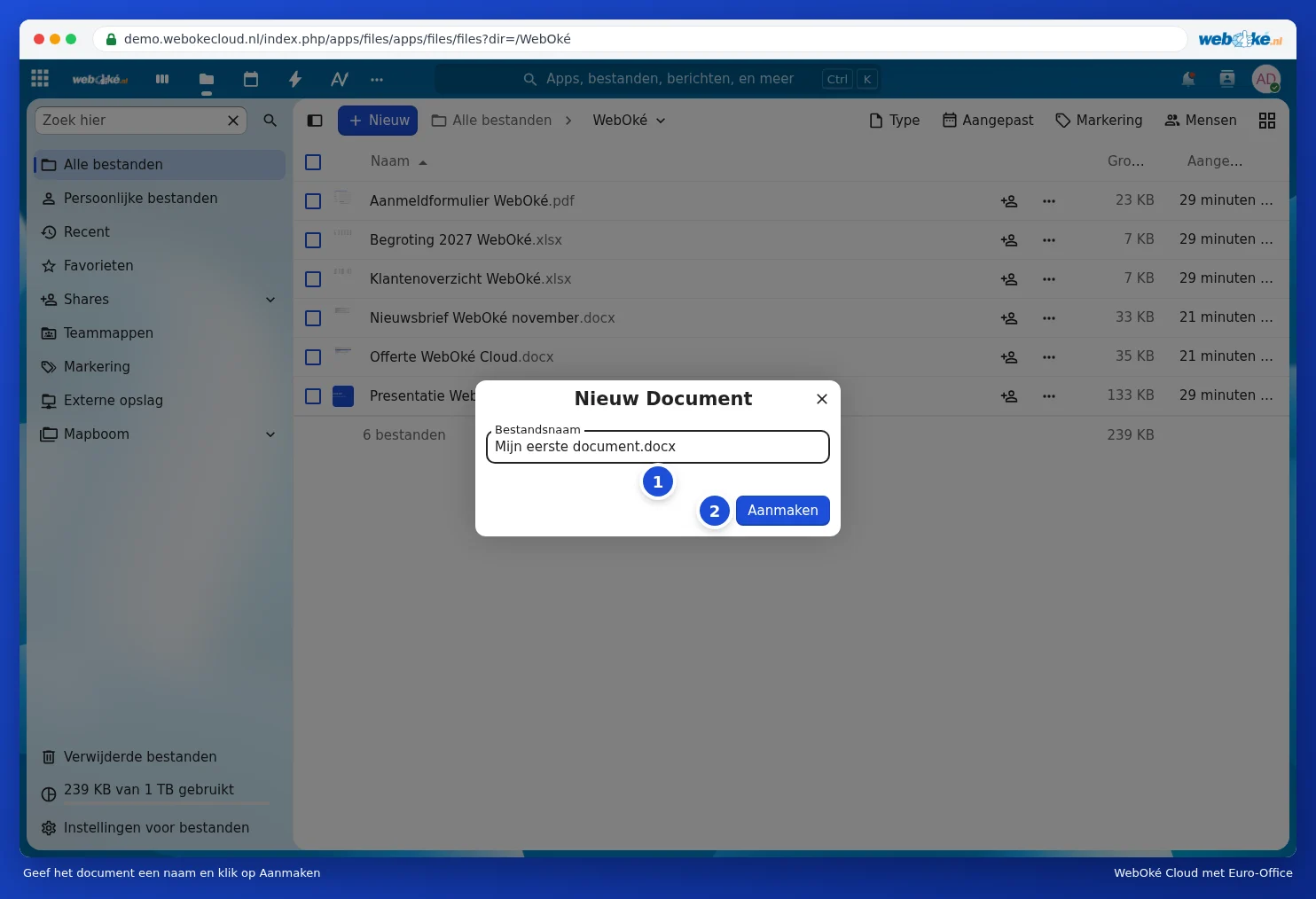
Fereastra pentru a da un nume noului document, cu butonul Creează
Dați un nume documentului

Pasul 3: începeți să scrieți

Noul dumneavoastră fișier se deschide imediat în Euro-Office. Puteți începe pe loc. Tot ce faceți este salvat automat.

Un document nou, gol, deschis în Euro-Office
Noul dumneavoastră document, gata de început

Un moment…

Configurați domeniile

Stabiliți pentru fiecare domeniu nameserverele, legătura cu hostingul și cine devine titularul.

Se încarcă domeniile…