
Salt la conținut

Setări cookie-uri

Alegeți pentru fiecare tip ce cookie-uri permiteți. Puteți modifica oricând alegerea prin Setări cookie-uri, în partea de jos a fiecărei pagini. Declarație de confidențialitate

Necesare

Mereu active

Necesare pentru autentificare, pentru păstrarea coșului și pentru a vă reține alegerile. Acestea sunt mereu active.

Ce cookie-uri?
  • weboke_sessie, weboke_klant, weboke_remember: sesiunea și menținerea autentificării
  • weboke_basket: coșul de cumpărături
  • wkBtwIncl: afișarea prețurilor cu sau fără TVA
  • wok_cookies: alegerea privind cookie-urile, 12 luni

Măsoară ce reclamă duce la o vizită sau o comandă, ca să nu plătim pentru reclame care nu aduc nimic.

Ce cookie-uri?
  • Google Ads prin Google Tag Manager (_gcl_au, _gcl_aw), până la 90 de zile
  • OpenAI Ads, reclame în ChatGPT
  • wok_aff: prin ce partener ați ajuns la noi (program de afiliere), 60 de zile

4,6

Țară și limbă

Fiecare țară are propriul site, cu prețurile și TVA-ul pentru țara respectivă.

Vedeți

Adăugarea, mutarea și ștergerea diapozitivelor

În editorul de prezentări creați și editați prezentări, inclusiv fișiere pptx din PowerPoint. În stânga se află imaginea de ansamblu a diapozitivelor cu exemple mici ale tuturor diapozitivelor dumneavoastră (1), iar în mijloc diapozitivul la care lucrați.

O prezentare în Euro-Office cu imaginea de ansamblu a diapozitivelor în stânga
În stânga imaginea de ansamblu a diapozitivelor (1), sus Adăugare diapozitiv (2) și în mijloc diapozitivul (3)

Adăugarea unui diapozitiv

Faceți clic pe fila Acasă pe Adăugare diapozitiv (2). Noul diapozitiv va apărea după diapozitivul pe care l-ați selectat. Faceți clic pe săgeata de sub buton pentru a alege imediat aspectul, de exemplu Titlu și obiect sau Conținut din două.
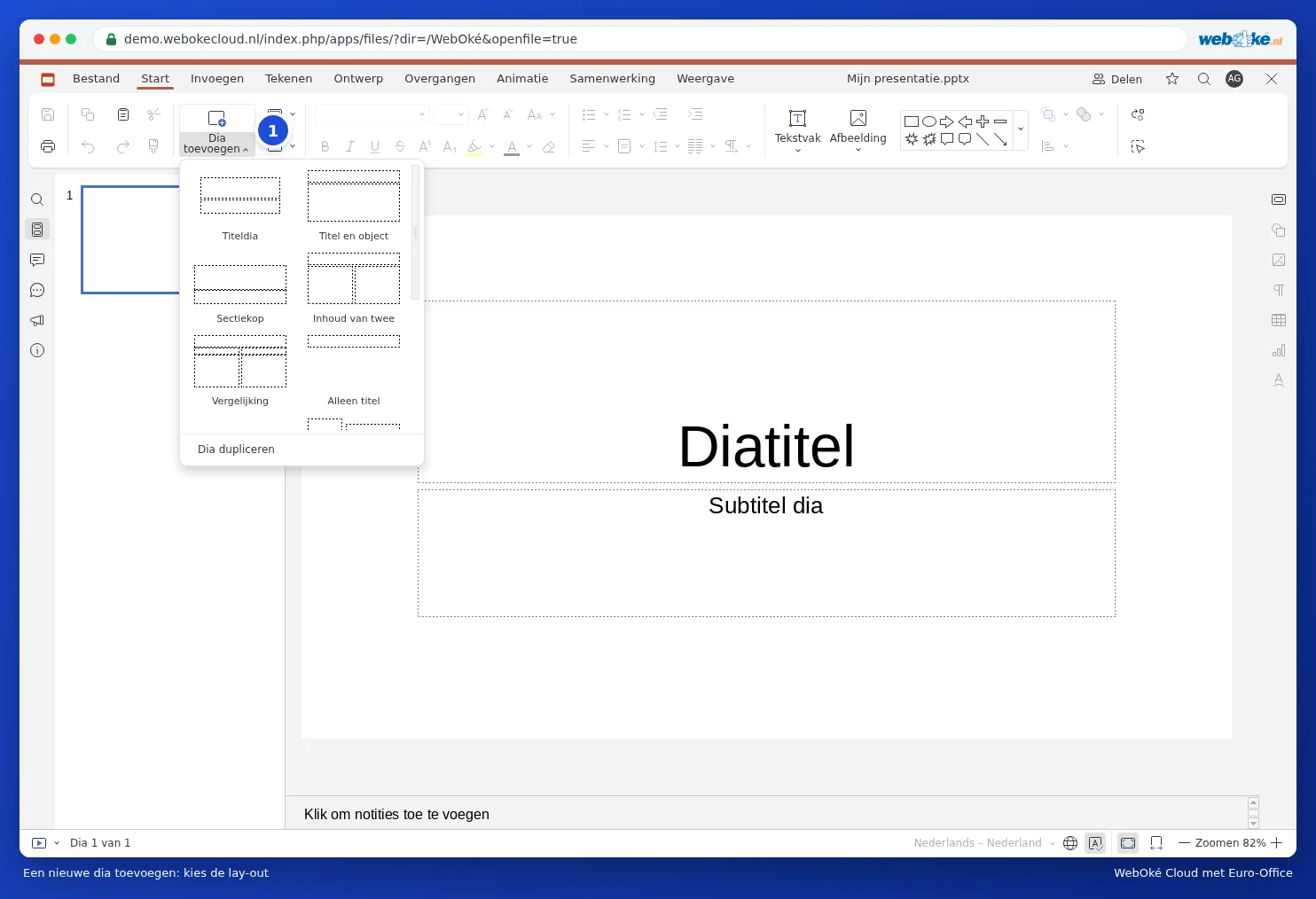
Meniul Adăugare diapozitiv cu aspectele disponibile
Adăugarea unui diapozitiv nou: alegeți aspectul

Comandă rapidă: Ctrl + M adaugă un diapozitiv nou.

Mutarea, dublarea și ștergerea diapozitivelor

  • Mută: trageți un diapozitiv în imaginea de ansamblu a diapozitivelor către o altă poziție.
  • Dublare: faceți clic dreapta pe diapozitiv și alegeți Dublare diapozitiv. Util atunci când diapozitivul următor arată aproape identic.
  • Ștergere: selectați diapozitivul și apăsați Delete sau alegeți Ștergere diapozitiv din meniu.
  • Ascunde: doriți să păstrați un diapozitiv, dar să nu fie afișat în timpul prezentării? Alegeți atunci Ascundere diapozitiv.
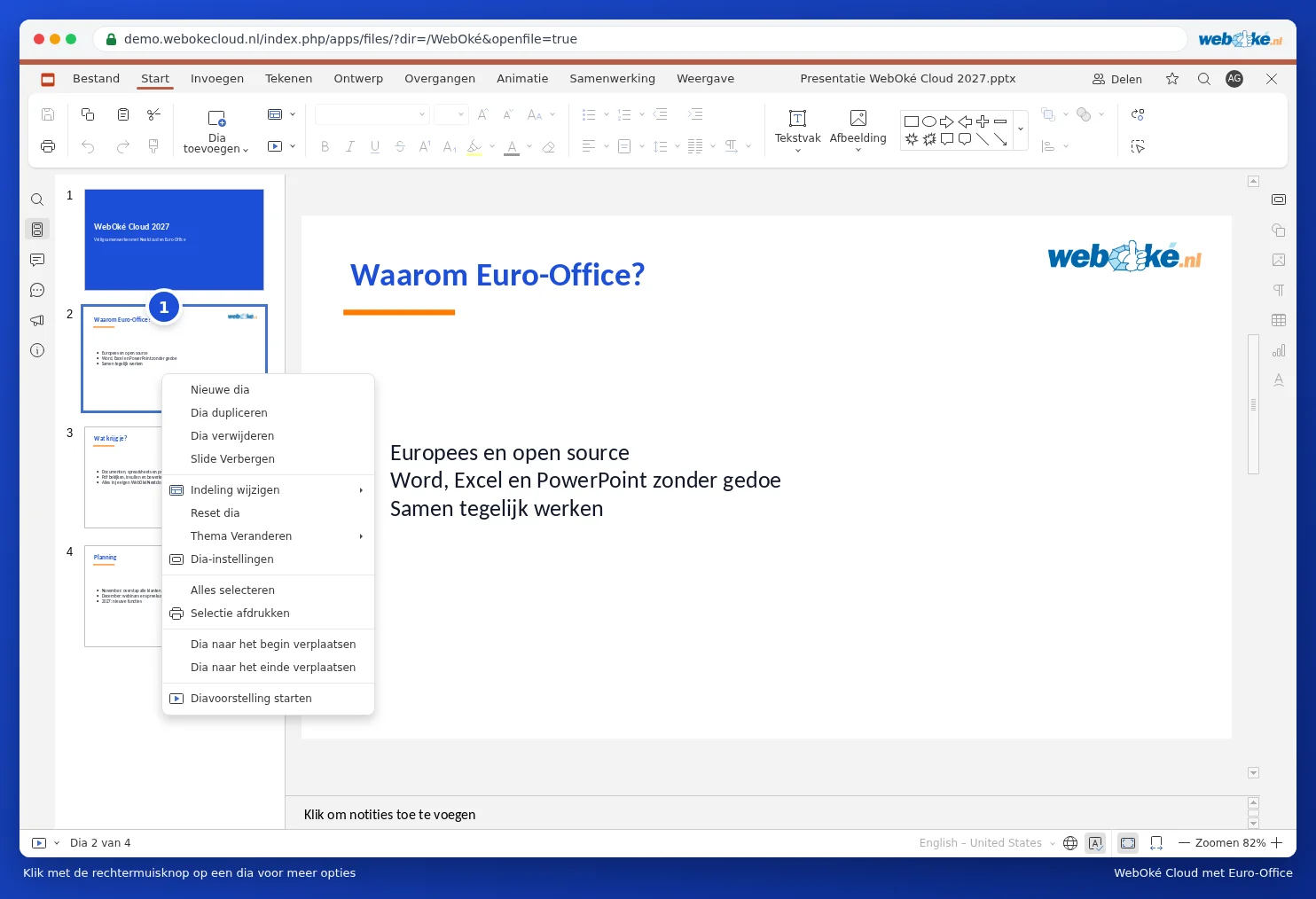
Meniul unui diapozitiv din imaginea de ansamblu a diapozitivelor
Faceți clic dreapta pe un diapozitiv pentru mai multe opțiuni

Sfat: țineți apăsat Ctrl pentru a selecta mai multe diapozitive sau Shift pentru a selecta o serie. Astfel le puteți muta sau șterge pe toate odată.

Un moment…

Configurați domeniile

Stabiliți pentru fiecare domeniu nameserverele, legătura cu hostingul și cine devine titularul.

Se încarcă domeniile…