
Salt la conținut

Setări cookie-uri

Alegeți pentru fiecare tip ce cookie-uri permiteți. Puteți modifica oricând alegerea prin Setări cookie-uri, în partea de jos a fiecărei pagini. Declarație de confidențialitate

Necesare

Mereu active

Necesare pentru autentificare, pentru păstrarea coșului și pentru a vă reține alegerile. Acestea sunt mereu active.

Ce cookie-uri?
  • weboke_sessie, weboke_klant, weboke_remember: sesiunea și menținerea autentificării
  • weboke_basket: coșul de cumpărături
  • wkBtwIncl: afișarea prețurilor cu sau fără TVA
  • wok_cookies: alegerea privind cookie-urile, 12 luni

Măsoară ce reclamă duce la o vizită sau o comandă, ca să nu plătim pentru reclame care nu aduc nimic.

Ce cookie-uri?
  • Google Ads prin Google Tag Manager (_gcl_au, _gcl_aw), până la 90 de zile
  • OpenAI Ads, reclame în ChatGPT
  • wok_aff: prin ce partener ați ajuns la noi (program de afiliere), 60 de zile

4,6

Țară și limbă

Fiecare țară are propriul site, cu prețurile și TVA-ul pentru țara respectivă.

Vedeți

Marcatori și numerotare

O listă face textul mai clar. Euro-Office cunoaște enumerări cu marcatori (puncte), liste numerotate și liste cu mai multe niveluri.

Trei rânduri ca enumerare cu marcatori
Selectați rândurile și faceți clic pe Marcatori

Crearea unei liste

  1. Selectați rândurile care trebuie să devină o listă. De asemenea, puteți face mai întâi clic pe buton și apoi să începeți să scrieți.
  2. Faceți clic în fila Acasă pe Marcatori (1) pentru o listă cu puncte sau pe Numerotare (2) pentru o listă numerotată.
  3. Apăsați Enter la sfârșitul unui rând pentru punctul următor. Apăsați de două ori pe Enter pentru a opri lista.

Alegerea unei alte numerotări sau a unui alt marcator

Faceți clic pe săgeata de lângă buton. Puteți alege apoi din bibliotecă: cifre, litere, cifre romane sau alte marcatori. Prin Setări listă stabiliți dumneavoastră înșivă marcatorul, culoarea și indentarea.
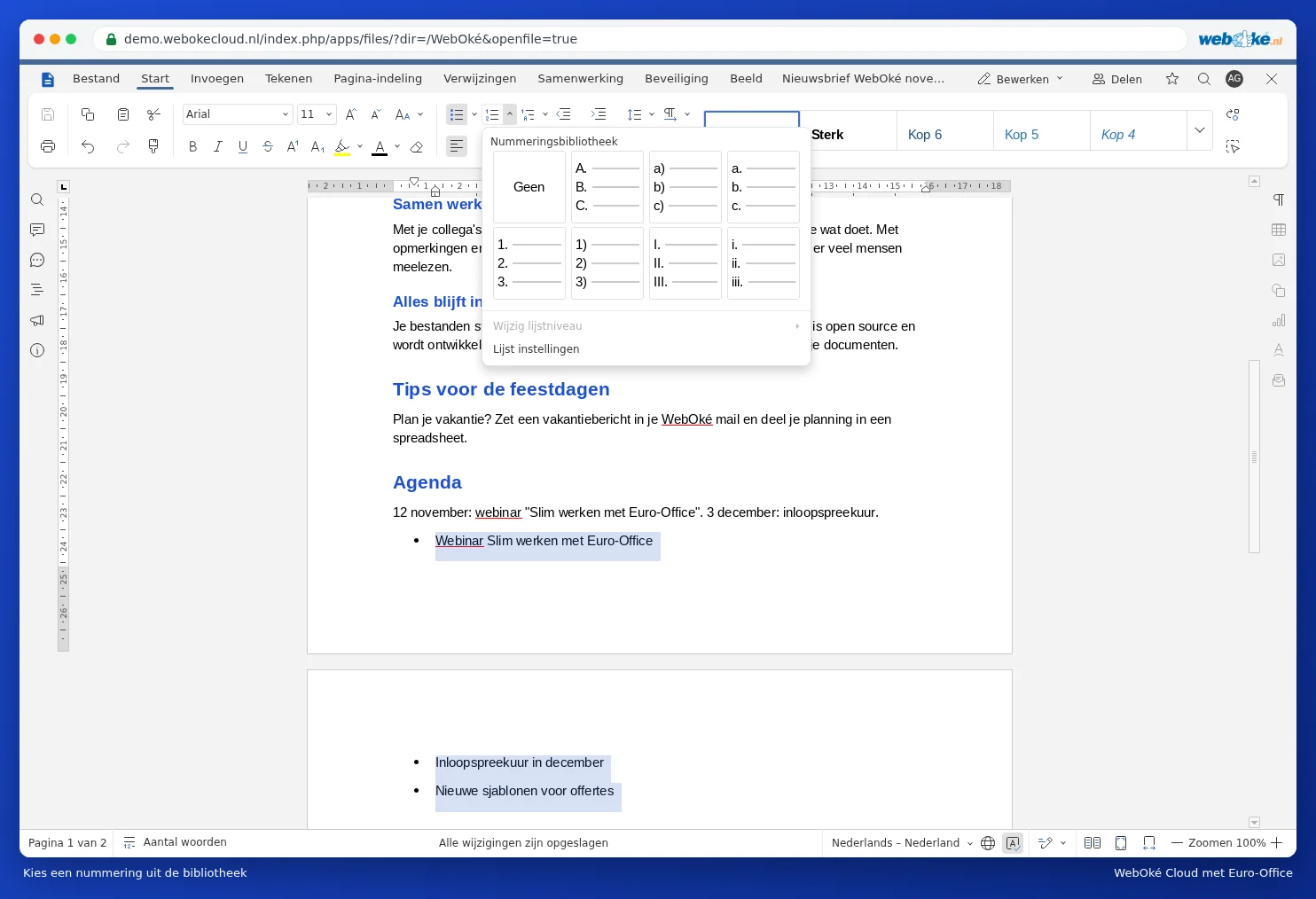
Biblioteca de numerotare
Alegeți o numerotare din bibliotecă

Niveluri într-o listă

  • Apăsați Tabulatori la începutul unui punct pentru a-l muta cu un nivel mai adânc.
  • Cu Shift + Tabulatori îl readuceți cu un nivel înapoi.
  • Cu butonul Listă multinivel alegeți o numerotare fixă precum 1, 1.1, 1.1.1.

Sfat: numerotarea nu începe de la 1 acolo unde doriți? Faceți clic dreapta pe număr. În meniu puteți stabili ca numerotarea să înceapă din nou de la 1 sau să continue de la lista anterioară și puteți seta valoarea de început.

Un moment…

Configurați domeniile

Stabiliți pentru fiecare domeniu nameserverele, legătura cu hostingul și cine devine titularul.

Se încarcă domeniile…