
Capitolul 15 · 15.29
Rotirea, ștergerea sau îmbinarea paginilor pdf
O anexă scanată este cu susul în jos, se află o pagină goală între celelalte, sau trebuie să trimiteți trei fișiere pdf împreună într-un singur document către primărie sau către consultantul ipotecar. Multe dintre aceste situații pot fi rezolvate în Euro-Office.
Rotirea sau ștergerea unei pagini
- Deschideți fișierul pdf și alegeți în dreapta sus Editare.
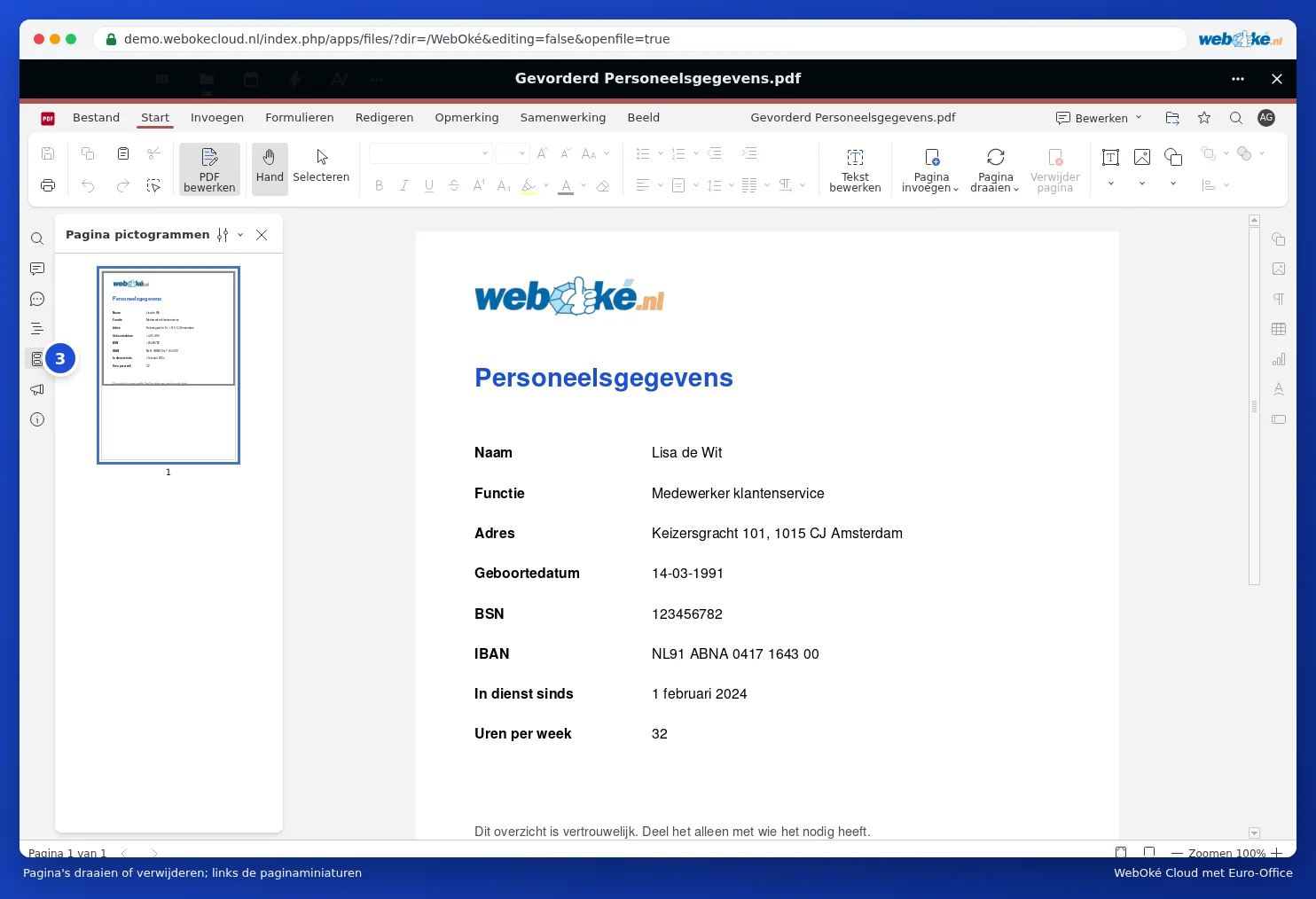
- Deschideți în stânga miniaturile paginilor (3) cu butonul Miniaturi pagină și faceți clic pe pagină. Cu Ctrl sau Shift puteți selecta mai multe.
- Faceți clic pe fila Acasă pe Rotire pagina sau Șterge pagina. Dacă faceți clic dreapta pe o miniatură, găsiți acolo și opțiunile Șterge pagina, Rotire spre stanga / Unghi de rotație în sens antiorar și Rotire spre dreapta / Unghi de rotație în sens orar.
- Dacă doriți să schimbați ordinea, trageți o miniatură într-un alt loc.
Îmbinarea fișierelor pdf
Euro-Office nu are un buton pentru îmbinarea fișierelor. Totuși, procedați astfel:
- Deschideți al doilea fișier pdf în modul de editare, selectați în stânga miniaturile paginilor dorite și copiați le cu Ctrl + C.
- Deschideți primul fișier pdf în modul de editare, faceți clic pe miniatura după care trebuie să urmeze paginile și lipiți le cu Ctrl + V.
- Salvați rezultatul sub un nume nou prin Fișier, Salvare copie ca.
Capcane
- Lipirea paginilor nu funcționează la fișierul dumneavoastră pdf, de exemplu la un pdf protejat? Imprimați atunci fișierele pdf împreună într-un singur pdf de pe calculatorul dumneavoastră, sau folosiți funcția de îmbinare din programul pdf instalat pe calculator.
- La scanări foarte mari (multe pagini cu fotografii) procesul poate deveni lent. Lucrați atunci cu fragmente mai mici.
- Formularele pdf cu câmpuri de completat: după îmbinare, câmpurile nu mai funcționează întotdeauna. Completați formularul mai întâi.
Mai multe informații despre editarea fișierelor pdf găsiți în Editarea unui PDF.