
Capitolul 15 · 15.1
O privire de ansamblu asupra mai multor foi de lucru: cheltuieli, venituri și sold
Urmăriți un videoclip scurt
Multe persoane își țin evidența cheltuielilor și veniturilor în foi de lucru separate. Este o abordare bună, deoarece astfel fiecare listă rămâne clară. Dar apoi doriți să vedeți într-un singur loc cât a intrat, cât a ieșit și ce vă rămâne. Acest lucru se face cu o a treia foaie de lucru care preia totalurile celorlalte foi de lucru. Dacă modificați ulterior o sumă, centralizatorul este actualizat imediat.
Ca exemplu, folosim cifrele anuale ale Bloemisterij Het Zonnetje, un client al WebOké, cu trei foi de lucru: Cheltuieli, Venituri și Centralizator.
Pasul 1: foaia de lucru Cheltuieli
- Creați o foaie de calcul nouă și denumiți prima foaie de lucru Cheltuieli: faceți clic dreapta pe fila din partea de jos și alegeți Redenumire (consultați Gestionarea foilor de lucru).
- Introduceți în A2 Element și în B2 Sumă. Sub acestea, în A3 până la B11, introduceți cheltuielile dumneavoastră: chirie, energie, achiziții, asigurări, WebOké Nextcloud și așa mai departe.
- Introduceți în A12 Total și în B12 formula =SUM(B3:B11).

Sfat: lăsați câteva rânduri goale deasupra rândului de total. Dacă adăugați ulterior un element într-un astfel de rând gol, SUM îl va include automat în calcul. Dacă inserați un rând întreg în interiorul intervalului, intervalul se extinde automat.
Pasul 2: foaia de lucru Venituri
Faceți clic pe semnul plus din partea de jos pentru o foaie de lucru nouă și denumiți-o Venituri. Structurați-o exact ca pe Cheltuieli: elemente în A3 până la A11, sume în coloana B și din nou în B12 =SUM(B3:B11). O structură identică facilitează crearea centralizatorului mai târziu: totalul se află în B12 pe ambele foi de lucru.
Pasul 3: foaia de lucru Centralizator
- Creați o a treia foaie de lucru și denumiți-o Centralizator.
- Introduceți în A3 Venituri, în A4 Cheltuieli și în A5 Sold.
- Introduceți în B3 formula =Venituri!B12. Aceasta înseamnă: valoarea din celula B12 a foii de lucru Venituri. Semnul de exclamare separă numele foii de lucru de celulă.
- Introduceți în B4 =Cheltuieli!B12.
- Introduceți în B5 =B3-B4: veniturile minus cheltuielile.
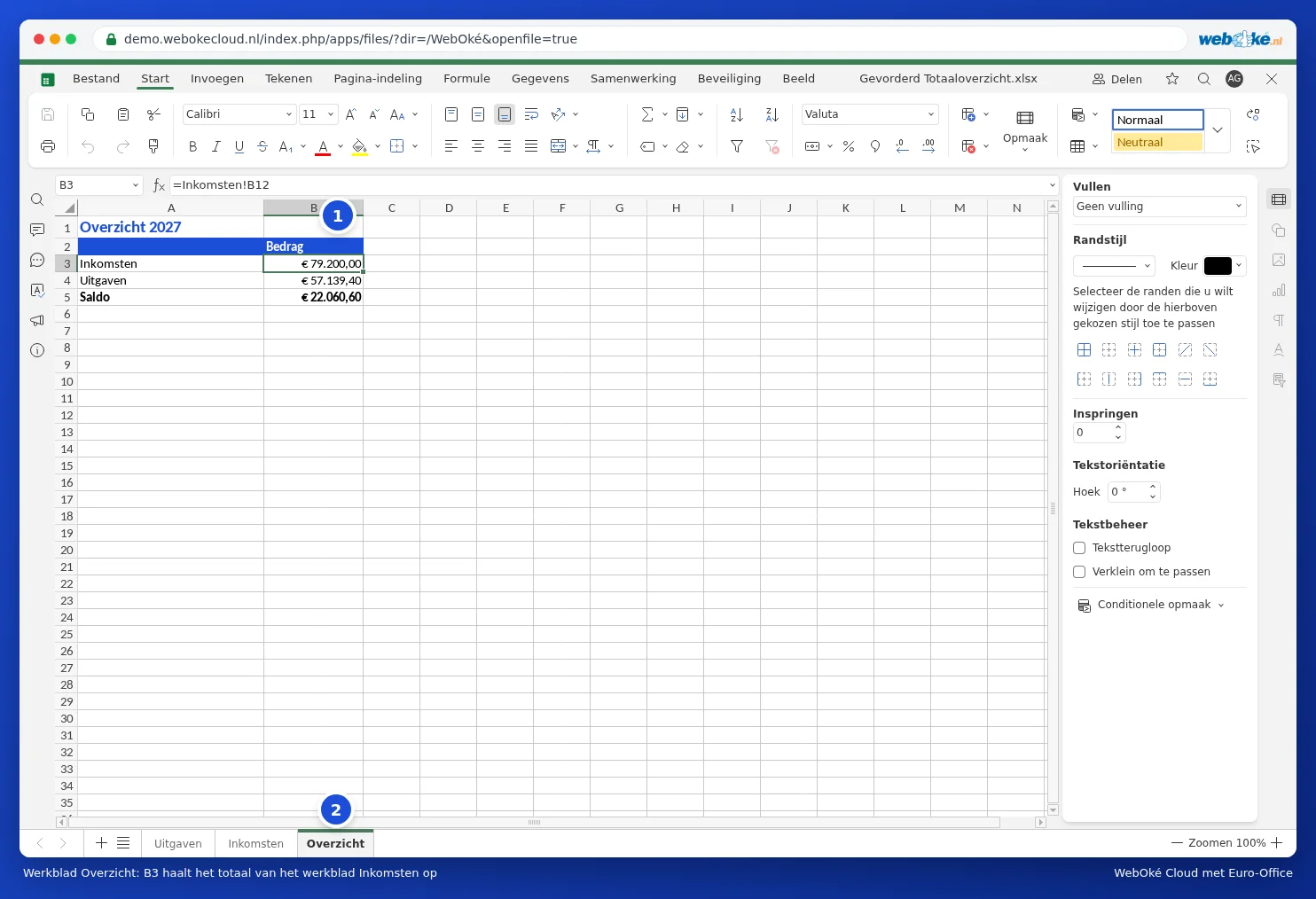
Nu este nevoie să introduceți manual referința. Introduceți în B3 un semn egal, faceți clic în partea de jos pe foaia de lucru Venituri, faceți clic pe celula B12 și apăsați Enter. Euro-Office introduce astfel referința în formulă și revine automat la centralizator.

Nume cu spațiu
Dacă o foaie de lucru se numește Cheltuieli 2027, cu un spațiu, puneți numele între ghilimele simple: ='Cheltuieli 2027'!B12. Fără spațiu, se poate folosi tot cu ghilimele (='Cheltuieli'!B12); Euro-Office le va elimina automat. Dacă faceți clic pe celulă în loc să o introduceți manual, Euro-Office pune automat ghilimelele corect.
Extindere: pe lună sau pe categorie
- Un procent: introduceți în C4 =B4/B3 și aplicați celulei formatul Procent. Astfel veți vedea ce parte din veniturile dumneavoastră este cheltuită.
- Pe categorie: în foaia de lucru Cheltuieli, introduceți în coloana C o categorie (de exemplu Locuință, Achiziții, Auto). În centralizator, =SUMIF(Cheltuieli!C3:C11;"Achiziții";Cheltuieli!B3:B11) adună doar achizițiile.
- Aceeași celulă pe mai multe foi de lucru: dacă aveți douăsprezece foi de lucru, Ianuarie până la Decembrie, fiecare cu un total în B12, atunci =SUM(Ianuarie:Decembrie!B12) le adună pe toate dintr-o dată. Foile de lucru trebuie să fie însă dispuse una lângă alta, în această ordine.
Capcane
- #REF! în centralizator: ați șters o foaie de lucru sau ați eliminat un rând la care făcea referire formula. Stabiliți din nou referința.
- Foaie de lucru redenumită? Nicio problemă: Euro-Office actualizează automat formulele din centralizator.
- Totalul s-a mutat? Dacă inserați un rând deasupra rândului de total, totalul se mută în B13, iar referința din centralizator se actualizează corespunzător. Dacă introduceți ulterior referința din nou, verificați cu atenție unde se află acum totalul.
- Suma nu este inclusă în calcul? Dacă o sumă este aliniată la stânga în celulă, înseamnă că este text. Consultați Formatarea numerelor, datelor și valutelor.
Sfat: dacă lucrați cu mai multe persoane în acest fișier, protejați formulele din centralizator, astfel încât nimeni să nu le suprascrie din greșeală. Consultați Protejarea formulelor într-o foaie de calcul partajată.