
Capitolul 15 · 15.7
Deschiderea corectă a fișierelor csv cu punct și virgulă și caractere ciudate
Exporturile din magazine online, bănci și administrații de membri sunt aproape întotdeauna fișiere csv. Primim constant două tipuri de reclamații: totul apare într-o singură coloană sau apar caractere ciudate precum ë în loc de ë. Ambele probleme se rezolvă la deschidere.
De ce apare problema?
- O singură coloană: programele din Europa de Vest separă de obicei câmpurile cu un punct și virgulă, cele din zona engleză cu o virgulă. Dacă foaia de calcul alege caracterul greșit, totul ajunge în coloana A.
- Caractere ciudate: fișierul a fost salvat într-o altă codificare decât cea presupusă de foaia de calcul. Programele Windows mai vechi folosesc adesea Windows-1252 (Europa de Vest), cele mai noi UTF-8.
Atenție: un simplu clic deschide editorul de text
Dacă faceți clic pe un fișier csv în WebOké Nextcloud, Nextcloud îl deschide ca text simplu în editorul de text, nu ca foaie de calcul. Pentru a obține un tabel real, importați fișierul csv într-o foaie de calcul.
Cum îl importați corect
- Creați o foaie de calcul nouă, goală (sau deschideți foaia de calcul în care doriți să introduceți datele).
- Mergeți la fila Date, faceți clic pe Obținere date și alegeți Din fișier local TXT/CSV. Alegeți fișierul csv de pe calculatorul dumneavoastră. Dacă fișierul se află online, alegeți Prin adresa URL a fișierului TXT/CSV.
- Se deschide fereastra Import text. Verificați la Previzualizare dacă literele sunt corecte. Dacă observați caractere ciudate la é, ë și ô, alegeți la Codificare o altă codificare. Pentru exporturile din programele Windows mai vechi, aceasta este de obicei Western European (Windows), pentru cele mai noi Unicode (UTF-8).
- Alegeți la Delimitator Punct și virgulă sau Virgulă, până când previzualizarea arată datele ordonate pe coloane. Adesea, Euro-Office recunoaște automat delimitatorul.
- Alegeți la Alegeți locul unde se va plasa datele celula din stânga sus, de exemplu $A$1, și faceți clic pe OK.
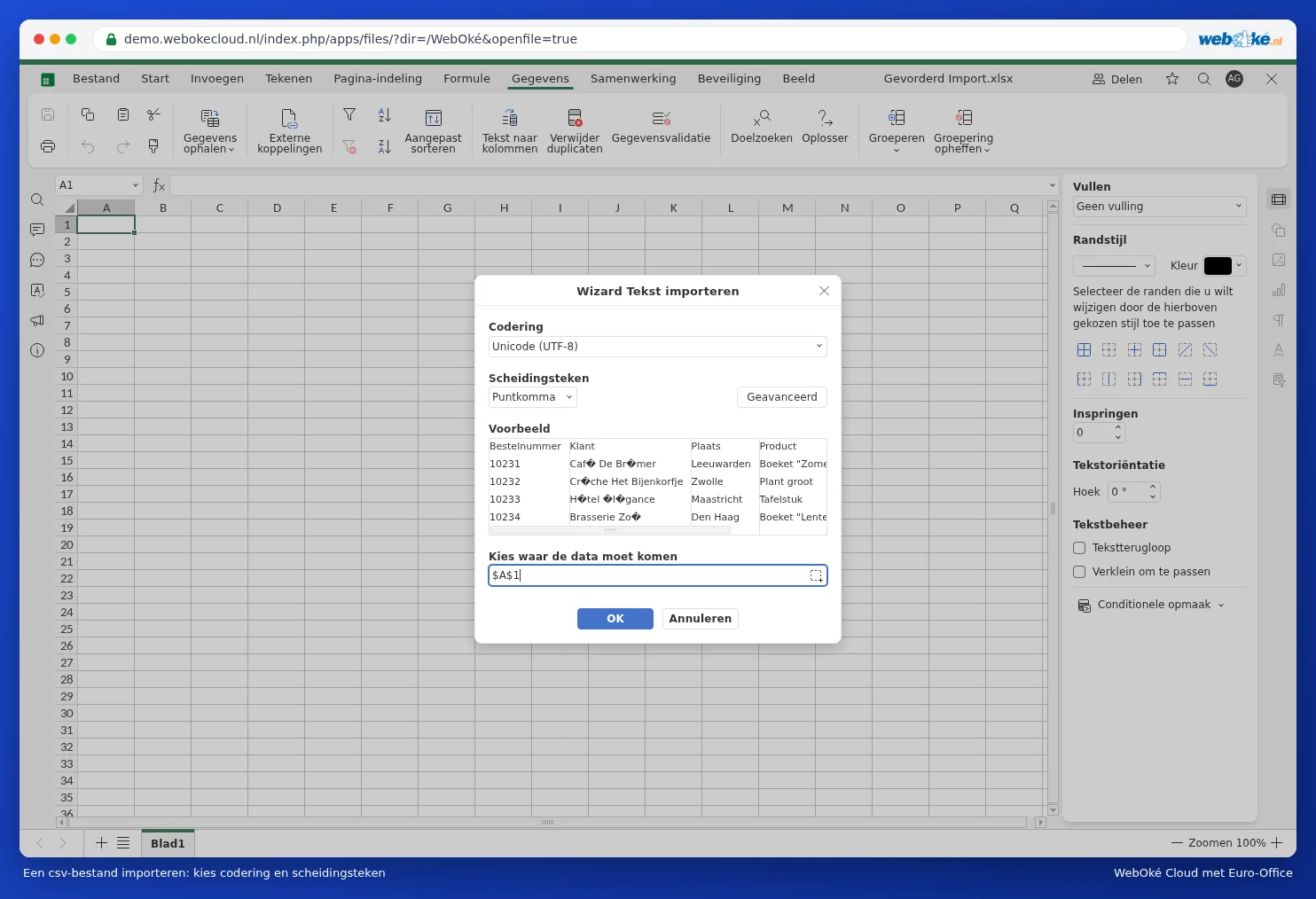


Prin Avansat setați separatorul zecimal și separatorul de mii. Pentru sume exprimate în format european (1.249,00), alegeți virgula ca separator zecimal și punctul ca separator de mii. Consultați și Importarea și exportarea fișierelor csv.
Capcane
- După deschidere, lucrați într-un fișier csv. Un csv nu păstrează formatarea, formulele sau foile de lucru suplimentare. Dacă doriți să continuați să lucrați cu fișierul, salvați o copie în format xlsx prin Fișier, Salvare copie ca.
- Zerourile de la început (coduri poștale, numere de telefon) și numerele lungi precum un IBAN pot fi pierdute la deschidere. Consultați Păstrarea cifrei zero de la începutul unui număr de telefon sau cod poștal.
- Datele pot fi importate ca text. Consultați Date care apar ca text sau la care ziua și luna sunt inversate.