
Capitolul 15 · 15.22
Crearea scrisorilor dintr-o listă de adrese
O invitație, o notificare sau un buletin informativ pentru toți clienții dumneavoastră, fiecare scrisoare cu numele și adresa corecte. Să tastați fiecare scrisoare separat înseamnă mult de lucru. Cu Îmbinare corespondență, Euro-Office creează toate scrisorile dintr-o dată, pornind de la o foaie de calcul cu adrese.
De ce aveți nevoie?
- O foaie de calcul (xlsx) în WebOké Nextcloud, cu numele coloanelor pe primul rând, de exemplu Formulă de adresare, Nume, Companie, Adresă, Cod poștal, Localitate. Fiecare rând următor reprezintă un destinatar.
- O scrisoare (docx) cu textul fix.
Pasul 1: conectarea listei de adrese
- Deschideți scrisoarea.
- Accesați fila Colaborare și faceți clic pe Îmbinare corespondență (1).
- Alegeți Din serviciul stocare pentru a selecta lista de adrese din Nextcloud, Din Fișier pentru un fișier de pe computerul dumneavoastră sau Prin URL-ul pentru un fișier de pe internet.
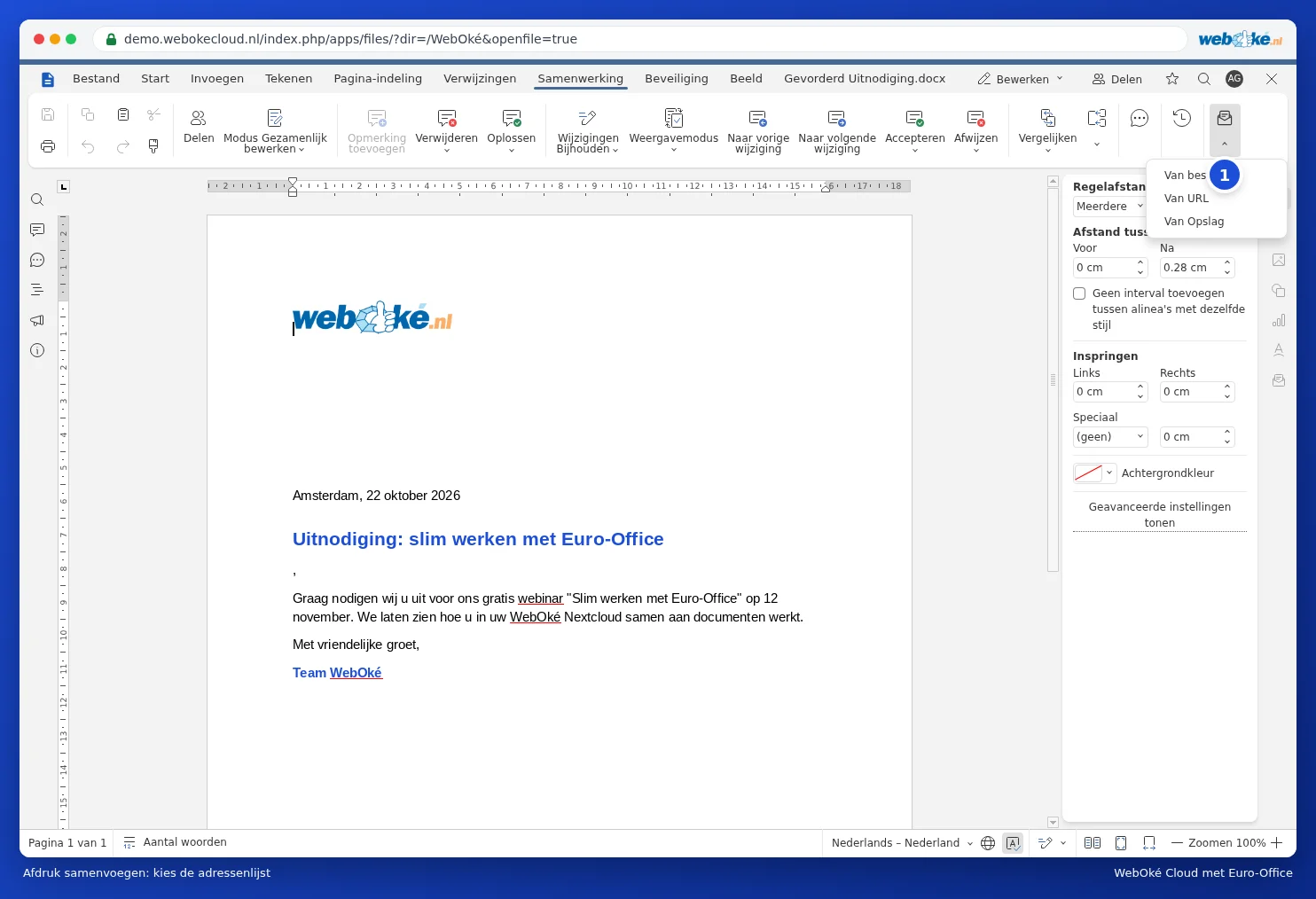
În dreapta apar Setările pentru Îmbinare corespondență. Cu Editare lista de destinatari puteți bifa sau debifa destinatarii.
Pasul 2: inserarea câmpurilor în scrisoare
- Poziționați cursorul unde trebuie să apară numele.
- Faceți clic în dreapta pe Inserare câmpul de îmbinare și alegeți Nume.
- Repetați procedura pentru Companie, Adresă, Cod poștal și Localitate. Adăugați dumneavoastră spațiile și salturile de rând între câmpuri și tastați, de exemplu, o virgulă după formula de adresare.

Pasul 3: verificarea și îmbinarea
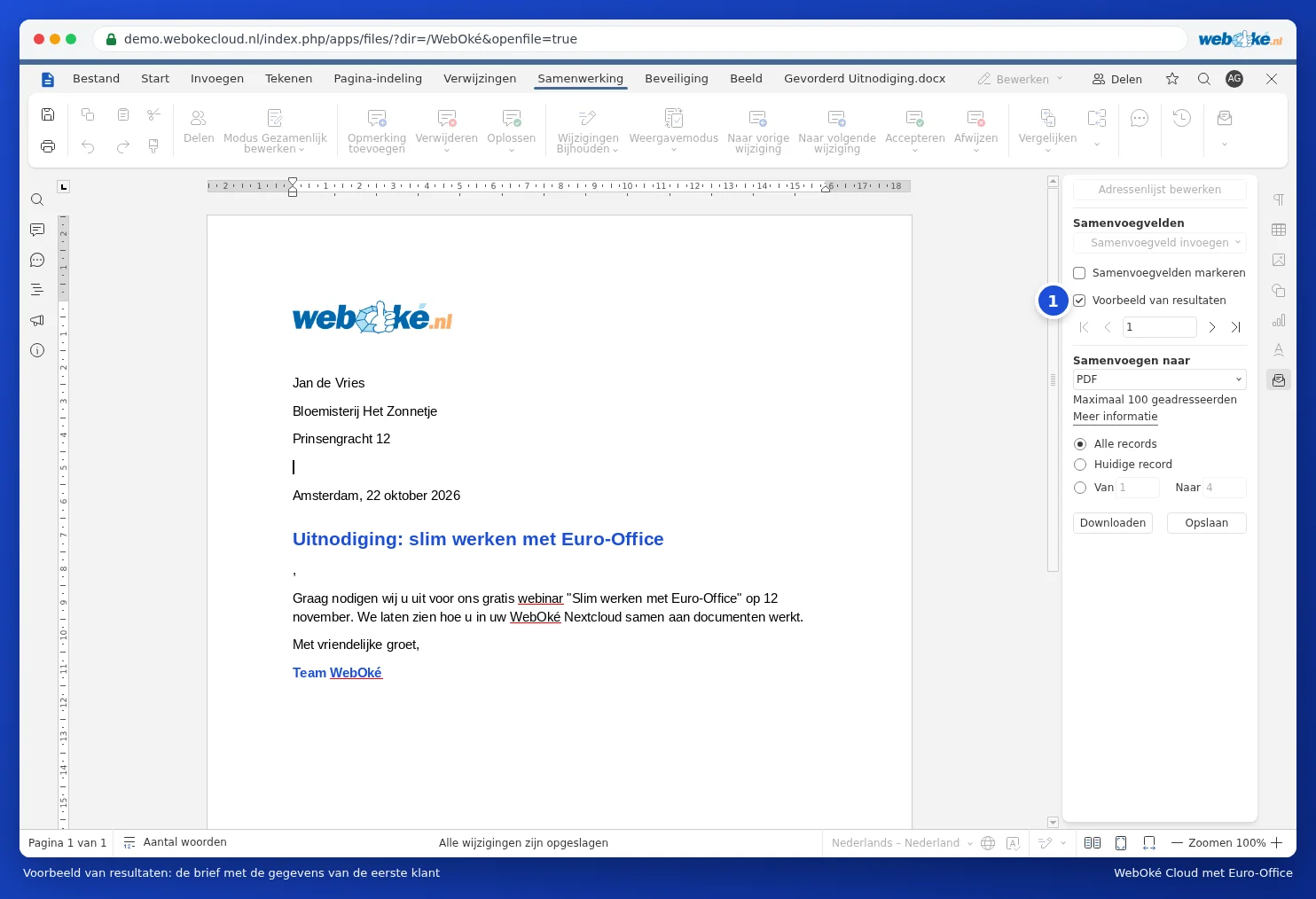
- Faceți clic pe Previzualizare rezultate. Cu ajutorul săgeților puteți parcurge scrisorile pentru fiecare destinatar.
- La Îmbinare cu, alegeți ce doriți: un singur fișier PDF cu toate scrisorile pentru tipărire, un fișier Docx pentru verificare ulterioară sau E-mail.
- Alegeți dacă doriți toate înregistrările sau doar o parte dintre ele, apoi faceți clic pe Descărcare sau Salvare.
Capcane și limitări
- Euro-Office îmbină maximum 100 de destinatari odată. Dacă aveți mai mulți, procesați-i în loturi (înregistrările 1 până la 100, 101 până la 200) folosind De la și Către.
- Îmbinarea corespondenței funcționează în browser, în WebOké Nextcloud.
- Etichetele de adrese (mai multe adrese pe o singură foaie) nu pot fi create de Euro-Office: fiecare scrisoare primește un singur destinatar. O alternativă corectă: creați etichetele într-o foaie de calcul, cu adresele aranjate într-o grilă potrivită pentru foaia de etichete, sau folosiți un program de etichetare de la producătorul etichetelor dumneavoastră.
- Un cod poștal apare fără zero la început sau o sumă pare ciudată în scrisoare? Verificați formatul numeric din foaia de calcul (consultați Păstrarea cifrei zero de la începutul unui număr de telefon sau cod poștal).