
Capitolul 15 · 15.4
XLOOKUP: căutare spre stânga și cu un mesaj propriu
XLOOKUP este succesorul funcției VLOOKUP. Utilizatorii o solicită deoarece VLOOKUP are trei limitări: caută doar în prima coloană, trebuie să numărați coloanele, iar o eroare trebuie gestionată separat. XLOOKUP nu are aceste limitări, iar Euro-Office o recunoaște fără probleme.
Structura
=XLOOKUP(valoare_căutată; coloană_căutare; coloană_rezultat; "mesaj dacă nu este găsit")
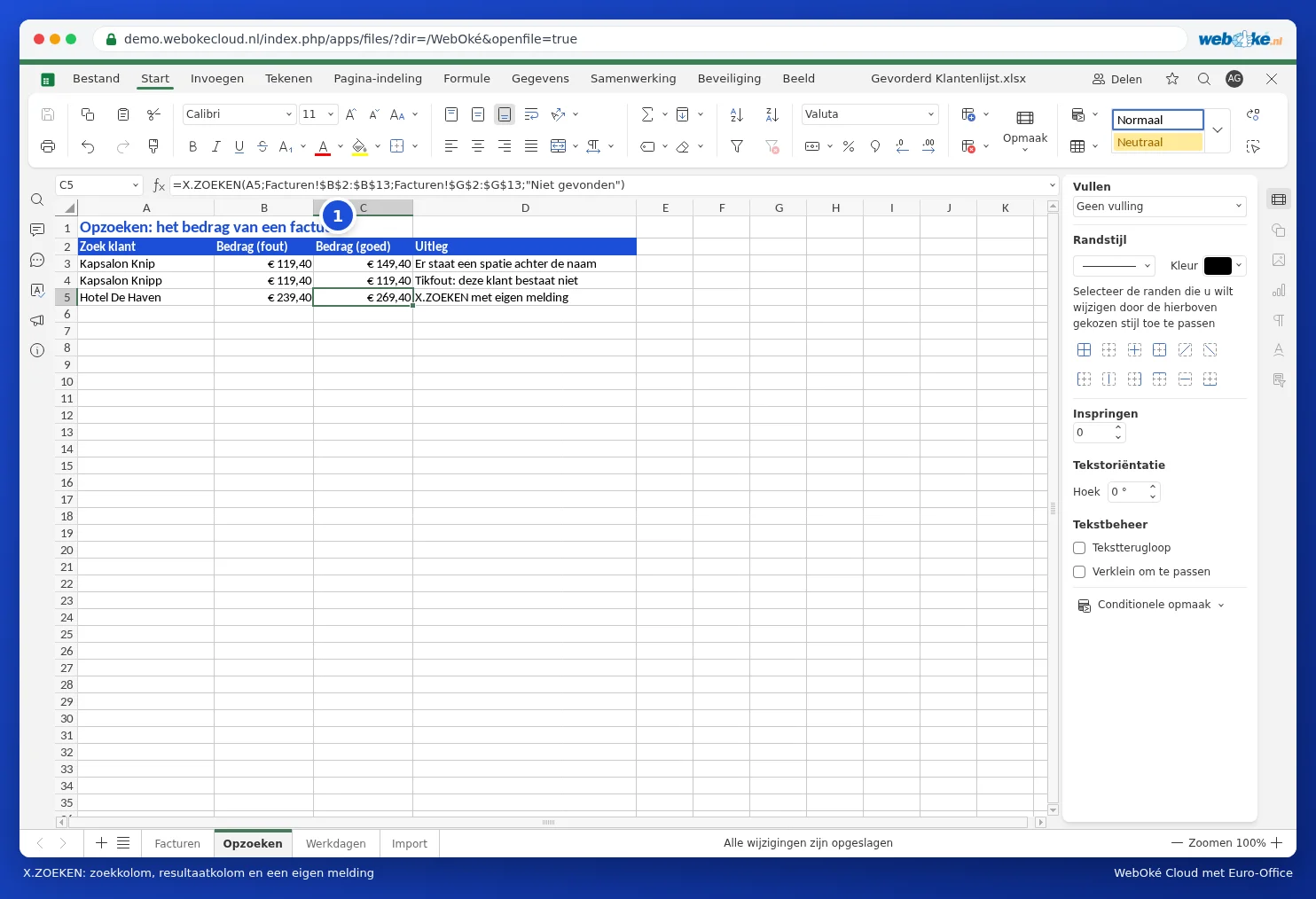
Exemplu: căutarea sumei facturii pentru Hotel De Haven. Numele clienților se află în coloana B, iar sumele în coloana G:
=XLOOKUP(A5;Facturen!$B$2:$B$13;Facturen!$G$2:$G$13;"Nu a fost găsit")
De ce este mai bună
- Fără numărare de coloane: indicați pur și simplu coloana de rezultat. Dacă inserați ulterior o coloană, formula rămâne corectă.
- Și spre stânga: coloana de rezultat poate fi situată la stânga coloanei de căutare.
- Exact în mod implicit: nu trebuie să adăugați 0.
- Mesaj propriu: al patrulea argument este textul afișat dacă nu se găsește nimic.
Posibilități suplimentare
- Al cincilea argument, modul de comparație: 0 exact (implicit), -1 exact sau următoarea valoare mai mică (util pentru trepte de preț), 1 exact sau următoarea valoare mai mare, 2 cu caracterele joker * și ?.
- Al șaselea argument, direcția de căutare: -1 caută de jos în sus. Astfel găsiți ultima factură a unui client: =XLOOKUP("Bakkerij Van Dijk";B2:B13;F2:F13;"Niciunul";0;-1).
Capcane
- Coloana de căutare și coloana de rezultat trebuie să aibă aceeași lungime: $B$2:$B$13 și $G$2:$G$13, nu $G$2:$G$20.
- Evitați coloane întregi precum B:B în fișiere mari; acest lucru încetinește foaia de calcul. Consultați Cum faceți un calcul tabelar lent mai rapid.
- Dacă trimiteți fișierul cuiva care folosește o versiune foarte veche de Excel (2016 sau mai veche), aceasta nu recunoaște XLOOKUP. În acest caz, utilizați VLOOKUP.