
Capitolul 8 · 8.4
Urmărirea și acceptarea modificărilor
Urmăriți un videoclip scurt
Cu Urmărirea modificărilor, fiecare modificare devine o propunere. Textul adăugat primește o culoare, iar textul eliminat este tăiat cu o linie. Dumneavoastră sau colegul dumneavoastră decideți apoi, pentru fiecare modificare în parte, dacă aceasta rămâne. Multe persoane cunosc această funcție din Word, iar aici funcționează la fel.
Activarea urmăririi modificărilor
- Mergeți la fila Colaborare.
- Faceți clic pe Urmărirea modificărilor (1) și alegeți:
- Activează pentru mine: numai modificările dumneavoastră vor fi urmărite.
- Activează tuturor: modificările tuturor persoanelor care editează documentul vor fi urmărite.
Cu Dezactivează pentru mine și Dezactivează tuturor dezactivați din nou această funcție.

În dreapta sus, butonul Editare se schimbă în Revizuire: astfel vedeți că modificările dumneavoastră sunt urmărite. Continuați pur și simplu să lucrați: tot ce schimbați va fi marcat.
Acceptarea sau respingerea modificărilor
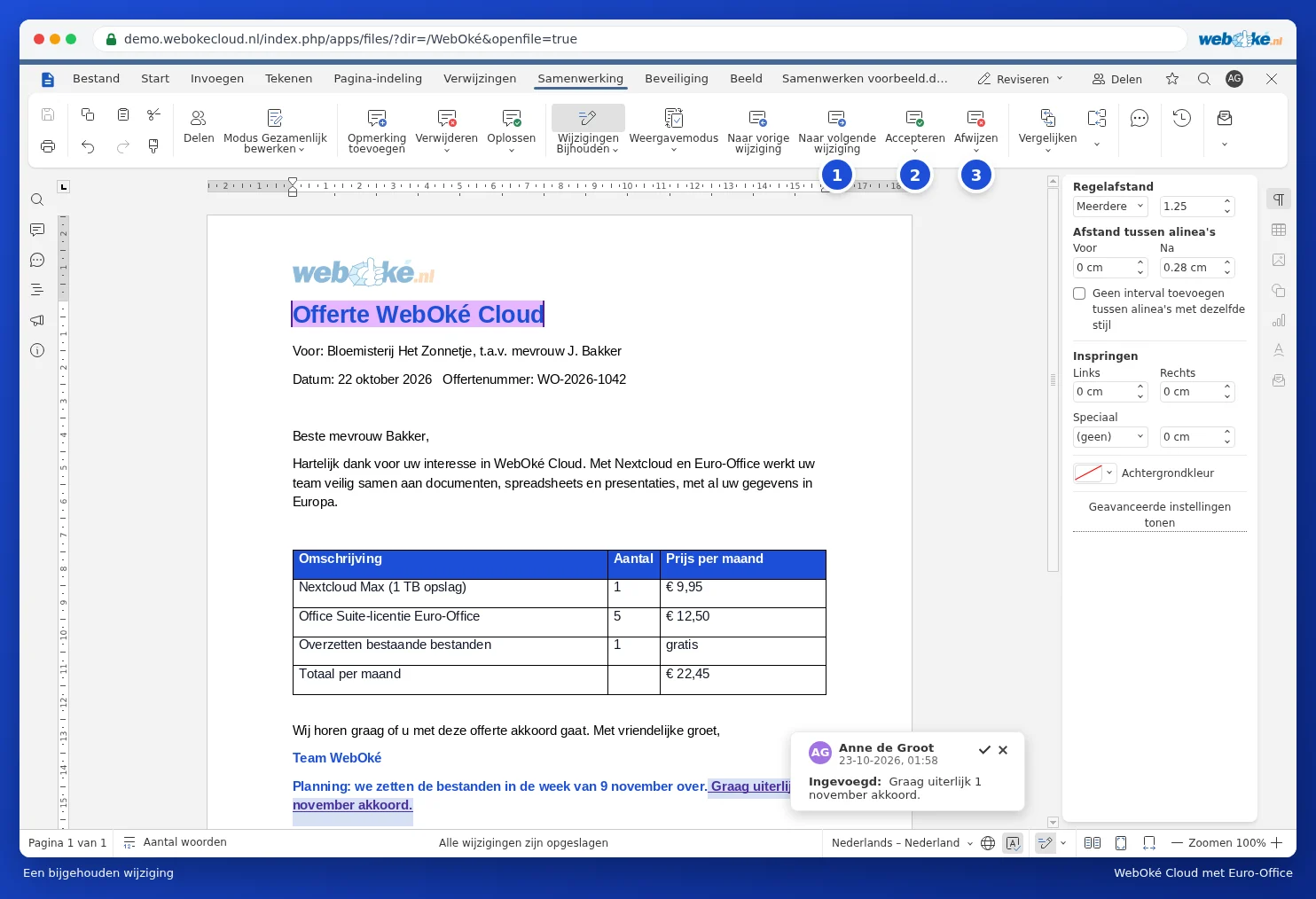
- Faceți clic pe Modificarea următoare (1) pentru a parcurge modificările una câte una. Cu Modificarea anterioară reveniți la cea precedentă.
- Faceți clic pe Acceptare (2) dacă modificarea poate rămâne, sau pe Respingere (3) pentru a o anula.
- Dacă faceți clic pe o modificare în text, apare și un balon care arată cine a făcut modificarea și când. Cu bifa din balon acceptați modificarea, iar cu crucea o respingeți.
Prin săgeata de sub Acceptare (1) alegeți Acceptați această modificare sau Acceptați toate modificările. Sub Respingere se găsesc Respinge modificarea curentă și Se resping toate modificările.

Cum doriți să vedeți modificările?
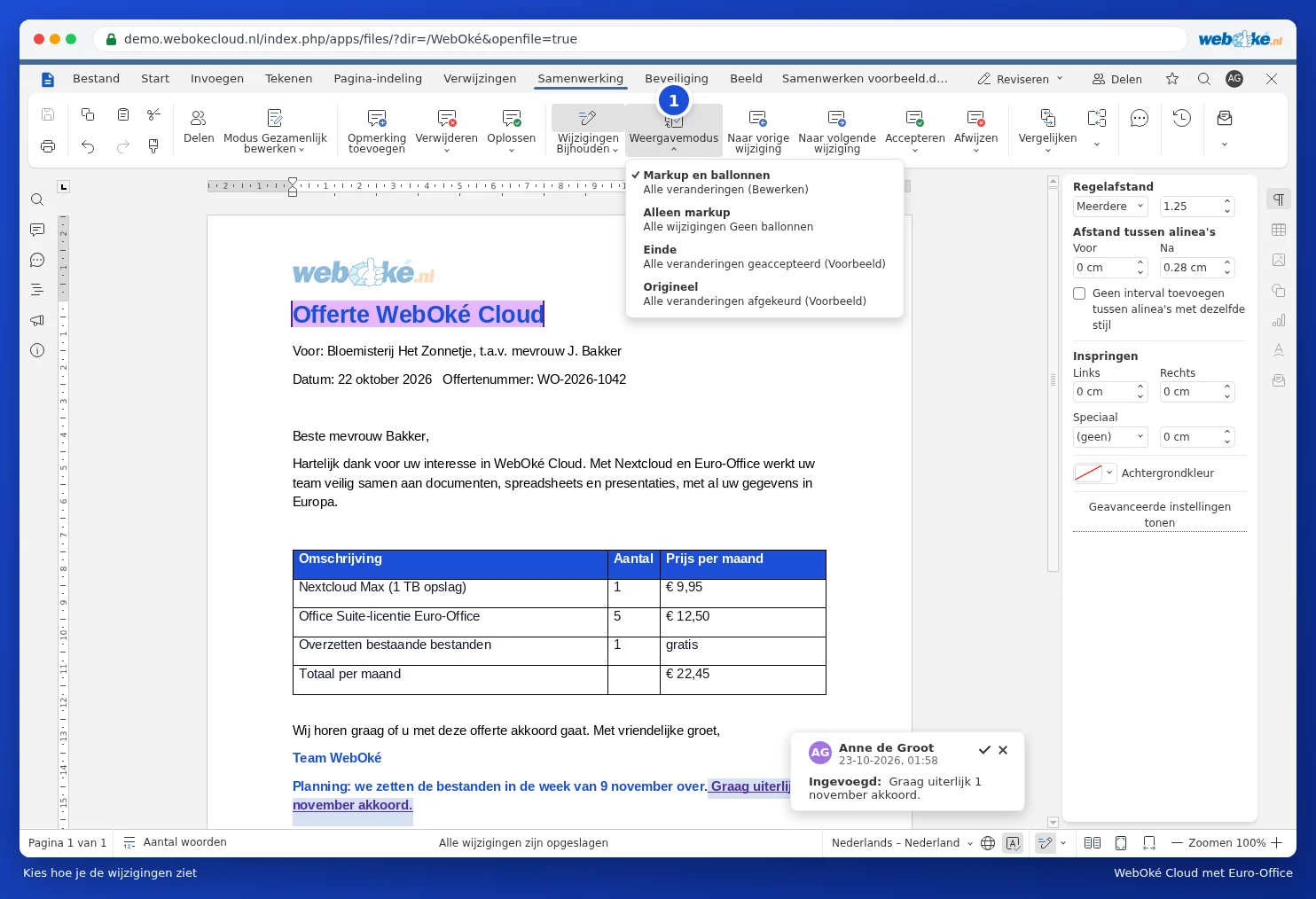
Cu butonul Modul de afișare (1) alegeți cum arată documentul:
- Marcaj și baloane: modificările apar în text, cu explicații în baloane.
- Marcare simplă: modificările apar în text, fără baloane.
- Final: astfel arată documentul dacă acceptați toate modificările.
- Inițial: astfel arăta documentul înainte de modificări.
Sfat: doriți ca un coleg să poată face doar propuneri, fără a putea modifica nimic direct? Protejați documentul cu opțiunea pentru modificări urmărite, prin fila Protejare și butonul Protejare document.
Atenție: un document cu modificări neacceptate va afișa aceste modificări și atunci când îl trimiteți unui client. Acceptați sau respingeți-le mai întâi pe toate, iar apoi dezactivați urmărirea modificărilor.