
Capitolul 20 · 20.3
Un buton în foaia de calcul care pornește o macrocomandă
Dacă veniți din Excel, cunoașteți butonul mare din foaia de lucru: „Creare factură”, „Sortare listă”, „Naar archief”. Colegii nu trebuie să știe nimic despre macrocomenzi, ci doar fac clic. În Euro-Office creați un astfel de buton dintr-o formă. Asociați formei o macrocomandă, iar un clic pe formă o pornește.
Vom crea un buton pentru macrocomanda Naar archief din Een rij automatisch naar een archiefblad verplaatsen als de status Klaar is, în lista de comenzi a florăriei Bloemisterij Het Zonnetje.
Pasul 1: macrocomanda
Creați mai întâi macrocomanda și salvați-o, așa cum este descris în Een rij automatisch naar een archiefblad verplaatsen als de status Klaar is. Un buton poate porni doar o macrocomandă care există deja în fișier.
Pasul 2: desenarea unei forme
- În fila Inserare, faceți clic pe Formă (1).
- Alegeți o formă care seamănă cu un buton, de exemplu dreptunghiul rotunjit de la Dreptunghiuri (2).
- Trageți cu mouse-ul un dreptunghi lângă tabel, astfel încât să nu acopere datele.
- Tastați imediat textul butonului, de exemplu Naar archief. Apăsați Esc când ați terminat.

Sfat: dați butonului o culoare proprie în panoul din dreapta, la Umplere, astfel încât colegii să vadă imediat că este un buton și nu o notă.
Pasul 3: asocierea macrocomenzii
- Faceți clic dreapta pe marginea formei. Dacă faceți clic în text, apare meniul pentru text; în acest caz, faceți clic pe margine.
- Alegeți Asocierea macrocomenzii (1).
- În fereastra Asocierea macrocomenzii, la Nume macro, alegeți macrocomanda Naar archief și faceți clic pe OK.


Pasul 4: clic
Faceți clic oriunde într-o celulă, astfel încât forma să nu mai fie selectată. Apoi faceți un singur clic pe buton: macrocomanda rulează. În exemplul nostru, comenzile finalizate dispar din foaia de lucru și ajung în foaia Archief.
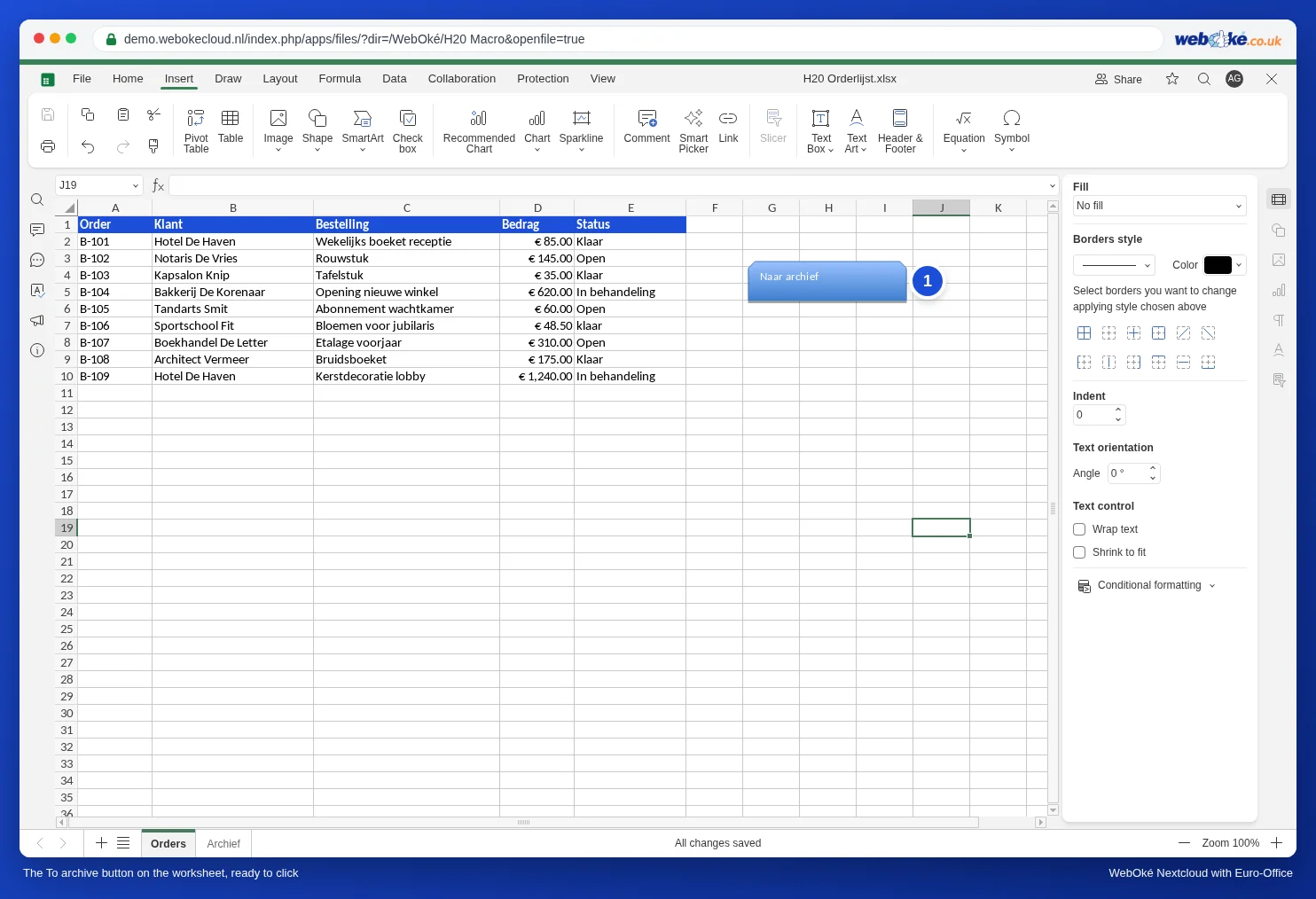

Modificarea ulterioară a butonului
Un clic obișnuit pornește macrocomanda. Dacă doriți să modificați textul, culoarea sau poziția butonului, faceți clic dreapta pe margine: forma este selectată fără ca macrocomanda să pornească. Apoi o puteți muta sau îi puteți modifica textul. Prin Asocierea macrocomenzii asociați o altă macrocomandă.
Capcane
- Macrocomanda nu știe unde se află butonul. Ea lucrează pe celule fixe sau pe celula selectată, nu pe „rândul de lângă buton”. Prin urmare, un buton pe fiecare rând nu are sens; creați un singur buton pentru întreaga foaie de lucru.
- Macrocomanda lucrează pe foaia de lucru deschisă. De aceea, plasați butonul pe foaia de lucru pentru care este destinată macrocomanda.
- Macrocomenzi dezactivate? Dacă un coleg a dezactivat macrocomenzile, butonul nu face nimic la acel coleg. Consultați Utilizarea în siguranță a macrocomenzilor: setări pentru macrocomenzi, pornire automată la colegi și reutilizare.
- În Excel, butonul este o formă obișnuită, fără acțiune. În Excel nu poate porni o macrocomandă JavaScript.
Ce nu este posibil
- Butoane într-un document text: Asocierea macrocomenzii există doar în foaia de calcul. Într-un document text porniți o macrocomandă prin Vizualizare, Macrocomandă, Executare.
- Un buton dintr-un fișier Excel care pornește o macrocomandă VBA nu funcționează: VBA nu rulează în Euro-Office (consultați Un fișier Excel cu macrocomenzi VBA: ce facem acum?). Convertiți macrocomanda (consultați Een VBA-macro zelf omzetten naar JavaScript: de vertaaltabel) și creați pentru ea un buton nou, ca mai sus.