
Capitolul 18 · 18.1
Crearea unui șablon propriu de identitate vizuală: coordonator de diapozitive, aspecte și substituenți
Plasarea siglei pe fiecare diapozitiv este un lucru (consultați Adăugarea logoului pe toate diapozitivele dintr-o singură dată). Un șablon real de identitate vizuală merge mai departe: fonturi și culori fixe, aspecte proprii precum „Tekst met foto” sau „Două coloane” și casete în care colegii dumneavoastră trebuie doar să facă clic și să tasteze. Astfel, toată lumea creează prezentări care arată la fel, fără ca cineva să fie nevoit să mute ceva.
Ca exemplu, realizăm șablonul pentru Bloemisterij Het Zonnetje, un client WebOké. Florăreasa Sanne dorește ca angajații săi să folosească aceeași formatare pentru fiecare atelier și fiecare sezon.
Cum este alcătuit coordonatorul de diapozitive
- Coordonatorul este diapozitivul de sus, cel mai mare, din coordonatorul de diapozitive. Ceea ce setați aici (font, culoare, siglă, fundal) se aplică tuturor aspectelor de dedesubt.
- Aspectele sunt diapozitivele mai mici de sub acesta. Fiecare aspect este o aranjare fixă de casete, de exemplu Diapozitiv titlu sau Titlu și obiect. Când adăugați un diapozitiv nou, alegeți unul dintre aceste aspecte.
- Substituenții sunt casetele punctate de pe un aspect. Pe diapozitivul propriu-zis conțin un text de ajutor, cum ar fi „Faceți clic pentru a adăuga text”. Când cineva tastează în ele, textul primește automat formatarea șablonului.
Sfat: începeți cu o prezentare nouă, goală (Nou, Prezentare nouă în fișierele dumneavoastră, consultați Crearea unui document nou, a unei foi de calcul noi sau a unei prezentări noi). Aceasta are deja unsprezece aspecte standard. O prezentare primită de la altcineva are adesea doar unul sau două aspecte.
Pasul 1: deschiderea coordonatorului de diapozitive
- Deschideți prezentarea nouă și accesați fila Vizualizare.
- Faceți clic pe Coordonator de diapozitive. Apare o filă Coordonator de diapozitive, iar în stânga vedeți coordonatorul cu aspectele dedesubt.
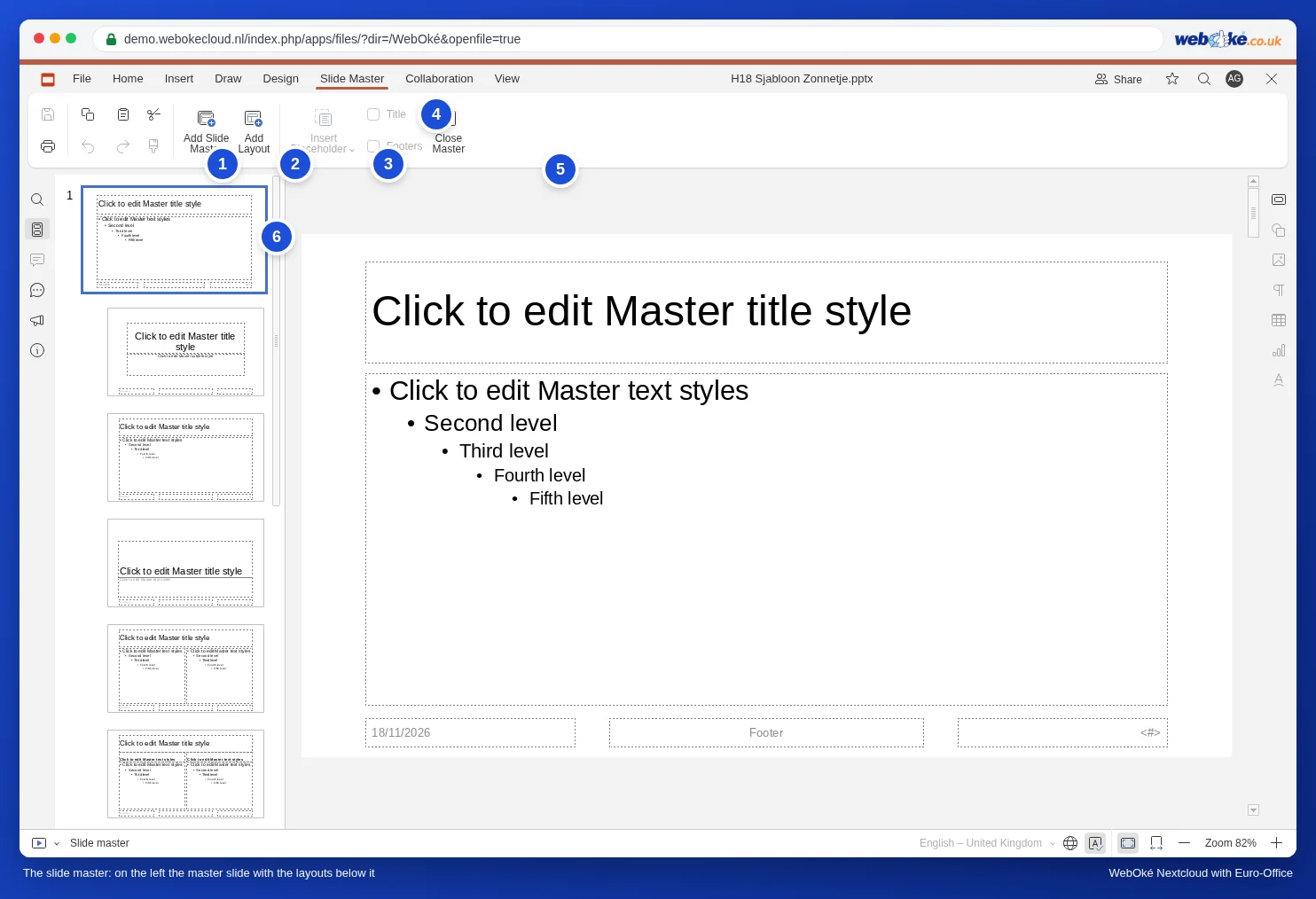
Cât timp coordonatorul de diapozitive este deschis, filele Tranziții și Animație dispar, iar în bara de stare, în stânga jos, apare Coordonator de diapozitive. Astfel vedeți întotdeauna în ce mod lucrați.
Pasul 2: font, culori și siglă pe coordonator
- Faceți clic în stânga pe diapozitivul de sus, cel mai mare: coordonatorul.
- Faceți clic pe marginea casetei de titlu („Faceți clic pentru a edita stilul”), astfel încât întreaga casetă să fie selectată. Pe fila Acasă, alegeți fontul, dimensiunea și culoarea tuturor titlurilor. Procedați la fel cu caseta de text de dedesubt pentru textul obișnuit.
- Pe fila Proiectare, la Schemă de culori, alegeți culorile identității dumneavoastră vizuale. Aceste culori apar ca culori ale temei în partea de sus a fiecărui selector de culori.
- Plasați sigla pe coordonator cu Inserare, Imagine (consultați Adăugarea logoului pe toate diapozitivele dintr-o singură dată).
Atenție: alegeți un font din lista Euro-Office. Dacă tastați singur un nume care nu se află în listă, de exemplu fontul materialelor dumneavoastră tipărite, Euro-Office vă avertizează că fontul nu este disponibil și afișează textul cu un font înlocuitor. Consultați O prezentare PowerPoint cu fonturi proprii: text care se mută sau iese din casetă.
Pasul 3: eliminarea aspectelor inutile
Unsprezece aspecte sunt prea multe pentru majoritatea firmelor. Cu cât mai puține opțiuni, cu atât mai multă uniformitate.
- Faceți clic dreapta pe un aspect pe care nu îl folosiți, de exemplu Titlu vertical și text.
- Alegeți Eliminare aspect.
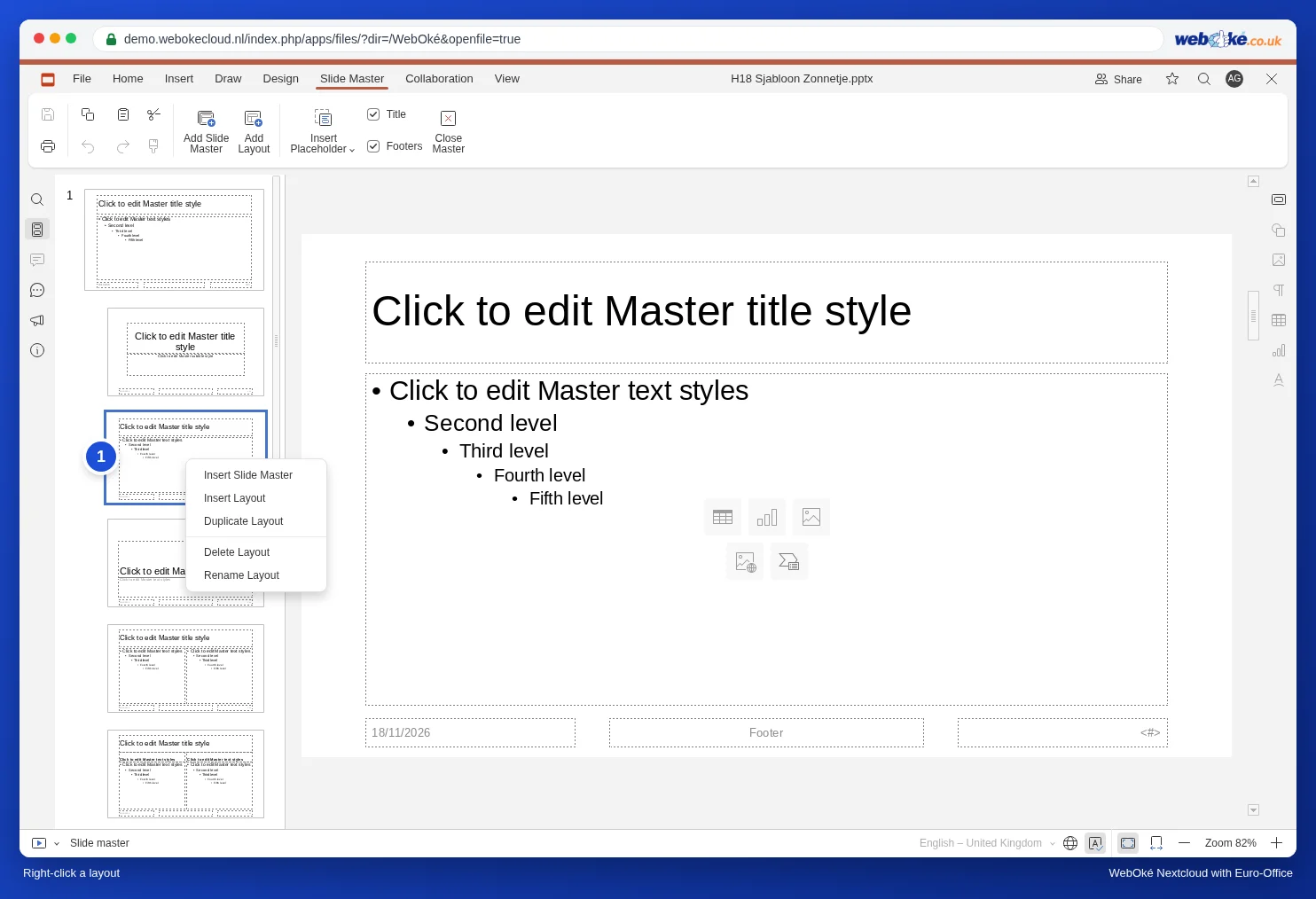
Opțiunea Eliminare aspect este gri? Atunci un diapozitiv din prezentare folosește încă acel aspect. Atribuiți mai întâi acelui diapozitiv un alt aspect.
Pasul 4: un aspect propriu cu o casetă pentru fotografie
Sanne dorește un aspect cu text în stânga și o fotografie în dreapta, pentru fiecare buchet din colecție.
- Faceți clic dreapta pe aspectul Titlu și obiect (al treilea diapozitiv din lista din stânga) și alegeți Dublare aspect. Astfel începeți cu un titlu, o casetă de text și subsolurile.
- Îngustați caseta de text trăgând de punctul de control din dreapta.
- Pe fila Coordonator de diapozitive, faceți clic pe săgeata de sub Inserare substituent și alegeți Imagine.
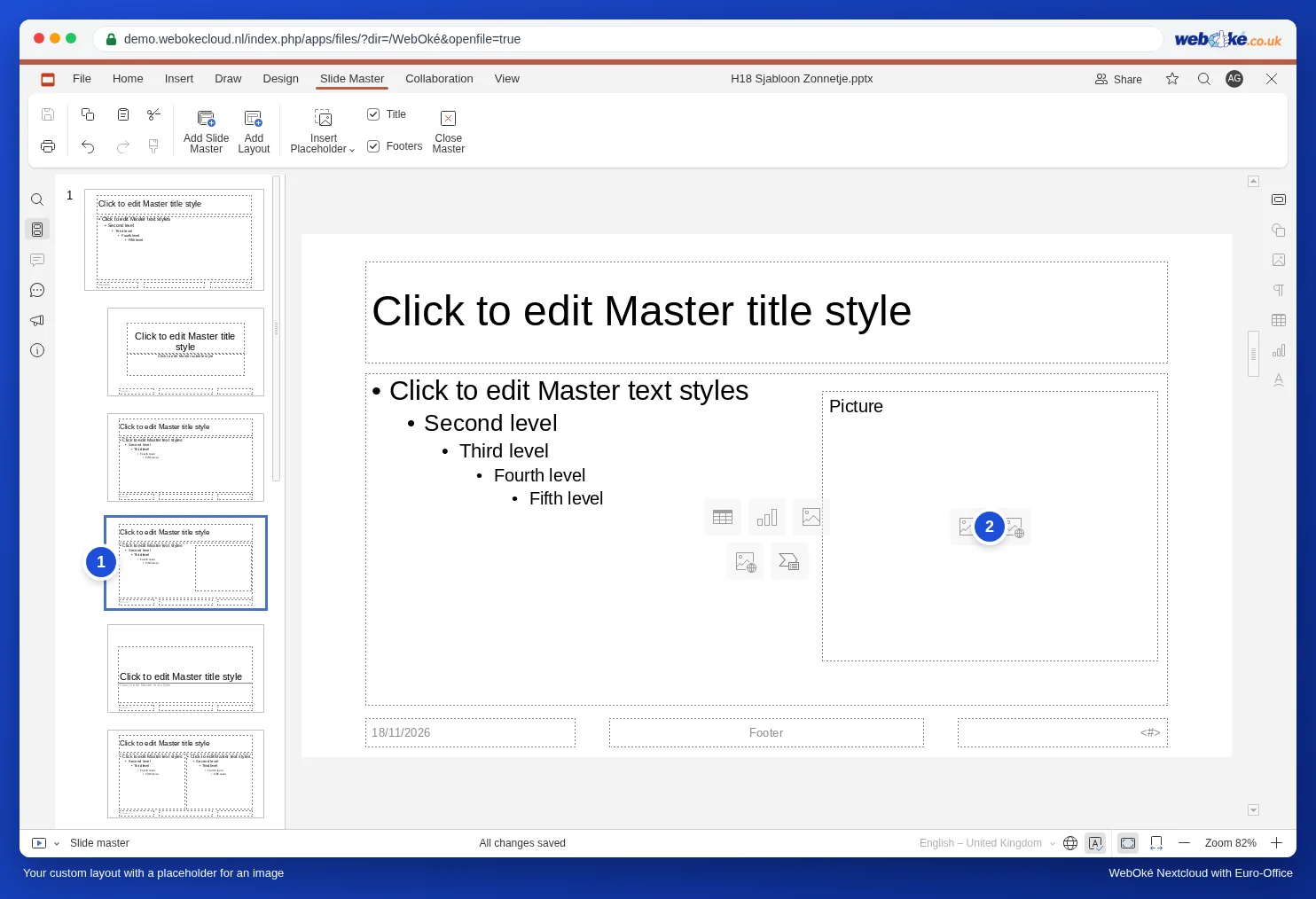
- Desenați cu mouse-ul o casetă în partea dreaptă a diapozitivului. Apare o casetă punctată cu cuvântul Imagine.
- Faceți clic dreapta pe aspect, alegeți Redenumire aspect, tastați Tekst met foto și faceți clic pe OK.
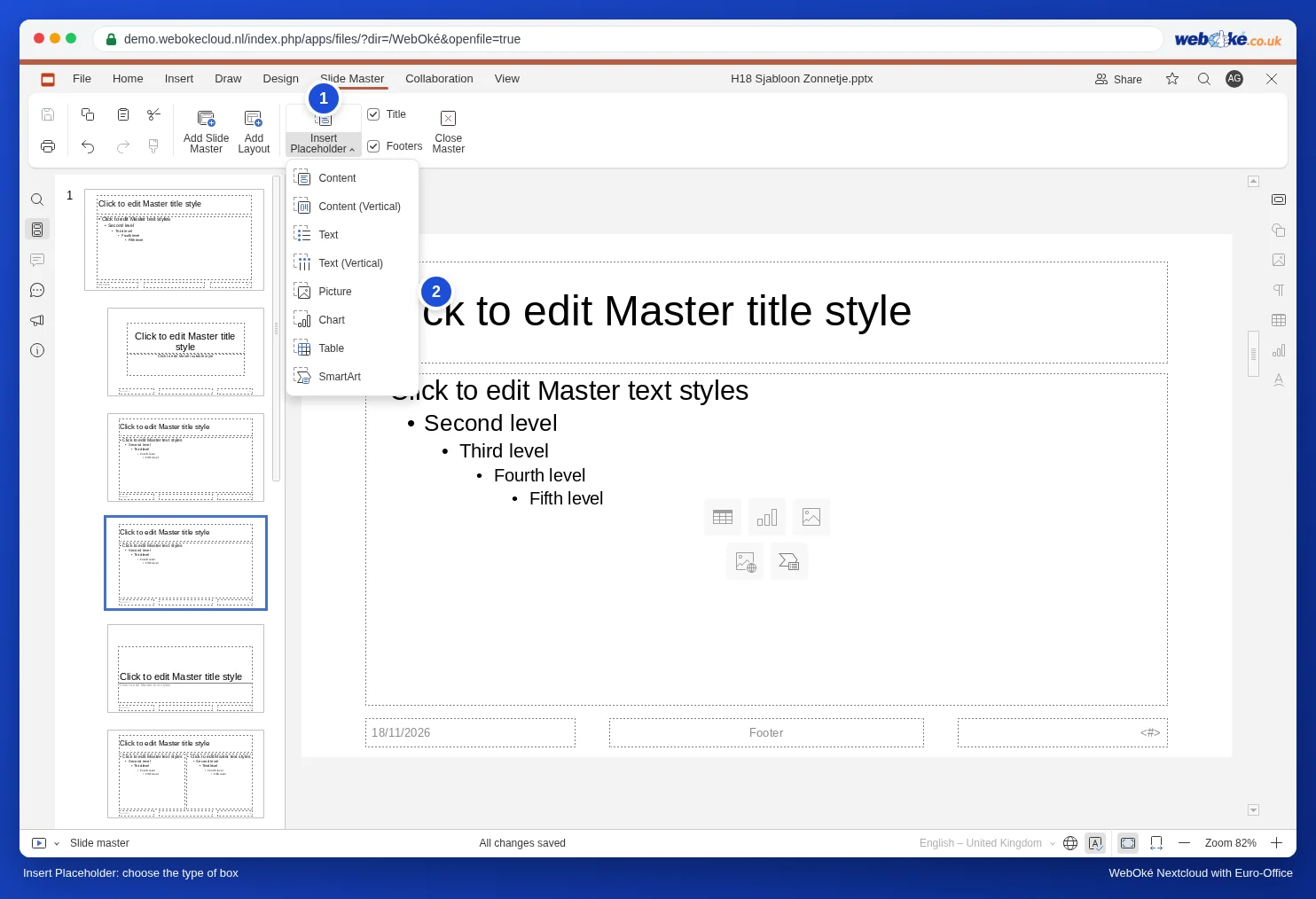
Tipurile de substituenți sunt Conținut, Conținut (Vertical), Text, Text (Vertical), Imagine, Diagramă, Tabel și SmartArt. O casetă Conținut este cea mai flexibilă: colegul dumneavoastră alege singur dacă introduce în ea text, un tabel, o diagramă sau o imagine.
Nu doriți titlu sau subsol pe un aspect? Debifați atunci, pe fila Coordonator de diapozitive, caseta Titlu sau Subsoluri.
Pasul 5: închiderea și testarea
- Faceți clic pe Închide Coordonator.
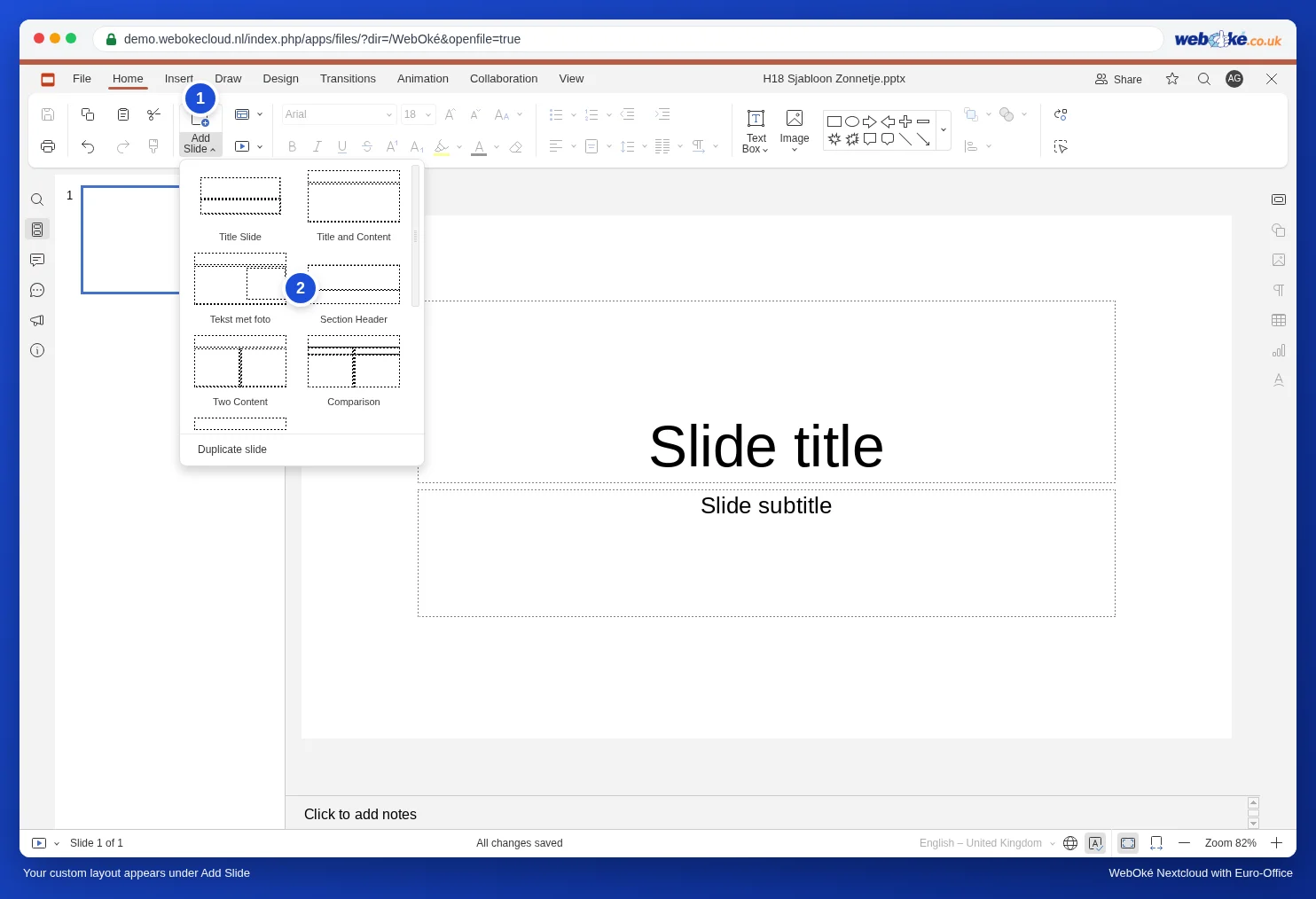
- Pe fila Acasă, faceți clic pe săgeata de sub Adăugare diapozitiv. Aspectul dumneavoastră propriu Tekst met foto apare acum în listă.
- Alegeți-l. Faceți clic în caseta pentru fotografie pe pictograma pentru imagine și alegeți o fotografie. Aceasta se plasează exact în casetă, în locul stabilit de dumneavoastră.
Pasul 6: păstrarea și partajarea șablonului
Aveți două posibilități.
- Ca pptx într-un folder partajat: plasați prezentarea într-un folder pe care îl partajați cu colegii (consultați Partajarea unui document cu un coleg), de exemplu Șabloane, și denumiți-o „Huisstijl Het Zonnetje”. Stabiliți ca nimeni să nu editeze fișierul propriu-zis: deschideți-l și alegeți imediat Fișier, Salvare copie ca, PPTX, apoi lucrați mai departe în acea copie. Acordați colegilor doar drepturi de citire, astfel încât șablonul să nu poată fi modificat din greșeală.
- Ca șablon PowerPoint (POTX): alegeți Fișier, Salvare copie ca și faceți clic pe POTX. Alegeți folderul și faceți clic pe butonul Alege. Cu Descărcare ca, POTX, șablonul ajunge în folderul Descărcări de pe computerul dumneavoastră. O persoană care folosește PowerPoint utilizează acel fișier ca șablon de proiectare.
Pentru documentele text, un șablon de echipă funcționează în același mod, cu un folder partajat și Salvare copie ca: consultați Un șablon de identitate vizuală pentru întreaga dumneavoastră echipă.
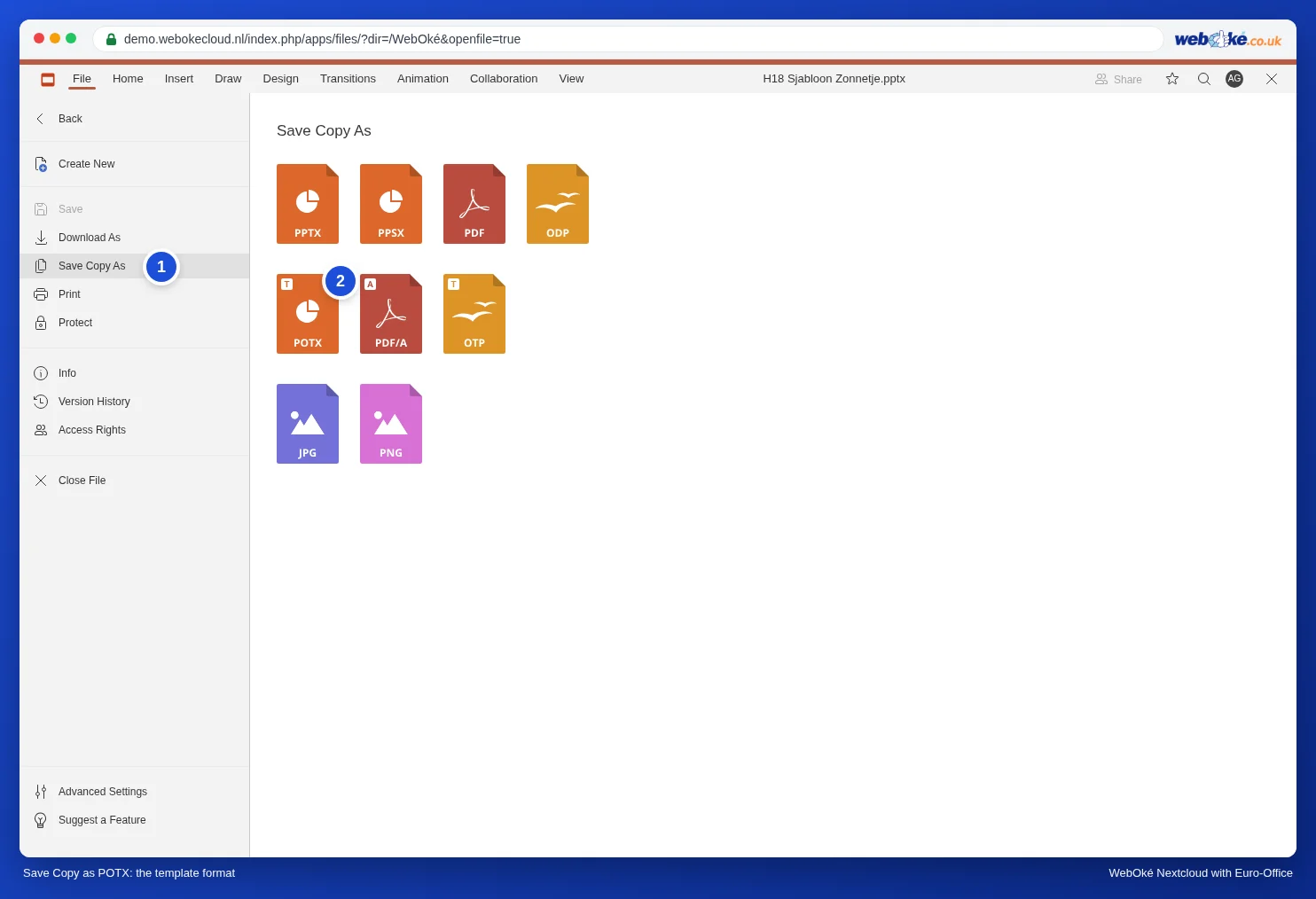
Atenție: un fișier potx nu se deschide în Euro-Office din WebOké Nextcloud. Dacă faceți clic pe el în fișierele dumneavoastră, Nextcloud îl descarcă. De aceea, pentru propria echipă, fișierul pptx dintr-un folder partajat este cea mai practică soluție; fișierul potx este destinat celor care lucrează cu PowerPoint.
Adaptarea diapozitivelor existente la un șablon modificat
Dacă modificați ulterior coordonatorul de diapozitive, majoritatea diapozitivelor preiau automat modificările. Dacă cineva a schimbat singur formatarea pe un diapozitiv (a mutat un titlu, a ales alt font), acea abatere rămâne. În acest caz, faceți clic dreapta în stânga pe diapozitiv și alegeți Reinițializare diapozitiv: casetele revin la poziția și formatarea aspectului. Textul rămâne neschimbat.
Un diapozitiv are aspectul greșit? Faceți clic dreapta pe diapozitiv și alegeți Modificare aspect.
Două modele într-un singur șablon
Doriți, pe lângă modelul obișnuit, și o variantă întunecată, de exemplu pentru prezentări pe un ecran mare? Faceți clic în coordonatorul de diapozitive pe Adăugare coordonator de diapozitive. Apare un al doilea coordonator, cu aspecte proprii. Dați-i un nume cu Redenumire Coordonator (clic dreapta). În același meniu se află Păstrare Coordonator: activați această opțiune pentru un coordonator care (încă) nu este folosit de niciun diapozitiv, astfel încât să rămână în șablon.
Capcane
- Tastarea textului direct pe coordonator: o casetă de text obișnuită de pe coordonator apare pe fiecare diapozitiv, dar colegii nu o pot modifica pe diapozitiv. Pentru conținut, folosiți întotdeauna substituenți pe un aspect.
- Inserare substituent este gri: ați selectat coordonatorul. Faceți clic mai întâi pe un aspect de dedesubt.
- Nu vedeți Tranziții și Animație: vă aflați încă în coordonatorul de diapozitive. Faceți clic pe Închide Coordonator.
- O prezentare a altcuiva ca bază: aceasta are adesea doar unul sau două aspecte. Începeți mai bine cu o prezentare nouă și copiați apoi diapozitivele în ea.
Mai multe despre aspecte și teme în Aspecte și teme; sigla pe toate diapozitivele în Adăugarea logoului pe toate diapozitivele dintr-o singură dată; o prezentare din 4:3 în 16:9 în Conversia unei prezentări vechi 4:3 la ecran lat 16:9.