
Capitolul 19 · 19.1
Partajarea unui formular astfel încât fiecare persoană să completeze propriul exemplar
Ați creat un formular de înscriere reușit, de exemplu pentru atelierele florăriei Bloemisterij Het Zonnetje, și doriți să îl trimiteți către douăzeci de persoane. Primul gând: partajați un singur link și gata. Însă un PDF din WebOké Nextcloud este un singur fișier. Dacă partajați acest fișier cu drepturi de editare cu mai multe persoane, toate vor completa același exemplar: a doua persoană vede numele, adresa și IBAN-ul primei persoane și scrie peste ele. Acest lucru este nepractic și, în plus, reprezintă un risc în privința GDPR. Iar dacă îl partajați printr-un link public, răspunsurile nu vă mai ajung deloc înapoi.
Euro-Office nu creează automat câte o copie pentru fiecare persoană care completează formularul și nu colectează răspunsuri. Mai jos aflați ce variantă funcționează, în funcție de ceea ce aveți nevoie.
Ce se întâmplă când partajați un formular PDF printr-un link
Am testat acest lucru în WebOké Nextcloud:
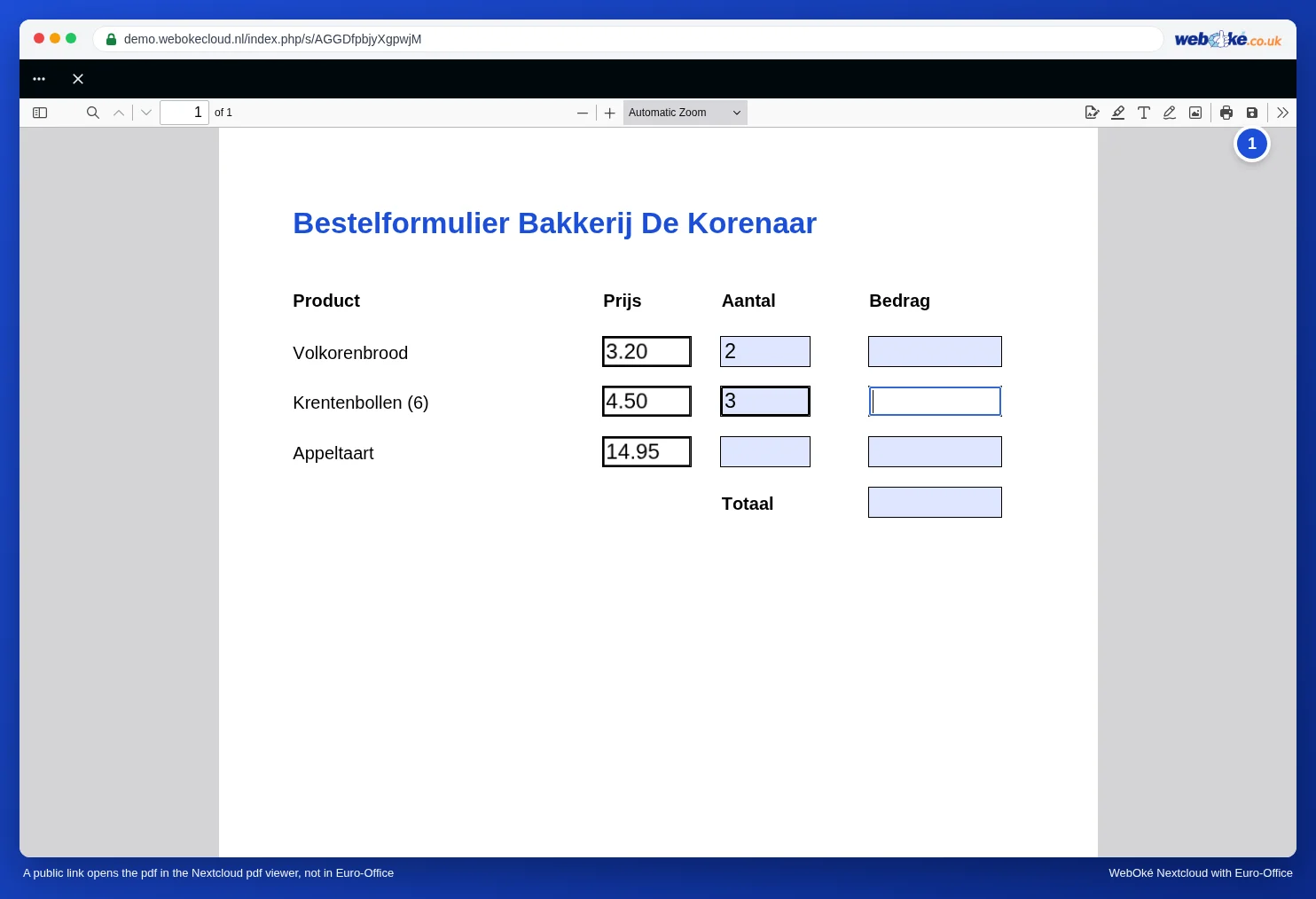
- Un link public (consultați Crearea unui link public (citire sau editare)) nu deschide PDF-ul pentru vizitator în Euro-Office, ci în vizualizatorul PDF al Nextcloud. Chiar dacă linkul permite editarea. Vizitatorul vede acolo câmpurile de completat și poate scrie în ele, dar valorile completate nu ajung înapoi în fișierul dumneavoastră: în testul nostru, PDF-ul din Nextcloud a rămas neschimbat. Pentru a-și păstra exemplarul completat, persoana respectivă folosește butonul Save (pictograma dischetă din dreapta sus) (1) al vizualizatorului. Acest exemplar ajunge pe propriul dispozitiv al persoanei, nu în Nextcloud-ul dumneavoastră.
- Partajarea cu un coleg care are un cont (consultați Partajarea unui document cu un coleg) deschide PDF-ul în Euro-Office. Cu Permite editarea, colegul lucrează în fișierul dumneavoastră, deci în același exemplar ca toți cei cu care îl partajați.
- Nu există un drept de partajare separat de tipul „doar completarea formularului”: la partajare alegeți între Doar vizualizare, Permite editarea și Permisiuni personalizate.
Ce variantă alegeți?
| Doriți | Alegeți |
|---|---|
| Răspunsurile mai multor persoane într-o singură privire de ansamblu (înscrieri, sondaj, înregistrări) | Varianta 1: aplicația Formulare |
| Ca fiecare persoană să completeze și să trimită înapoi propriul PDF, de exemplu cu semnătură | Varianta 2: un link public plus o cerere de fișiere |
| Un grup mic, cunoscut, în care fiecare completează propriul PDF | Varianta 3: o copie pentru fiecare persoană |
Varianta 1: aplicația Formulare pentru multe persoane
Este vorba despre date pe care doriți să le colectați, precum numele, adresa de e-mail și atelierul ales? Atunci un PDF nu este instrumentul potrivit. În WebOké Nextcloud găsiți aplicația Formulare (în meniul de aplicații din partea de sus). Acolo creați un formular online cu întrebări. Fiecare persoană primește un formular gol, nu vede răspunsurile celorlalți, iar dumneavoastră vedeți toate răspunsurile unul sub altul la Răspundeți. Le puteți descărca și sub formă de foaie de calcul, pentru a le prelucra în continuare în Euro-Office.
Varianta 2: un link public plus o cerere de fișiere
Trebuie să fie neapărat un PDF, de exemplu pentru că este necesară o semnătură? Atunci lăsați fiecare persoană să completeze propria copie și să o trimită înapoi într-un folder pe care doar dumneavoastră îl puteți vedea.
- Partajați formularul gol printr-un link public cu Doar vizualizare (consultați Crearea unui link public (citire sau editare)). Persoana îl completează în vizualizatorul PDF și își păstrează exemplarul cu Save, sau descarcă PDF-ul și îl completează pe propriul calculator. Formularul dumneavoastră gol rămâne gol.
- Creați un folder pentru formularele completate, de exemplu „Inschrijvingen workshop”.
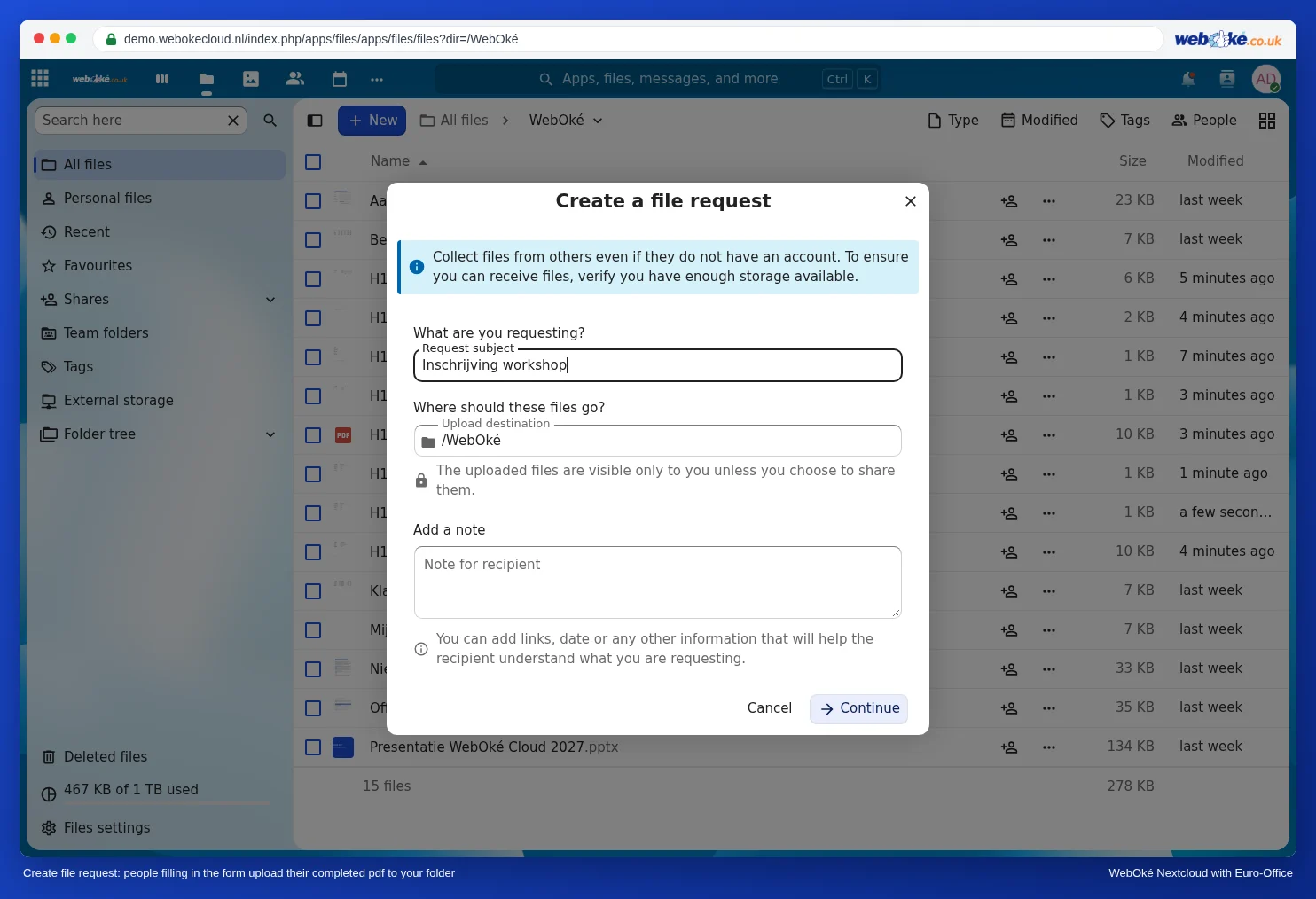
- În fișierele dumneavoastră, faceți clic pe Nou și alegeți Creează o cerere de fișiere. La Subiectul cererii introduceți, de exemplu, „Inschrijving workshop”, alegeți folderul la Destinația încărcării și, dacă doriți, adăugați o explicație la Notă pentru destinatar. Faceți clic pe Continuă și finalizați cererea; apoi primiți linkul.
- Trimiteți și linkul cererii de fișiere. Persoanele încarcă acolo PDF-ul completat. Nu văd fișierele celorlalți; fișierele încărcate sunt vizibile doar pentru dumneavoastră.
Varianta 3: o copie pentru fiecare persoană
Pentru un grup mic, de exemplu cinci angajați care completează fiecare un formular de înregistrare:
- Deschideți formularul gol, faceți clic pe Fișier, alegeți Salvare copie ca și PDF. Includeți numele persoanei în numele fișierului, de exemplu „Intake Lisa de Wit”.
- Repetați acest pas pentru fiecare persoană.
- Partajați fiecare copie doar cu persoana respectivă (consultați Partajarea unui document cu un coleg) sau printr-un link public propriu.
Astfel, fiecare persoană își vede doar propriul formular.
Atenție: Euro-Office nu salvează automat ceea ce completați sau modificați într-un PDF. Apăsați Ctrl + S sau faceți clic pe Salvare în stânga sus înainte de a închide PDF-ul. Dacă închideți fără să salvați, munca dumneavoastră se pierde. În testul nostru (noiembrie 2026), valorile completate se aflau, după Salvare și închidere, în câteva secunde în fișierul din WebOké Nextcloud (consultați Completarea unui formular PDF). Nu ezitați să redeschideți apoi PDF-ul pentru a verifica dacă totul este acolo.
Capcane
- Un singur fișier cu drepturi de editare pentru un grup întreg reprezintă cel mai mare risc: fiecare vede și modifică datele celorlalți. Nu procedați niciodată astfel în cazul datelor cu caracter personal.
- Doar un link public nu este suficient pentru a colecta răspunsuri: ceea ce persoana scrie în vizualizator nu ajunge la dumneavoastră. Prin urmare, combinați întotdeauna linkul cu o modalitate de a primi înapoi exemplarul completat, cum ar fi cererea de fișiere din varianta 2.
- Totuși suprascris? Dacă cineva a scris totuși peste o completare anterioară, o puteți recupera din istoricul versiunilor, consultați Istoricul versiunilor: restaurarea unei versiuni mai vechi.