
Capitolul 18 · 18.6
Inserarea și actualizarea unei diagrame dintr-o foaie de calcul în prezentarea dumneavoastră
În fiecare lună pregătiți o prezentare cu cifrele de vânzări: cifrele sunt într-o foaie de calcul, iar diagrama trebuie să apară în prezentare. Nu doriți să refaceți diagrama în fiecare lună. În acest articol aflați ce variante există și care dintre ele funcționează cel mai bine în WebOké Nextcloud.
Exemplu: Bloemisterij Het Zonnetje ține evidența veniturilor lunare în foaia de calcul Venituri pe lună. În fiecare lună se pregătește o prezentare pentru ședința echipei, cu diagrama veniturilor.
Trei variante
| Variantă | Când |
|---|---|
| Legare la date | Diagrama rămâne conectată la foaia de calcul. După o modificare în foaia de calcul, actualizați diagrama din prezentare cu un singur clic. Cea mai practică variantă pentru un raport lunar. |
| Încorporare registru de lucru | Cifrele sunt incluse în prezentare, separat de foaia de calcul. Utilă dacă trimiteți prezentarea cuiva din afara WebOké Nextcloud. |
| Diagramă direct în prezentare | Cu Inserare, Diagramă creați diagrama direct pe diapozitiv și actualizați cifrele doar acolo. Potrivită pentru o diagramă folosită o singură dată. |
Pasul 1: copiați diagrama din foaia de calcul
- Deschideți foaia de calcul și creați diagrama, dacă nu există încă: selectați cifrele (de exemplu A1 până la B7), accesați Inserare, Diagramă și alegeți un tip (consultați Crearea diagramelor).
- Faceți clic pe marginea diagramei, astfel încât aceasta să fie selectată, și apăsați Ctrl+C (Mac: Cmd+C).
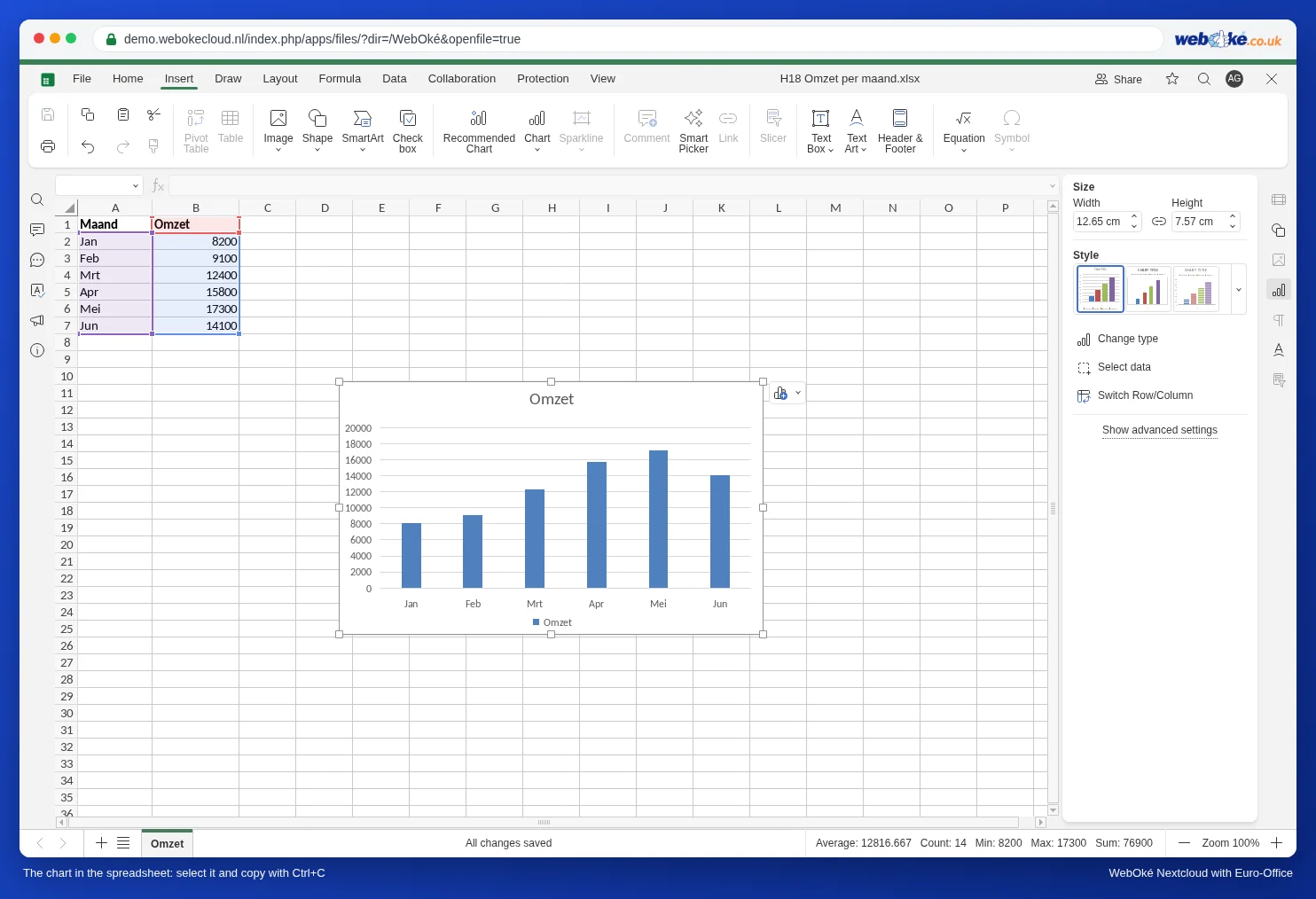
Pasul 2: lipiți și legați diagrama în prezentare
- Deschideți prezentarea, mergeți la diapozitivul unde trebuie să apară diagrama și apăsați Ctrl+V.
- În dreapta jos, sub diagramă, apare un mic buton (Ctrl) cu opțiunile de lipire. Faceți clic pe el.
- Alegeți Utilizare temă de destinație și legare la date. Aceasta este și opțiunea implicită: dacă lipiți pur și simplu, diagrama este deja legată. Alegeți Utilizare temă de destinație și încorporare registru de lucru dacă nu doriți o legătură.
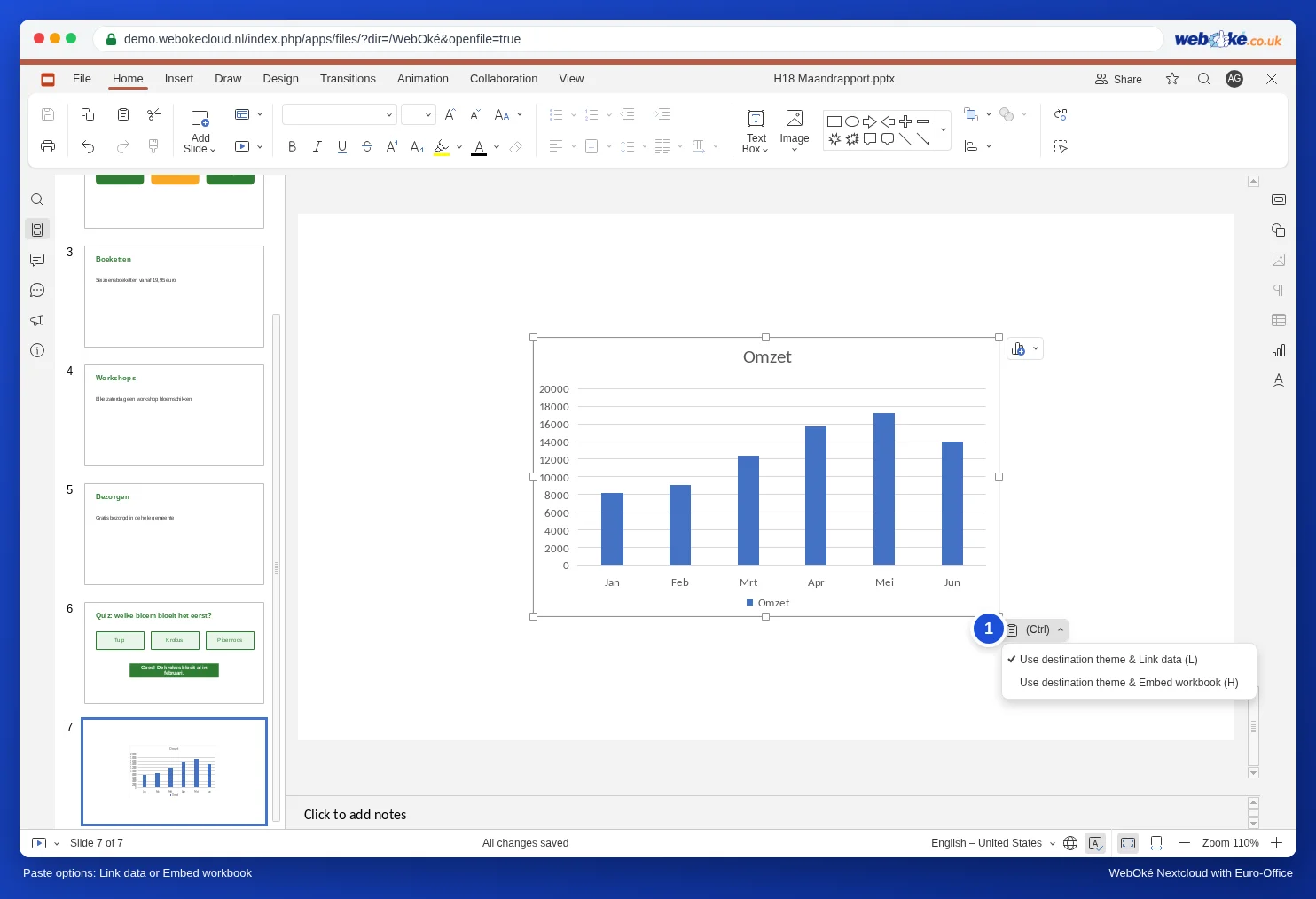
„Utilizare temă de destinație” înseamnă că diagrama preia culorile și fonturile prezentării dumneavoastră. Astfel, se potrivește cu restul diapozitivelor.
Pasul 3: actualizați cifrele luna viitoare
- Introduceți noile cifre în foaia de calcul și închideți foaia de calcul.
- Deschideți prezentarea. Euro-Office afișează mesajul: „Această prezentare conține linkuri către surse externe care pot fi nesigure.” Faceți clic pe Actualizare.
- Diagrama afișează acum noile cifre.
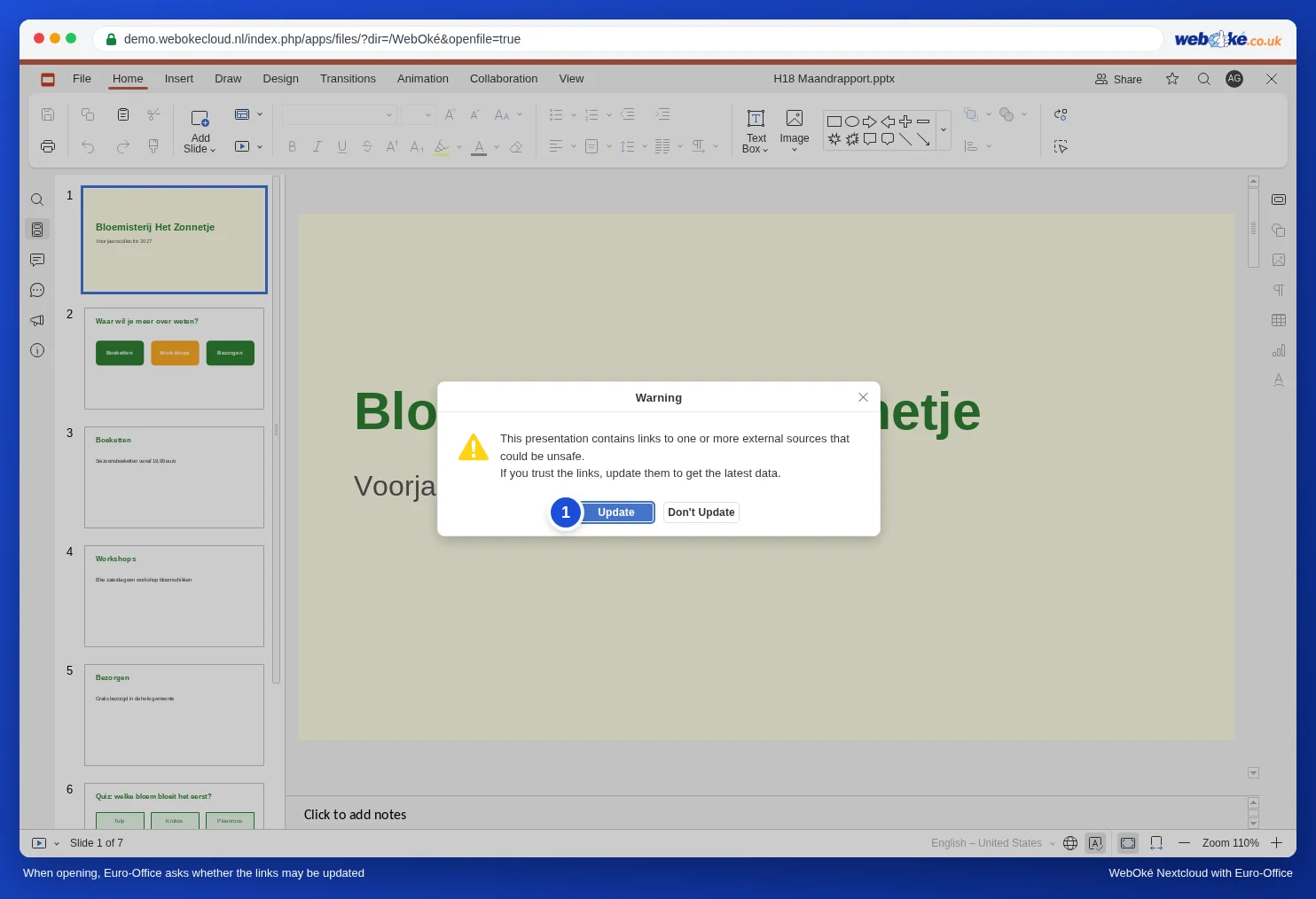
Mesajul poate părea îngrijorător, dar este vorba despre propria dumneavoastră foaie de calcul. Dacă prezentarea provine de la altcineva și nu știți unde duce linkul, faceți clic pe Nu trebuie să actualizați.
Actualizare în timp ce prezentarea este deschisă
Faceți clic pe diagramă și deschideți în dreapta panoul Setări diagramă. Sub Date legate vedeți numele foii de calcul. Faceți clic pe Actualizare date pentru a prelua cele mai recente cifre.
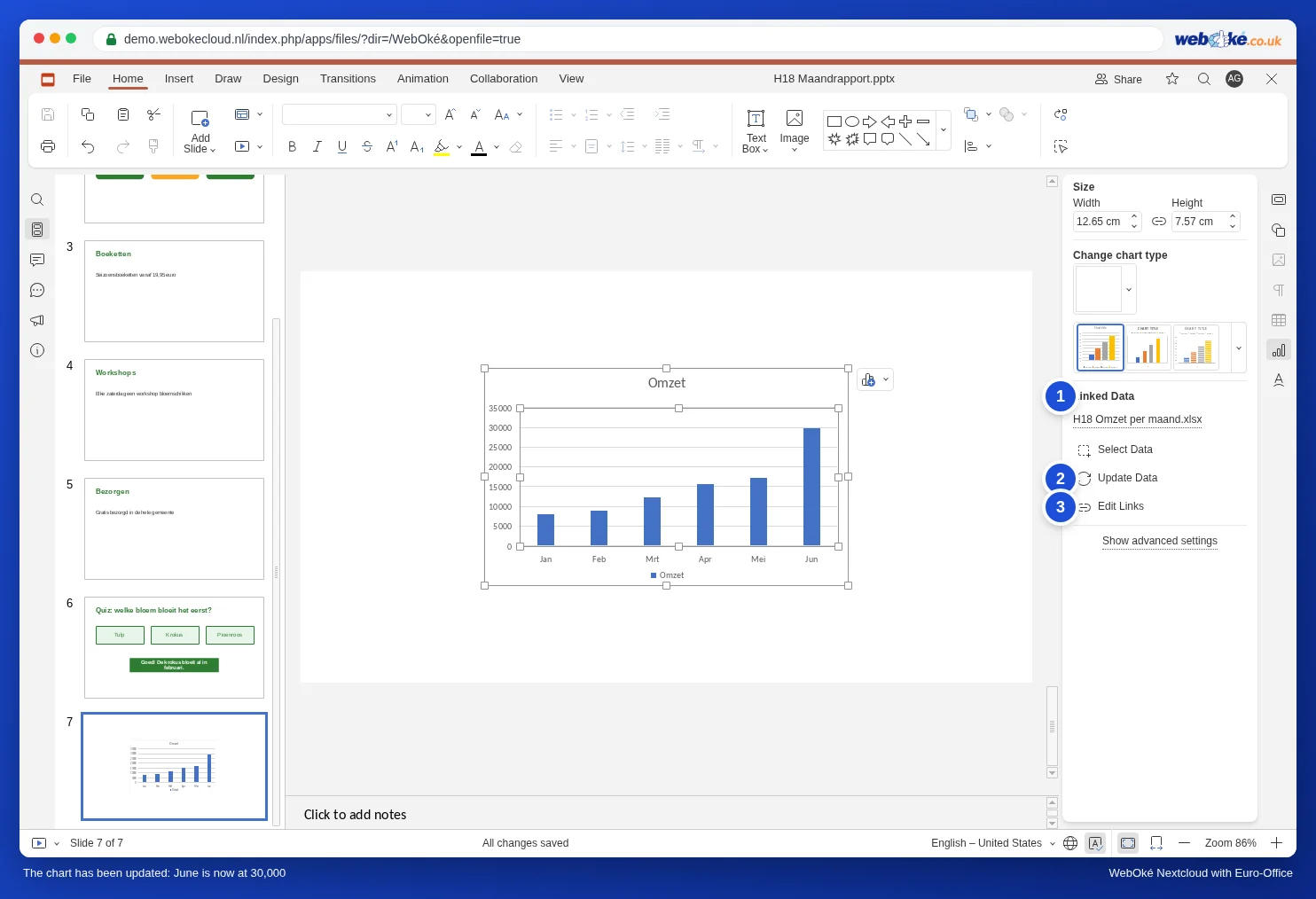
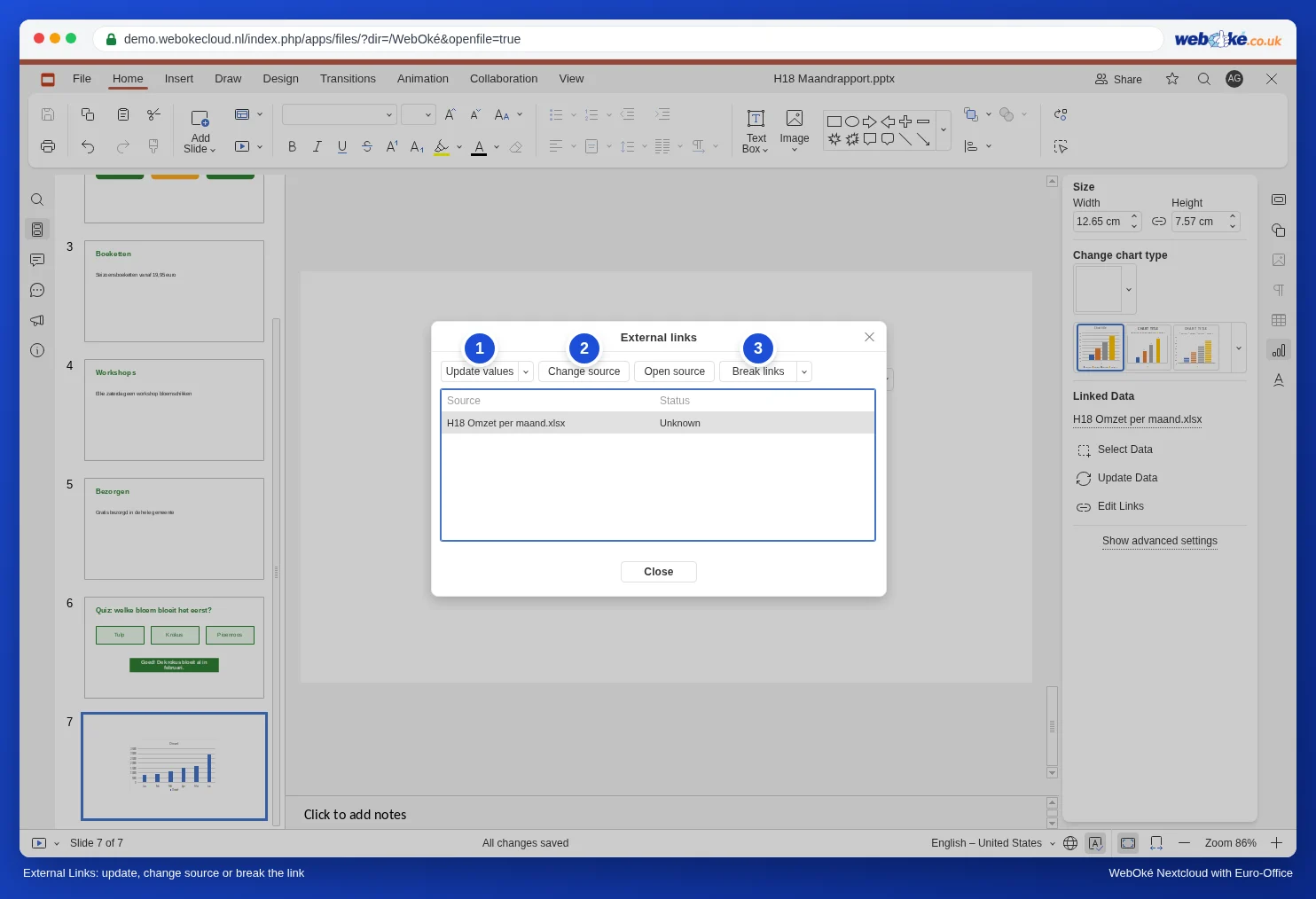
Cu Modificare linkuri deschideți fereastra Linkuri externe. Acolo puteți alege:
- Actualizare valori: preluarea din nou a cifrelor.
- Schimbare sursă: pentru a lega diagrama la o altă foaie de calcul, de exemplu fișierul pentru anul nou. Verificați apoi dacă diagrama afișează cifrele corecte.
- Deschidere sursă: deschiderea foii de calcul.
- Întrerupere linkuri: eliminarea legăturii, astfel încât diagrama să nu mai fie conectată la foaia de calcul.
Capcane
- Diagrama nu se schimbă: la deschidere ați făcut clic pe Nu trebuie să actualizați, sau foaia de calcul tocmai fusese deschisă. Euro-Office salvează modificările abia după ce toți utilizatorii au închis foaia de calcul (consultați Nu vedeți modificările dacă descărcați fișierul sau îl deschideți pe calculator). Închideți foaia de calcul, așteptați puțin și faceți clic în prezentare pe Actualizare date.
- O altă persoană deschide prezentarea: legătura funcționează doar dacă persoana respectivă are acces și la foaia de calcul. Partajați folderul care conține ambele fișiere.
- Prezentarea este trimisă în exterior: întrerupeți mai întâi legătura cu Întrerupere linkuri sau lipiți diagrama cu încorporare registru de lucru. Astfel, nici destinatarul nu va primi mesajul despre surse externe.
- Lună nouă, rând nou: dacă se adaugă rânduri în foaia de calcul, verificați în foaia de calcul dacă diagrama include noul rând (consultați Crearea diagramelor).
O diagramă cu coloane și o linie pe o a doua axă o creați în foaia de calcul (consultați O diagramă cu coloane și o linie pe o a doua axă) și o copiați în același mod. Pentru a prelua cifre dintr-o altă foaie de calcul într-o foaie de calcul, consultați Cellen koppelen aan een andere spreadsheet in je Nextcloud.