
Capitolul 18 · 18.2
Animații în ordinea corectă, cu triggere și căi de mișcare
În Tranziții și animații aflați cum adăugați o animație. Acest articol merge mai departe: un quiz în care răspunsul corect apare abia după ce faceți clic pe un buton, mai multe efecte pe același obiect, un obiect care se deplasează pe diapozitiv și animații care rulează exact una după alta, fără să fie nevoie să faceți clic de fiecare dată.
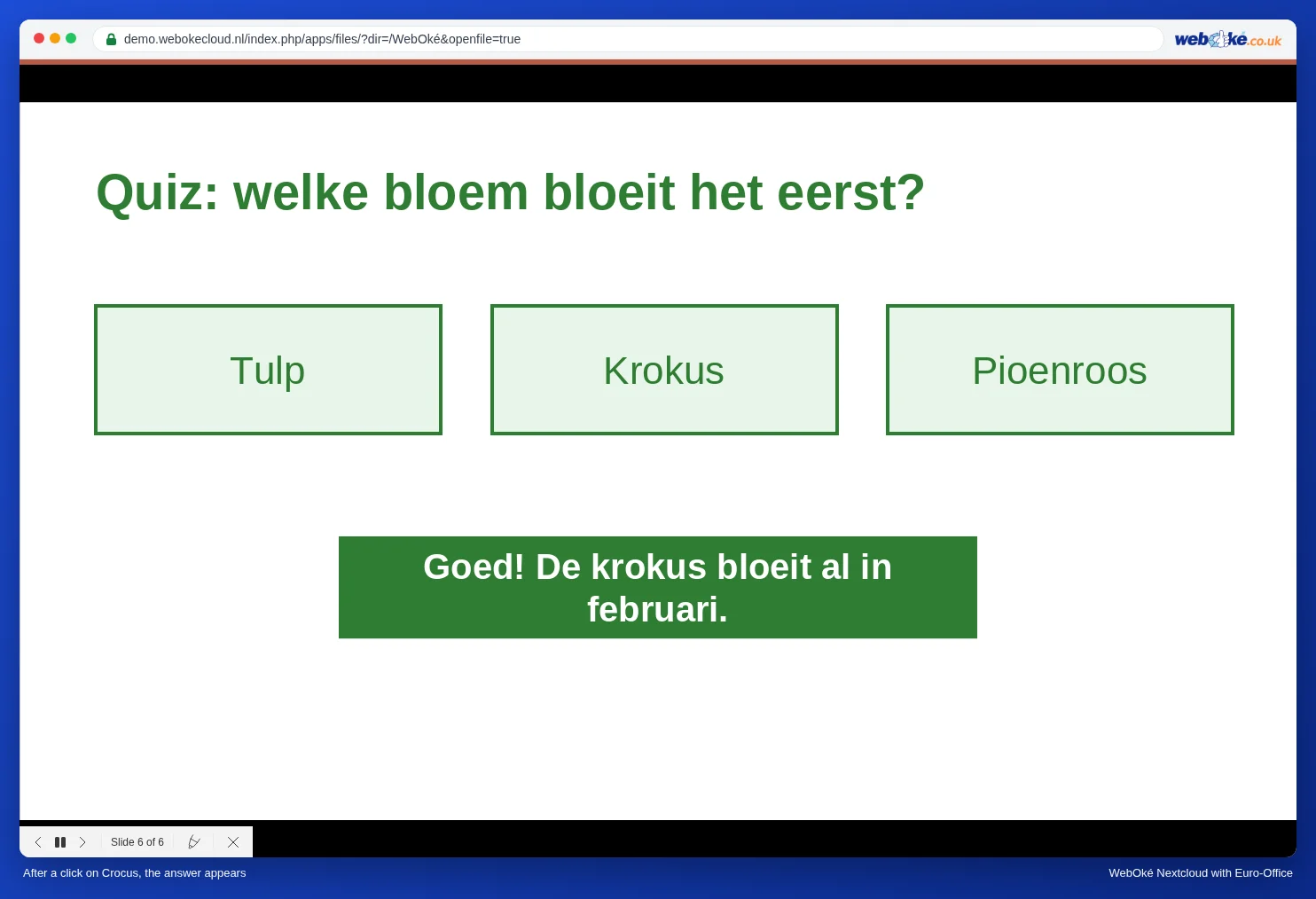
Exemplu: florăria Bloemisterij Het Zonnetje organizează un atelier de aranjamente florale și începe cu o întrebare de quiz: „Welke bloem bloeit het eerst?” (Ce floare înflorește prima?) Pe diapozitiv sunt trei răspunsuri: Tulp (lalea), Krokus (brândușă) și Pioenroos (bujor). Dacă prezentatorul face clic pe Krokus, apare „Goed! De krokus bloeit al in februari.” (Corect! Brândușa înflorește deja în februarie.)
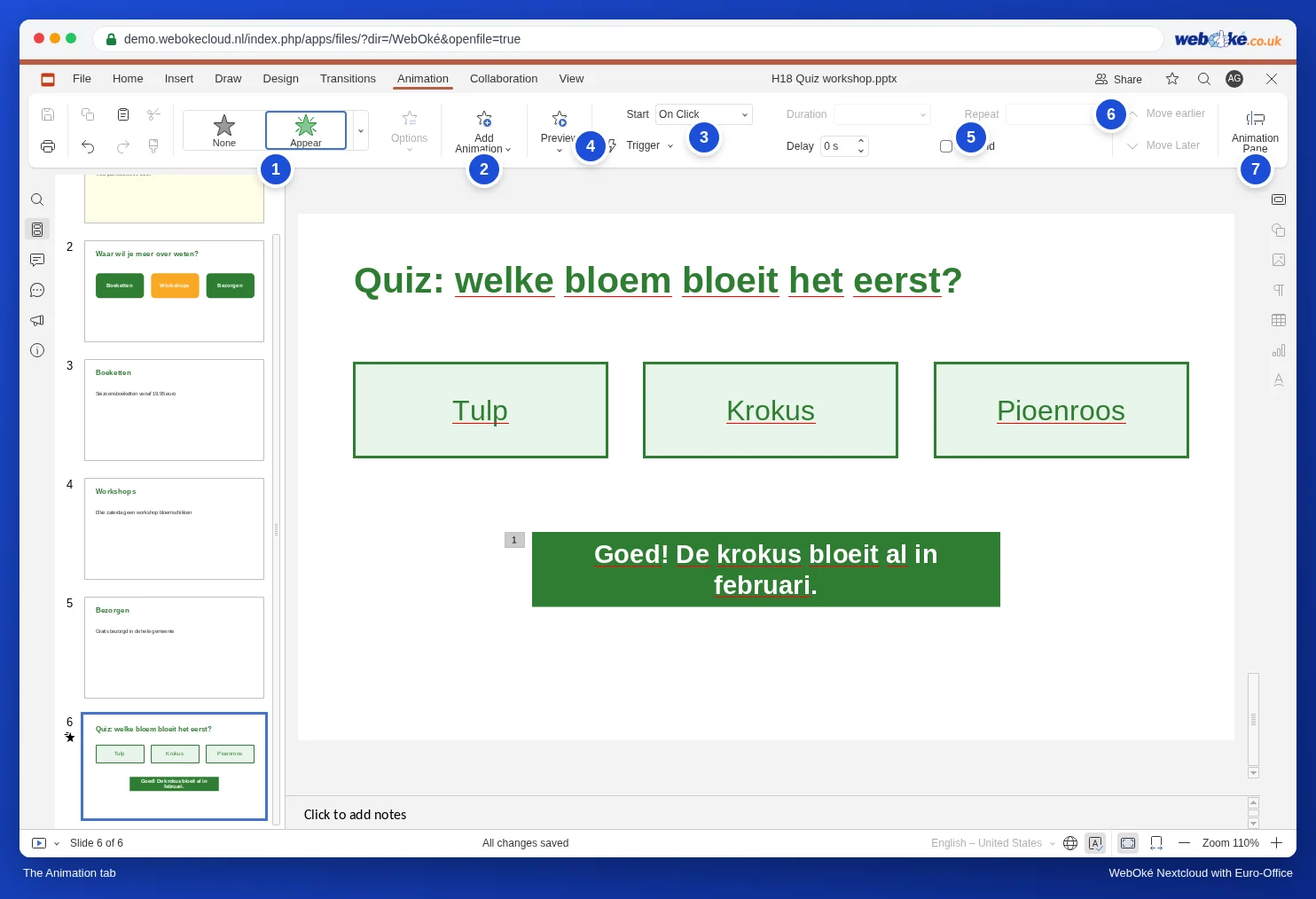
Fila Animație pe scurt
- Galeria cu efecte, împărțită în Efecte de intrare (ceva apare), Efecte de evidențiere (ceva care există deja iese în evidență), Efecte de ieșire (ceva dispare) și Căi de mișcare (ceva se deplasează pe diapozitiv). În partea de jos se află Mai multe efecte.
- Opțiuni: direcția sau forma efectului ales.
- Adăugare animație: un al doilea, al treilea efect pe același obiect. Dacă alegeți un alt efect în galerie, înlocuiți efectul existent.
- Pornire: La clic, Cu anteriorul (în același timp cu efectul dinainte) sau După anterioul (imediat ce efectul dinainte s-a încheiat).
- Trigger: Secvență în clicuri (pur și simplu după un clic oriunde pe diapozitiv) sau La clic pe un anumit obiect.
- Durată, Amânare, Repetare și Derulare înapoi (la final, obiectul revine la starea inițială).
- Mutare mai devreme și Mutare mai târziu: ordinea efectelor.
- Panou de animație: o listă cu toate efectele de pe diapozitiv.
Pasul 1: dați obiectelor nume ușor de recunoscut
La un trigger, alegeți obiectul pe care trebuie să se facă clic dintr-o listă de nume. Într-o prezentare din PowerPoint sau din alt program, aceste obiecte se numesc adesea Text 0, Text 1, Text 2. Atunci trebuie să ghiciți care este Krokus. De aceea, dați-le mai întâi un nume.
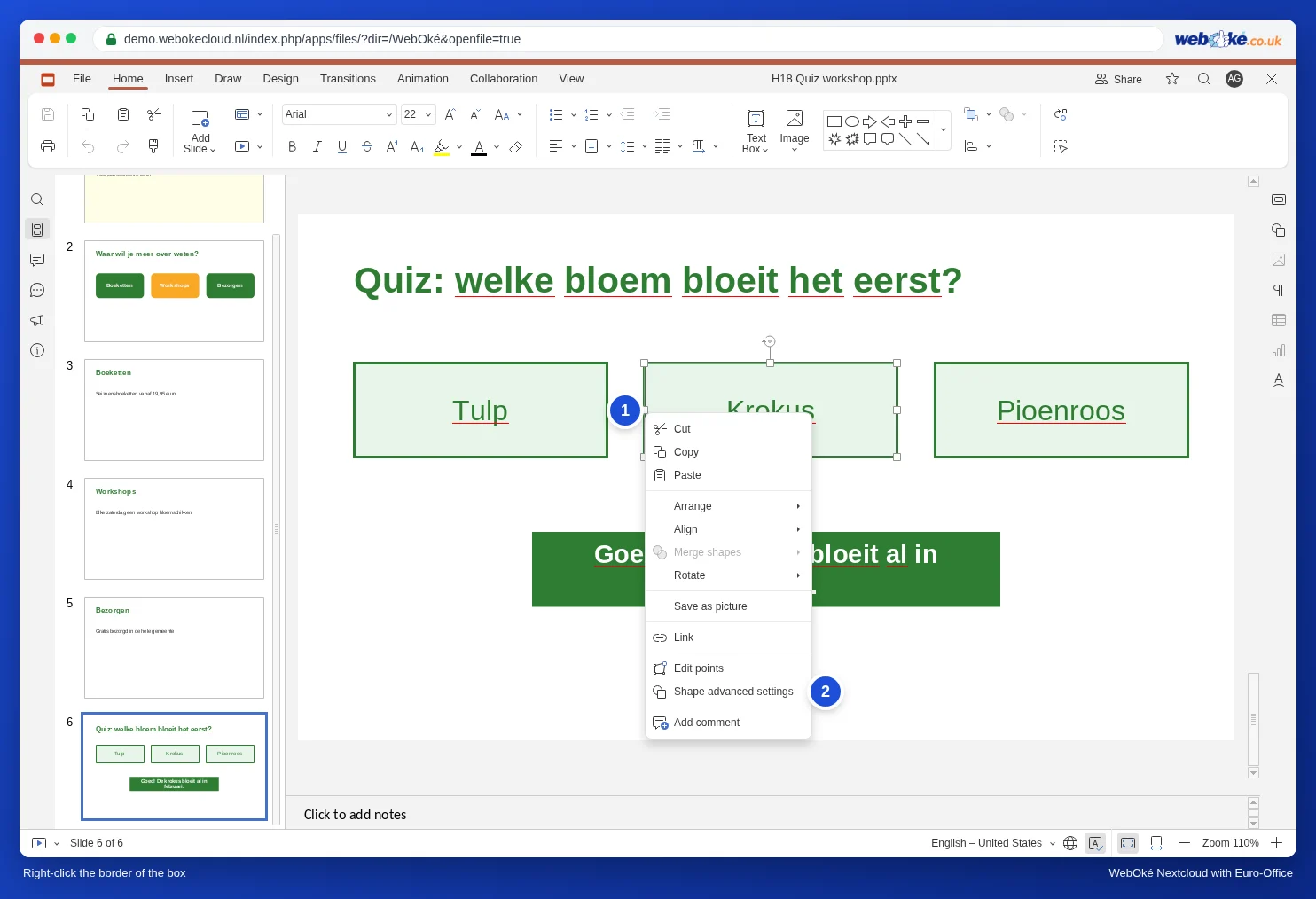
- Faceți clic dreapta exact pe marginea casetei Krokus (linia verde). Dacă faceți clic în text, primiți meniul pentru text.
- Alegeți Setări avansate formă. Fereastra Formă - Setări avansate se deschide la fila General.
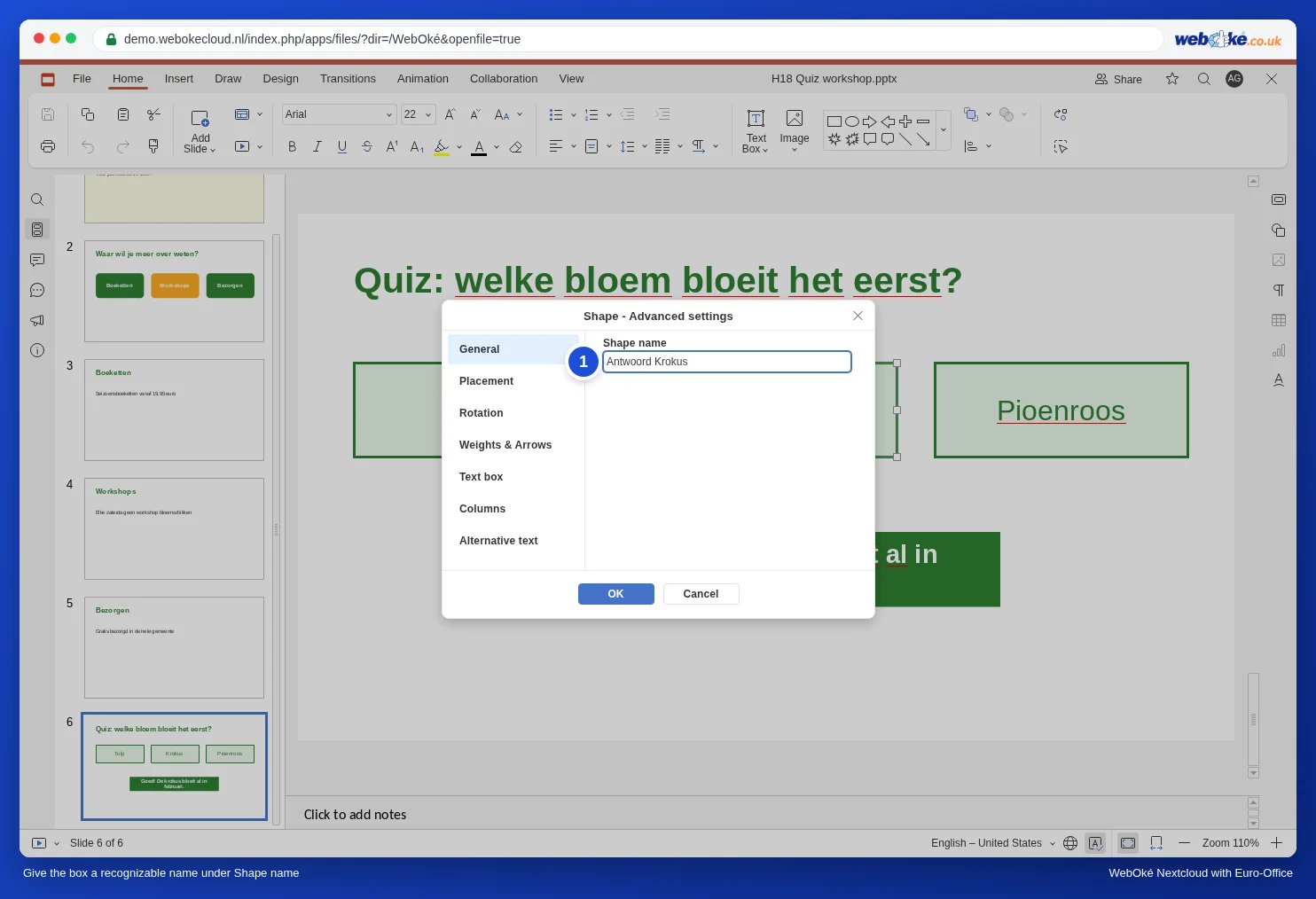
- La Nume formă, tastați un nume clar, de exemplu Antwoord Krokus, și faceți clic pe OK.
Pasul 2: afișați răspunsul la un clic pe Krokus
- Faceți clic pe caseta cu Goed! De krokus bloeit al in februari. și apăsați Esc.
- În fila Animație, alegeți în galerie, la Efecte de intrare, Apariție (sau Estompare, pentru o tranziție mai lină).
- Faceți clic pe Trigger, mergeți la La clic pe și alegeți Antwoord Krokus.
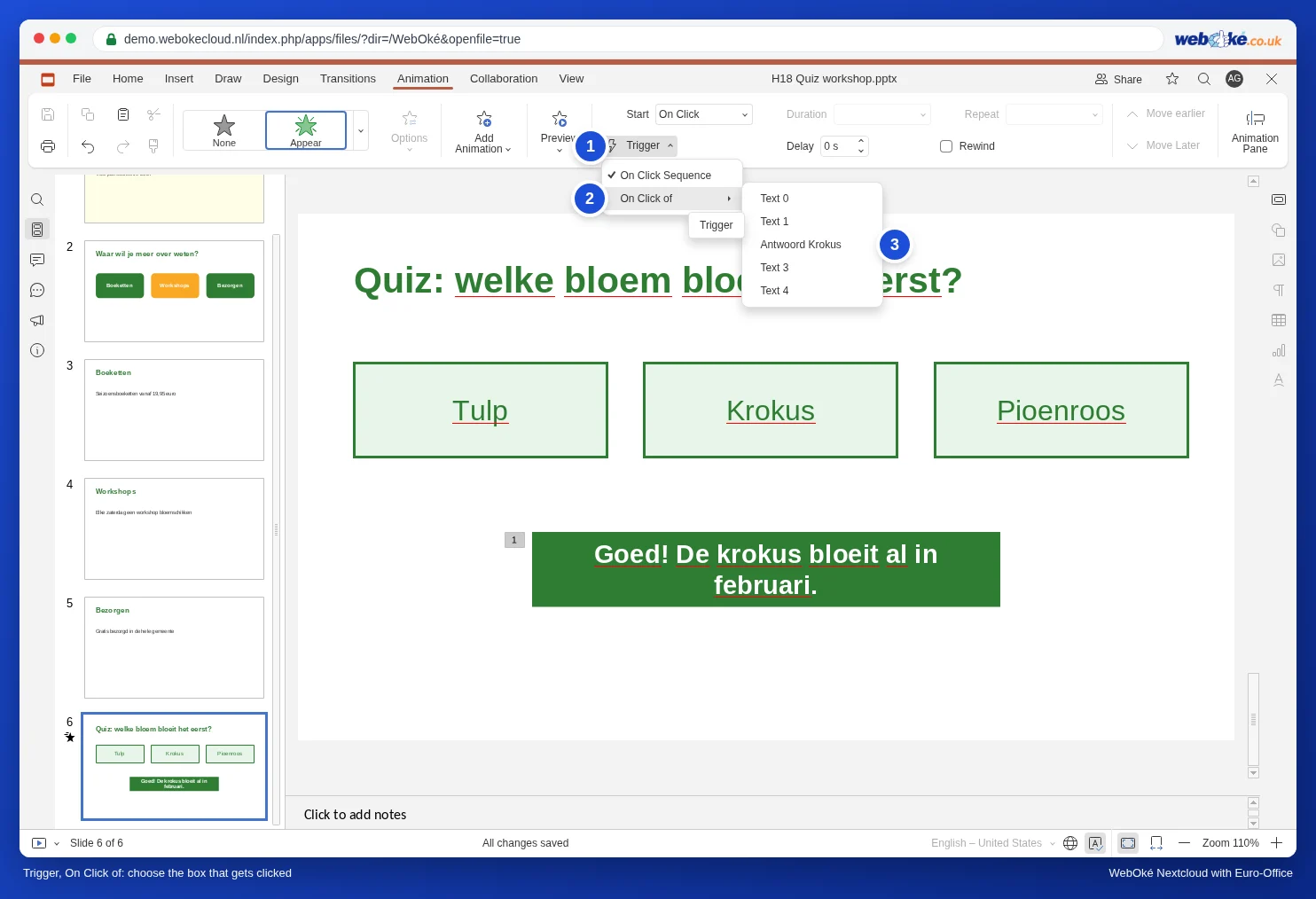
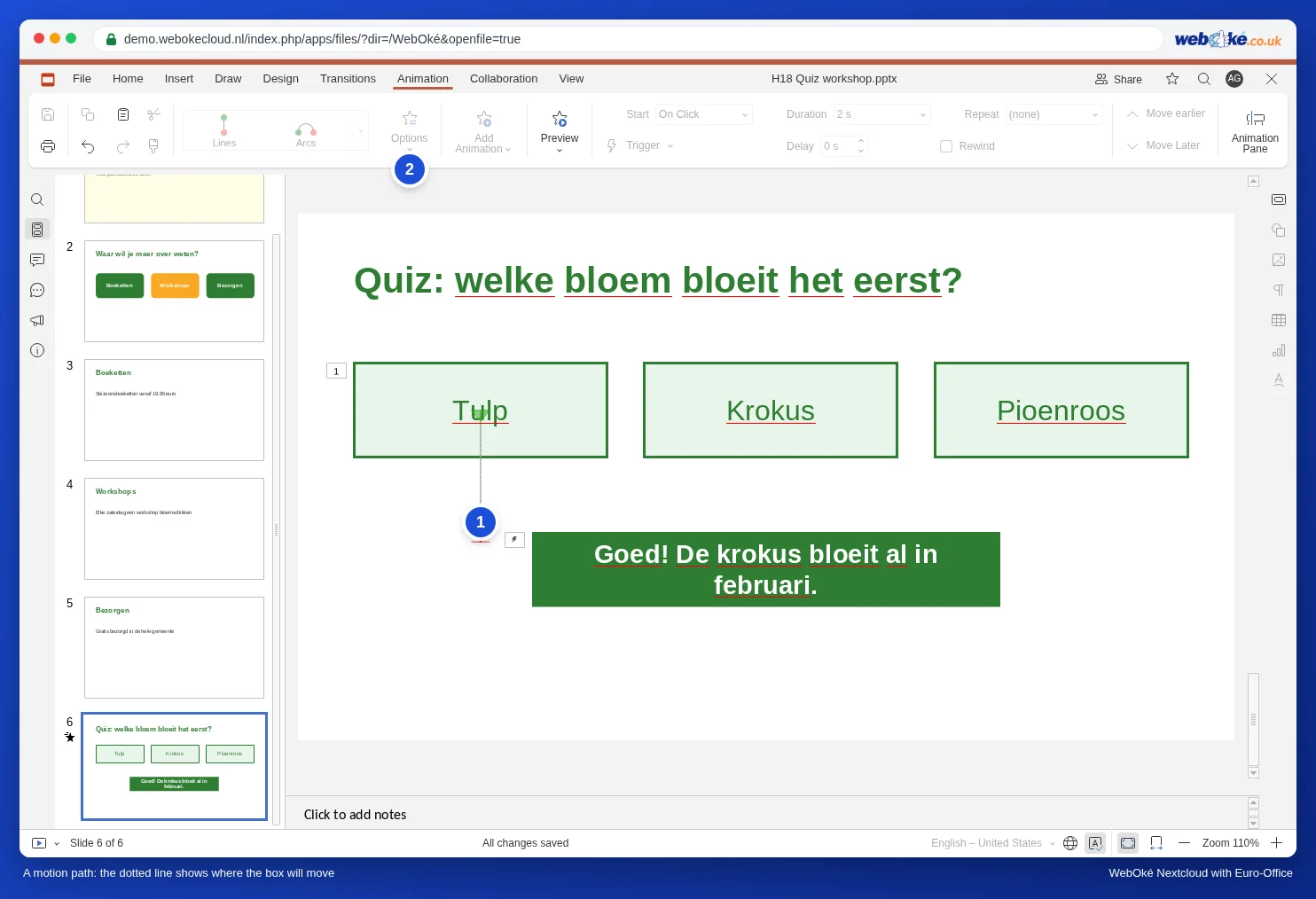
Pe diapozitiv apare acum un mic simbol de fulger lângă caseta cu răspunsul, în loc de un număr de ordine: efectul are un trigger și nu mai face parte din secvența obișnuită de clicuri.
Pasul 3: testați în expunerea de diapozitive
Triggerele funcționează doar în expunerea de diapozitive. În fila Acasă, faceți clic pe săgeata de lângă butonul pentru expunerea de diapozitive și alegeți Expunere din diapozitivul curent.
- Faceți clic pe Krokus: apare răspunsul. Un clic pe un trigger nu contează ca un clic obișnuit: efectele din secvența obișnuită de clicuri (cum ar fi calea de mișcare din pasul 4) încă așteaptă.
- Dacă faceți clic în altă parte pe diapozitiv, prezentarea trece pur și simplu la următorul efect din secvența de clicuri sau la diapozitivul următor. În testul nostru cu o cale de mișcare pe Tulp, Tulp s-a deplasat, iar răspunsul nu a apărut.
Sfat: doriți să afișați ceva și la un răspuns greșit, de exemplu „Din păcate, laleaua apare abia în aprilie”? Creați o casetă separată pentru acest mesaj și dați-i un trigger pe caseta Tulp.
Pasul 4: deplasați un obiect pe diapozitiv
O cale de mișcare face ca un obiect să urmeze un traseu: o săgeată care alunecă pe o hartă spre magazin, o floare care plutește spre o vază.
- Selectați obiectul (clic și Esc).
- Deschideți galeria din fila Animație și derulați până la Căi de mișcare. Alegeți Linii, Arce, Curbe, Forme, Bucle sau Cale particularizată.
- La Linii, alegeți direcția cu Opțiuni: În jos, Stânga, Dreapta sau În sus.
- Pe diapozitiv, calea apare ca linie punctată, astfel încât vedeți unde se deplasează obiectul.
Pasul 5: stabiliți ordinea și ritmul
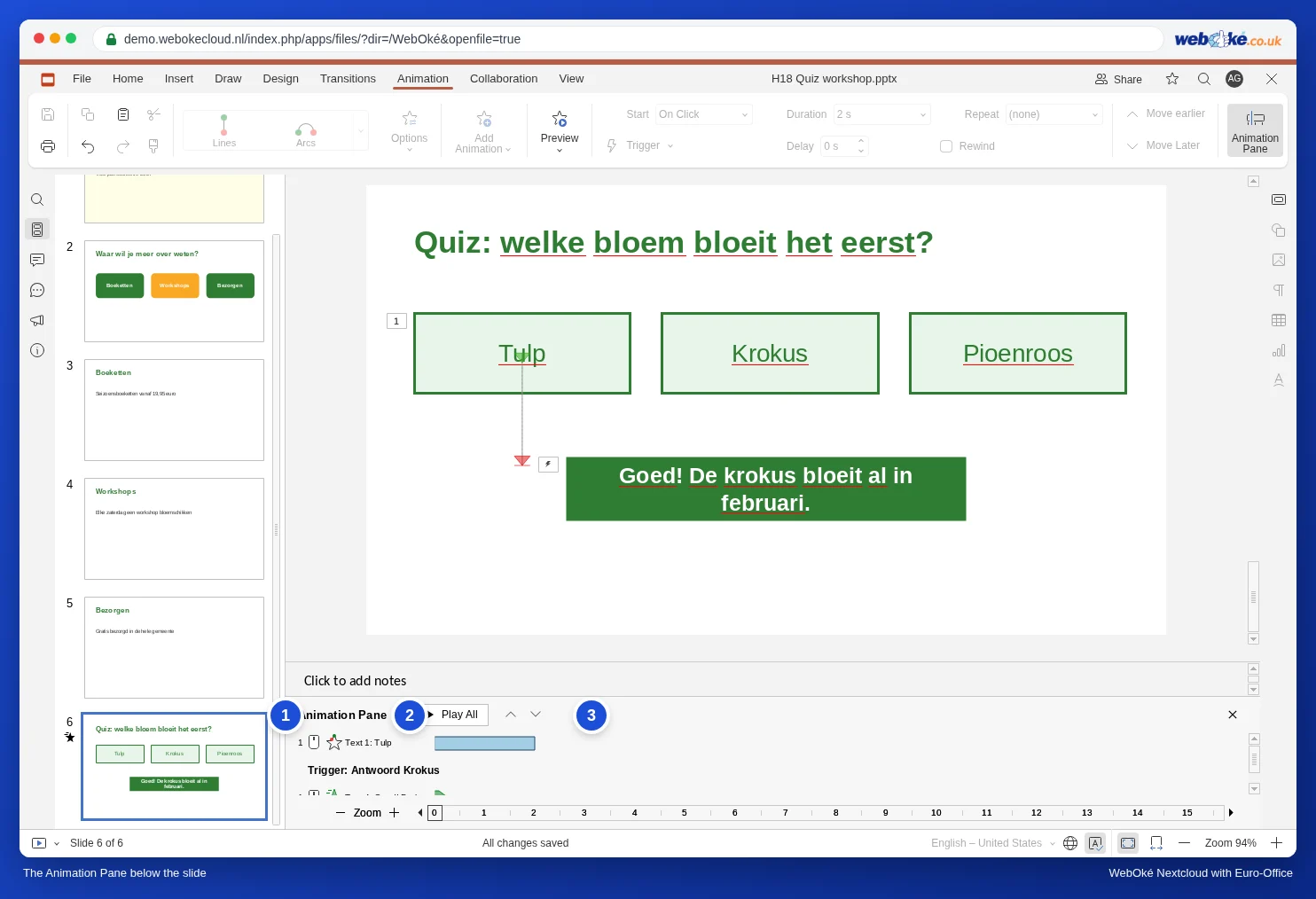
- Faceți clic pe Panou de animație. Sub diapozitiv apare o listă cu toate efectele de pe acest diapozitiv, în ordinea în care sunt redate. Cu Redare toate le vizualizați unul după altul.
- Selectați un efect și mutați-l la locul potrivit cu săgețile sau cu Mutare mai devreme și Mutare mai târziu.
- La Pornire, alegeți După anterioul dacă un efect trebuie să înceapă automat imediat ce s-a încheiat cel anterior. Cu Cu anteriorul, două efecte rulează simultan.
- Folosiți Amânare pentru o pauză înainte de începerea efectului și Durată pentru viteză.
Mai multe efecte pe același obiect
Doriți ca un obiect să apară mai întâi și apoi să dispară din nou? Alegeți primul efect în galerie. Apoi faceți clic pe Adăugare animație și alegeți al doilea efect, de exemplu, la Efecte de ieșire, Estompare. Dacă alegeți al doilea efect direct în galerie, acesta îl înlocuiește pe primul.
Capcane
- O animație pornește abia după un clic suplimentar: la Pornire este setat La clic. Alegeți După anterioul sau Cu anteriorul.
- Un trigger pe obiectul greșit: în listă apar doar nume. Dați întotdeauna mai întâi obiectelor un nume propriu (pasul 1).
- Quizul avansează prea repede: un clic lângă răspunsul corect trece la efectul următor sau la diapozitivul următor. Spuneți publicului sau prezentatorului unde trebuie să facă clic.
- O prezentare din PowerPoint: redați-o întotdeauna mai întâi o dată în întregime în Euro-Office, ca să vedeți dacă toate efectele rulează așa cum v-ați dorit.
- Dacă lăsați prezentarea să ruleze automat (consultați Redarea continuă și automată a unei prezentări (târg, sală de așteptare, vitrină)), nu folosiți triggere: acolo nu face nimeni clic.
Doriți ca un clic să vă ducă la alt diapozitiv, în loc să afișeze ceva pe același diapozitiv? Folosiți atunci un buton cu un link (consultați O prezentare interactivă cu un meniu și butoane către diapozitive). Dacă un obiect trebuie doar să își schimbe lin poziția între două diapozitive, Morfologia este adesea mai simplă decât o cale de mișcare (consultați Tranziția Morfologia: mișcarea fluidă a obiectelor între diapozitive).