
Capitolul 18 · 18.7
Tranziția Morfologia: mișcarea fluidă a obiectelor între diapozitive
Cu tranziția Morfologia, un obiect se deplasează, crește sau își schimbă culoarea în mod fluid de la un diapozitiv la următorul. Un titlu coboară lin, o fotografie devine mare și apoi din nou mică, o săgeată alunecă de-a lungul unei cronologii. Arată ca o animație, însă nu trebuie să configurați nimic în afară de două diapozitive.
Exemplu: florăria Bloemisterij Het Zonnetje își deschide prezentarea cu un logo mare și titlul în mijloc. La diapozitivul următor, titlul se mută în partea de sus și apare programul. Cu Morfologia, acest lucru se petrece într-o singură mișcare fluidă.
Cum funcționează Morfologia
Euro-Office compară două diapozitive consecutive. Obiectele care se află pe ambele diapozitive sunt recunoscute și, în timpul tranziției, sunt aduse de la poziția, dimensiunea și culoarea de pe primul diapozitiv la cele de pe al doilea diapozitiv. Obiectele care se află doar pe unul dintre cele două diapozitive apar sau dispar în timpul tranziției. Aplicați tranziția întotdeauna pe al doilea diapozitiv.
Pas cu pas
- Finalizați primul diapozitiv, cu toate obiectele în poziția lor inițială.
- În fila Acasă, faceți clic pe săgeata de sub Adăugare diapozitiv și alegeți Dublare diapozitiv. Puteți, de asemenea, să faceți clic dreapta pe diapozitiv în panoul din stânga și să alegeți Dublare diapozitiv. Dublarea este importantă: astfel este vorba cu adevărat de aceleași obiecte.
- Mergeți la copie și modificați acolo obiectele: trageți titlul în alt loc, măriți sau micșorați fotografia, dați unei forme o altă culoare. Dacă doriți, adăugați text nou.
- Lăsați copia selectată și mergeți la fila Tranziții. Faceți clic pe Morfologia.
- La Durată, setați cât timp durează mișcarea. Implicit, aceasta este de 0,5 secunde; 1,5 până la 2 secunde arată adesea mai liniștit.
- Faceți clic pe Previzualizare pentru a vedea mișcarea.
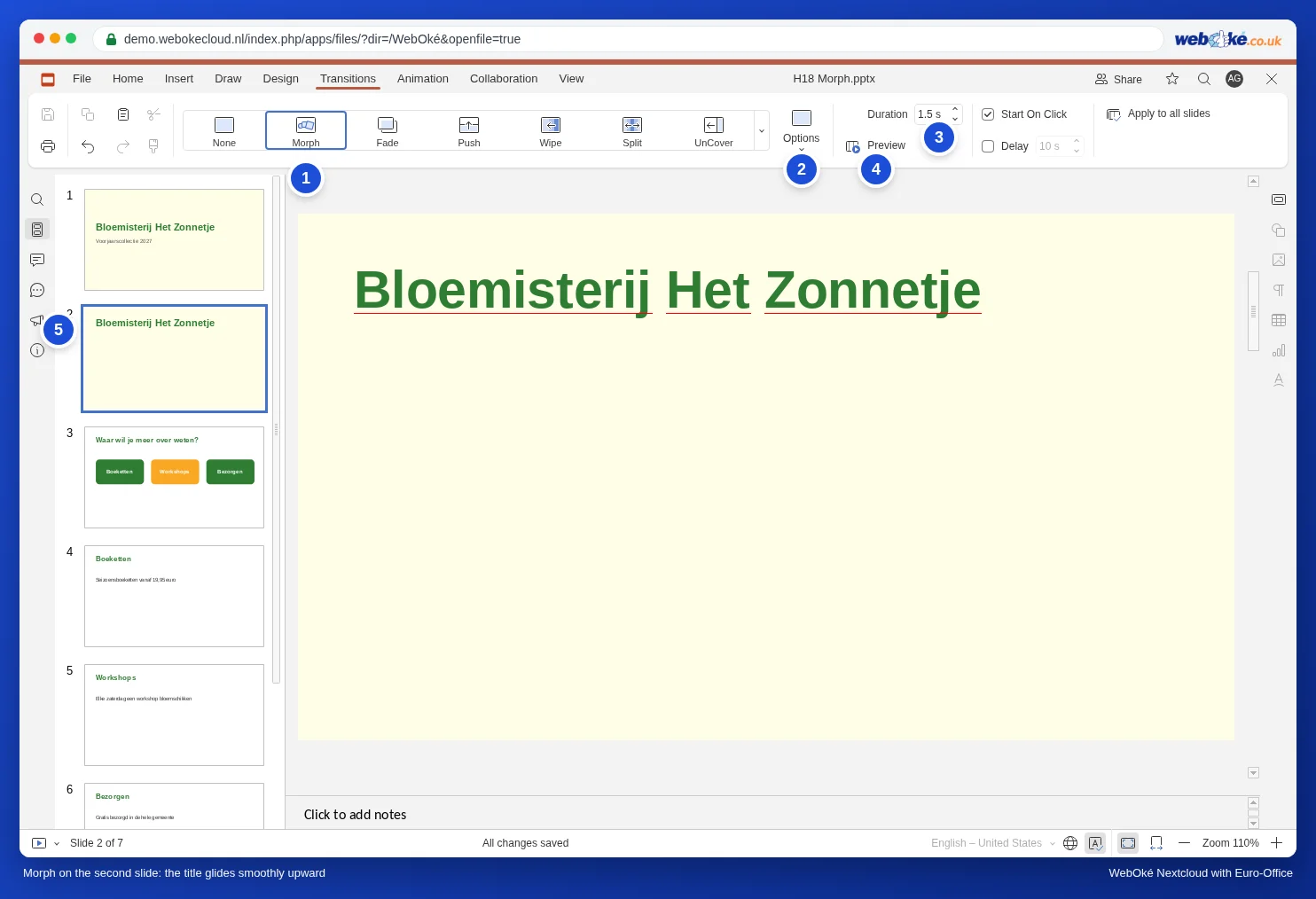
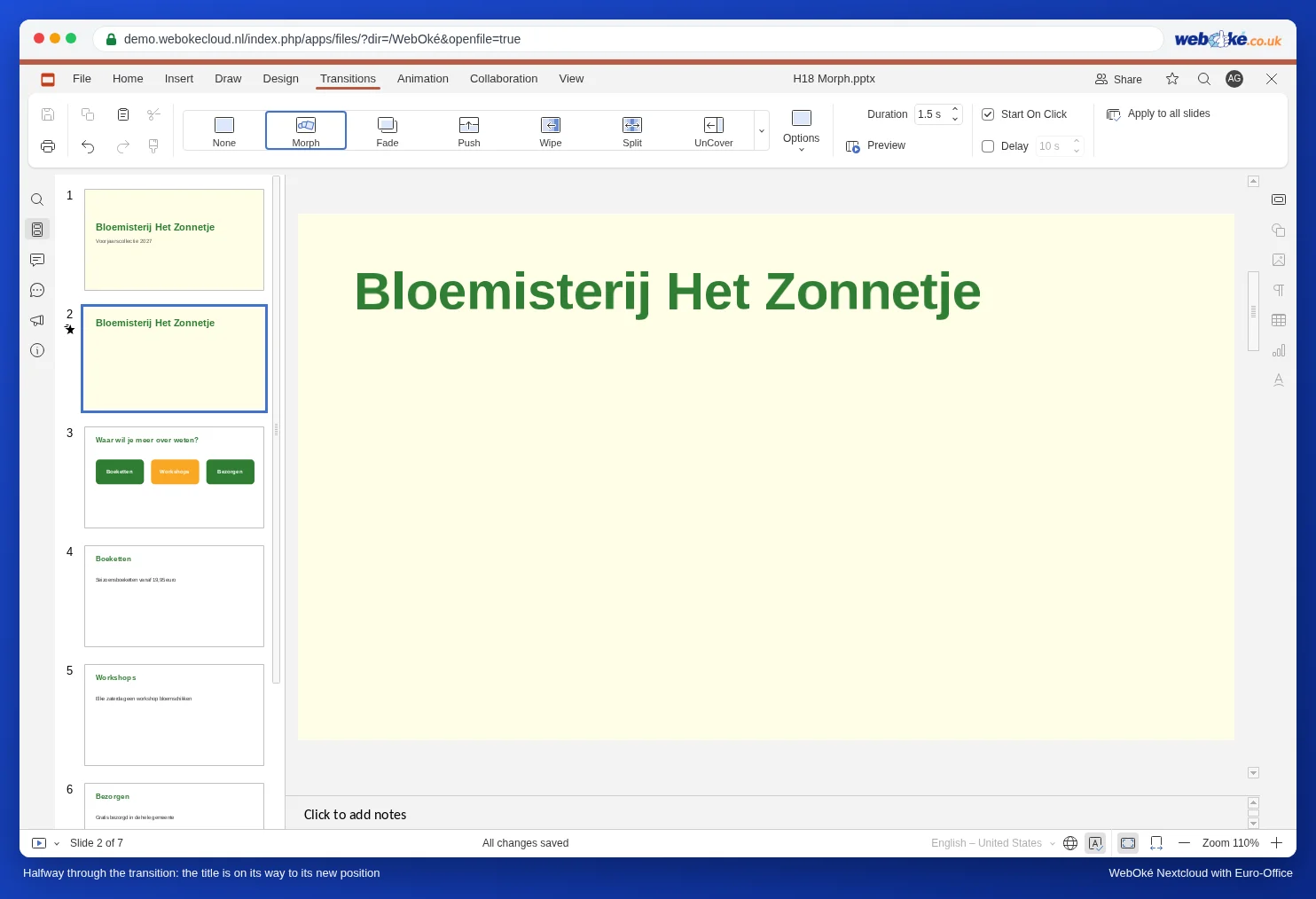
Obiecte, cuvinte sau litere
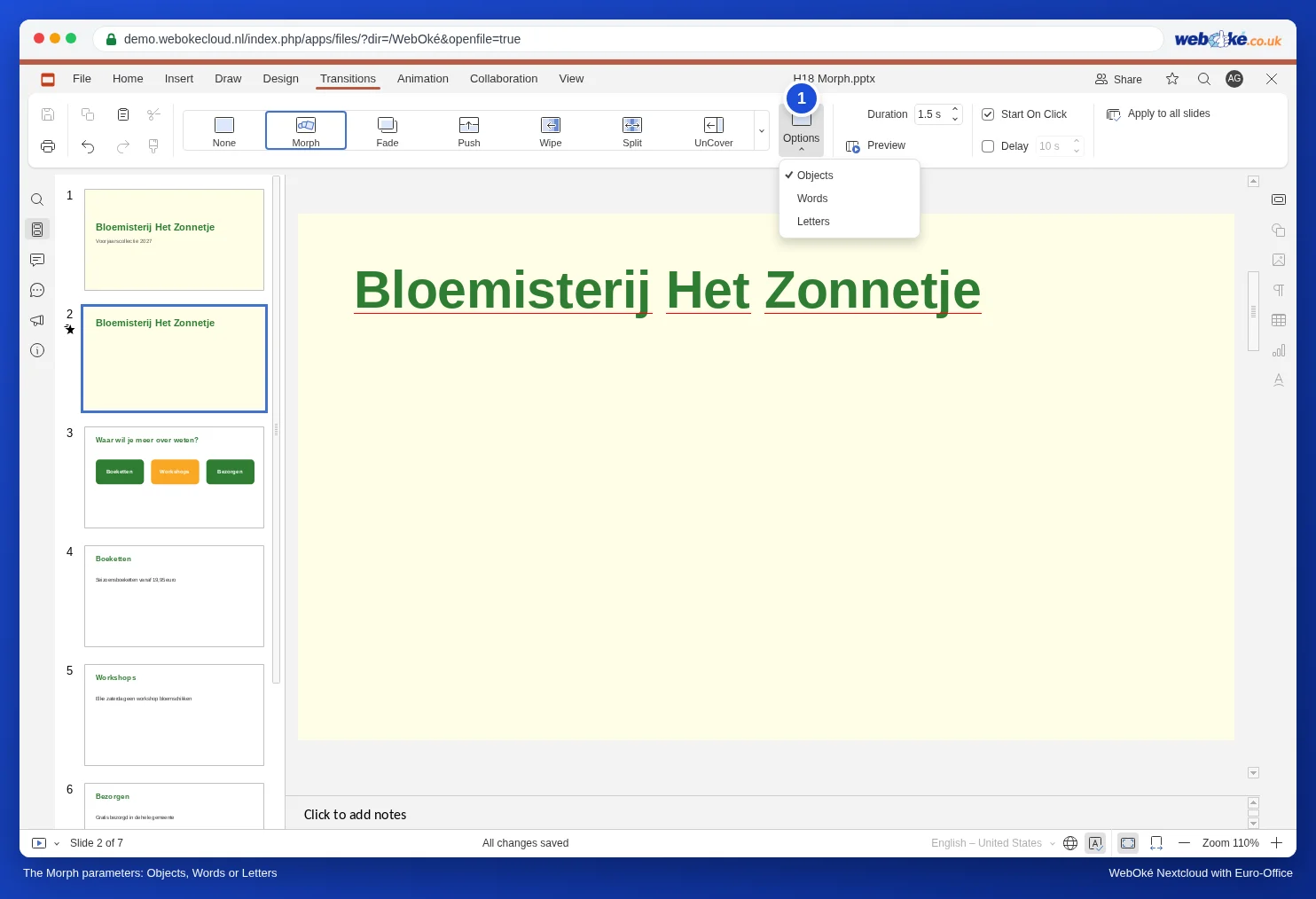
La Opțiuni alegeți cum funcționează Morfologia:
- Obiecte (implicit): formele întregi, casetele text și imaginile se deplasează către noua lor poziție.
- Cuvinte: destinat textului care se află pe ambele diapozitive, dar într-o altă ordine sau într-o altă poziție. În acest caz, cuvintele individuale alunecă spre noua lor poziție.
- Litere: la fel, dar literă cu literă. Încercați cu Previzualizare înainte de a folosi această opțiune.
Idei pentru Morfologia
- Mărire: puneți pe diapozitivul 1 o hartă, dublați diapozitivul și, pe copie, măriți mult harta, cu zona în care se află magazinul în mijloc.
- O cronologie: un cerc care, pe fiecare diapozitiv următor, se află cu un an mai departe pe linie.
- O fotografie evidențiată: pe diapozitivul 1, patru fotografii mici una lângă alta; pe diapozitivul 2, una dintre ele este mare, iar celelalte sunt mici, pe margine.
Capcane
- Obiectul sare în loc să alunece: l-ați desenat sau inserat din nou pe al doilea diapozitiv. În acest caz, Euro-Office îl consideră un alt obiect. Reîncepeți cu Dublare diapozitiv și mutați obiectul, în loc să îl înlocuiți.
- Nu vedeți nicio mișcare: tranziția este pe primul diapozitiv în loc să fie pe al doilea. Morfologia trebuie aplicată pe diapozitivul către care mergeți.
- Prea rapid: 0,5 secunde este puțin pentru o mișcare amplă. Setați durata la 1,5 sau 2 secunde.
- Totul deodată: Morfologia mișcă toate obiectele modificate în același timp. Dacă doriți ca lucrurile să se întâmple unul după altul, folosiți animații (consultați Animații în ordinea corectă, cu triggere și căi de mișcare și noțiunile de bază din Tranziții și animații).
Morfologia este o tranziție: funcționează doar în expunerea de diapozitive și la Previzualizare. Într-un PDF sau la imprimare vedeți pur și simplu cele două diapozitive.