
Capitolul 18 · 18.8
Ajustarea SmartArt din PowerPoint și a schemelor proprii
O schemă de proces cu trei pași, o organigramă, o listă cu săgeți: în PowerPoint le creați cu SmartArt. Euro-Office are și el SmartArt, dar funcționează altfel. Mai ales adăugarea unei casete suplimentare nu merge așa cum sunteți obișnuit. Aici aflați ce se poate face și cum extindeți totuși corect o schemă.
Exemplu: Bloemisterij Het Zonnetje explică pe un diapozitiv cum funcționează o comandă: comandare, plată, aranjare, livrare. Pentru aceasta, o schemă de proces cu casete și săgeți este ideală.
Inserarea unui SmartArt
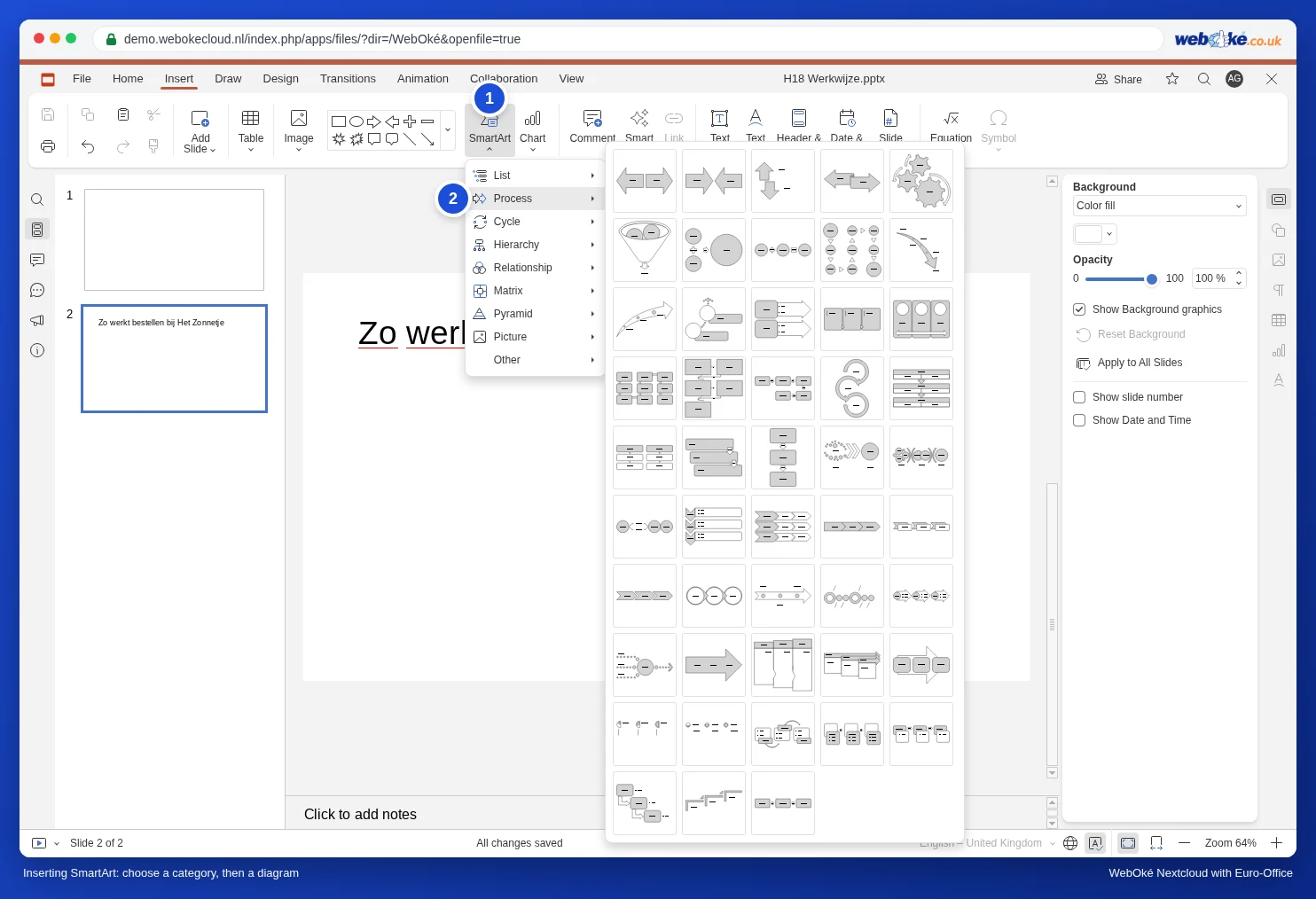
- Accesați fila Inserare și faceți clic pe SmartArt.
- Alegeți un tip: Listă, Proces, Ciclu, Ierarhie, Relație, Matrice, Piramidă, Imagine sau Altele.
- Se deschide o prezentare generală cu exemple. La Proces există aproape cincizeci. Exemplele nu au nume; alegeți după imagine și fiți atent mai ales la numărul de casete.
Introducerea textului în casete
Faceți clic într-o casetă în care scrie [Text], mai faceți clic o dată pentru a avea un cursor și tastați.

Ce nu funcționează ca în PowerPoint
În PowerPoint adăugați sau eliminați o casetă, iar schema se ajustează automat. În Euro-Office din WebOké Nextcloud acest lucru nu este posibil. Am testat cu o schemă de proces cu cinci casete:
- Eliminarea unei casete: selectați caseta și apăsați Delete. Nu se întâmplă nimic; caseta rămâne pe loc.
- Adăugarea unei casete: dacă copiați o casetă și o lipiți, obțineți o formă separată care se suprapune peste schemă. Aceasta nu face parte din SmartArt și nu se ajustează odată cu schema.
- În meniul butonului drept al mouse-ului nu există opțiunea Anularea grupării pentru un SmartArt; prin urmare, nici nu puteți descompune schema în forme separate.


Cum procedați
- Alegeți dinainte numărul corect de casete. Numărați mai întâi câți pași aveți, apoi căutați în prezentarea generală un exemplu cu exact atâtea casete. Patru pași? Alegeți o schemă cu patru casete.
- O casetă în plus? Alegeți un alt exemplu cu mai puține casete. Verificați întotdeauna rezultatul în expunerea de diapozitive cu Expunere din diapozitivul curent.
- Mulți pași sau o formă proprie? Construiți schema din forme obișnuite: fila Inserare, un dreptunghi rotunjit și săgeți din aceeași listă de forme. Selectați totul ținând apăsată tasta Shift și aliniați cu butonul Aliniere formă din fila Acasă. O astfel de schemă o puteți extinde nelimitat.
SmartArt din PowerPoint
Primiți o prezentare cu SmartArt din PowerPoint? După deschidere, verificați fiecare diapozitiv cu o schemă: este totul la locul lui și textul este corect? Încercați să modificați textul ca mai sus. Dacă trebuie adăugat sau eliminat un pas, rugați autorul să facă acest lucru în PowerPoint sau creați din nou schema în Euro-Office cu numărul corect de casete. Dacă schema trebuie să arate la destinatar exact ca la dumneavoastră, trimiteți un PDF (consultați Salvarea unei prezentări ca PDF sau PPTX).
Capcane
- Vedeți meniul de text în loc de meniul formei: ați făcut clic în textul unei casete. Faceți clic pe margine.
- Schema ca imagine: faceți clic dreapta pe marginea SmartArt-ului și alegeți, dacă opțiunea este disponibilă, Salvare ca imagine. Sau salvați întregul diapozitiv ca imagine (consultați Salvarea diapozitivelor ca imagini și a unei prezentări ca video).
Mai multe despre forme și SmartArt pe un diapozitiv: Text, imagini, forme și tabele pe un diapozitiv.