
Capitolul 21 · 21.13
Permiteți cuiva doar să citească, să adauge comentarii sau să completeze un formular
Nu toate persoanele cu care partajați un document trebuie să poată face orice cu el. Un client doar citește o ofertă. Un redactor poate adăuga comentarii, dar nu are voie să modifice el însuși textul. Un coleg poate completa doar căsuțele unui formular de înscriere. În WebOké Nextcloud stabiliți acest lucru în două locuri: la partajare (cine poate deschide și edita fișierul) și în documentul propriu-zis (ce mai este permis în interiorul fișierului). În acest articol aflați pe care dintre cele două să o folosiți în fiecare situație.
Exemplu: Anne de la Bloemisterij Het Zonnetje scrie buletinul informativ de primăvară. Lisa doar citește, Tom poate adăuga comentarii, iar formularul de înscriere la atelier trebuie completat de clienți fără ca textul formularului să se modifice.
Ce variantă alegeți?
| Ce doriți? | Cum | Unde |
|---|---|---|
| Cineva poate doar să citească | Partajare cu Doar vizualizare | Fereastra de partajare din Nextcloud |
| Cineva poate citi, dar nu poate descărca sau imprima | Dezactivați Permite descărcarea și sincronizarea | Fereastra de partajare, Setări avansate |
| Cineva poate doar să adauge comentarii | Protejare document cu Comentarii | În document, fila Protejare |
| Orice modificare trebuie să devină o propunere | Protejare document cu Modificări urmărite | În document, fila Protejare |
| Doar completarea căsuțelor unui formular | Protejare document cu Completarea formularelor | Într-un formular Word, fila Protejare |
| Într-o foaie de calcul, editarea doar a anumitor celule | Protejarea foii sau a zonei | În foaia de calcul, fila Protejare |
Permiteți doar citirea
- În WebOké Nextcloud, faceți clic pe pictograma de partajare a fișierului și tastați numele colegului. Alegeți persoana din listă (vedeți și Partajarea unui document cu un coleg).
- Sub Partajare cu, alegeți opțiunea Doar vizualizare (1) și faceți clic pe Salvează partajarea.
Când Lisa deschide documentul, vede în partea de sus doar filele Fișier și Vizualizare. Poate citi, căuta și mări, dar nu poate tasta. Așadar, nu trebuie să setați nimic în documentul propriu-zis.

Citire fără descărcare sau imprimare
Dacă nu doriți ca cealaltă persoană să păstreze o copie proprie, de exemplu în cazul unui proiect de contract sau al unui document de personal, dezactivați descărcarea.
- Deschideți fereastra de partajare a fișierului și faceți clic, în dreptul persoanei, pe butonul pentru detaliile partajării.
- Alegeți ce are voie cealaltă persoană, de exemplu Doar vizualizare (1).
- Extindeți Setări avansate și debifați Permite descărcarea și sincronizarea (2).
- Faceți clic pe Actualizează partajarea.
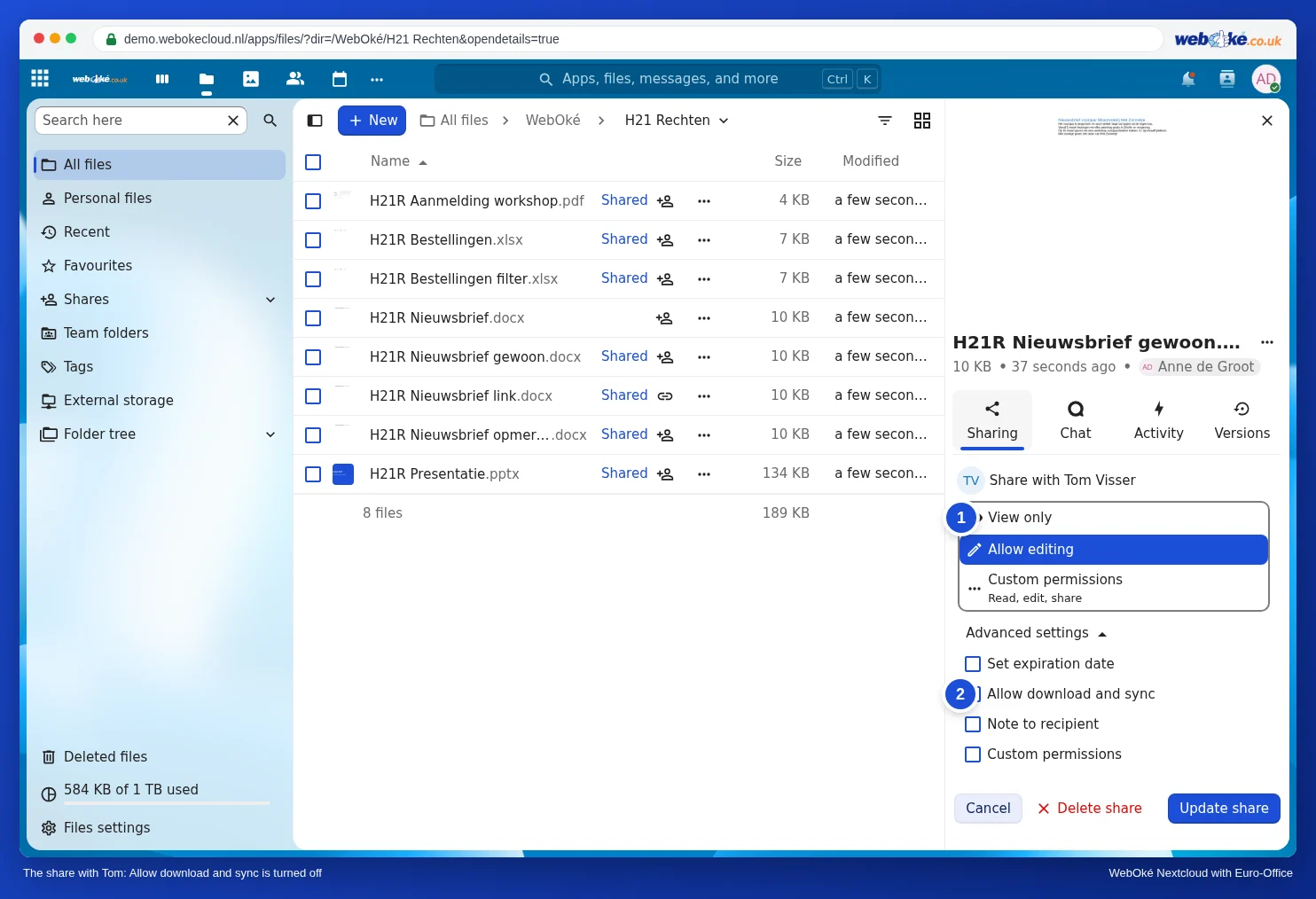
În demonstrație, Tom nu a mai văzut apoi în Euro-Office, în dreapta sus, butoanele pentru imprimare și descărcare, iar din meniul Fișier lipseau Descărcare ca și Imprimare. Putea în continuare să editeze normal, deoarece acest lucru depindea de drepturile de la pasul 2.

Atenție: acest lucru îngreunează copierea, dar nu o face imposibilă. Oricine poate vedea documentul poate oricând să facă o captură de ecran. Pentru documentele cu adevărat confidențiale, un filigran este o completare utilă (Utilizarea unei inscripționări).
Doar comentarii sau doar propuneri
Pentru aceasta, partajați fișierul în mod obișnuit, cu drepturi de editare, și stabiliți regula în documentul propriu-zis:
- Deschideți documentul și accesați fila Protejare.
- Faceți clic pe Protejare document.
- Sub Se permite numai acest tip de editare în document, alegeți una dintre opțiuni: Fără modificări (Doar în citire), Completarea formularelor, Modificări urmărite sau Comentarii.
- Introduceți o parolă (de două ori) și faceți clic pe Protejare.
Cu Comentarii, Tom poate adăuga comentarii (vedeți Adăugarea comentariilor și menționarea unei persoane), dar nu poate modifica textul. Cu Modificări urmărite, tot ce tastează el devine o propunere pe care dumneavoastră o acceptați sau o respingeți ulterior (vedeți Urmărirea și acceptarea modificărilor). Explicația completă, inclusiv despre eliminarea protecției, se găsește în Protejarea unui document: doar în citire, doar comentarii sau doar modificări urmărite.
Sfat: această regulă este salvată în fișier. Prin urmare, se aplică oricui deschide documentul, chiar dacă acesta este descărcat sau redirecționat. Dacă doriți să lucrați dumneavoastră liber, eliminați temporar protecția și reactivați-o apoi.
Permiteți doar completarea unui formular
Pentru un formular Word procedați la fel: creați câmpurile de completat și protejați documentul cu Completarea formularelor. Textul fix rămâne astfel blocat și pot fi completate doar câmpurile. Cum creați un astfel de formular aflați în Crearea unui formular Word completabil în care restul textului este blocat.
În cazul unui formular PDF, nu puteți bloca astfel completarea pentru o singură persoană. Cine primește fișierul cu drepturi de editare poate completa formularul (vedeți Completarea unui formular PDF), dar are acces și la celelalte funcții PDF. Dacă doriți să păstrați originalul în siguranță, partajați o copie și păstrați dumneavoastră formularul gol. Dacă totuși ceva nu merge bine, restaurați o versiune mai veche prin Istoricul versiunilor: restaurarea unei versiuni mai vechi.
Într-o foaie de calcul
Într-o foaie de calcul, limitați editarea per foaie sau per zonă de celule. Cum protejați formulele aflați în Protejarea formulelor într-un registru de calcul partajat. Cum stabiliți pentru fiecare coleg ce parte poate edita aflați în Stabiliți pentru fiecare coleg cine poate edita fiecare parte a unei foi de calcul.
Capcane
- Permiterea editării înseamnă și permiterea partajării mai departe. În fereastra de partajare apare atunci, sub Permisiuni personalizate, Citire, editare, partajare: cealaltă persoană poate deci partaja fișierul și cu alții. Dacă nu doriți acest lucru, alegeți Permisiuni personalizate și dezactivați partajarea.
- Protejarea fără parolă este un obstacol, nu un lacăt. Oricine are drepturi de editare poate elimina singur protecția. Folosiți o parolă atunci când contează.
- Doar vizualizare printr-un link public funcționează la fel ca în cazul unui coleg: și la un link alegeți între citire și editare (vedeți Crearea unui link public (citire sau editare)).
Ce nu este posibil
În fereastra de partajare din WebOké Nextcloud alegeți pentru fiecare persoană doar între vizualizare și editare, cu permisiunile personalizate și setările avansate pe care le-ați văzut mai sus. O opțiune separată de tipul „Tom poate doar să adauge comentarii”, valabilă doar pentru Tom, nu există acolo. Euro-Office cunoaște astfel de drepturi per persoană, dar în prezent ele nu pot fi setate în WebOké Nextcloud. De aceea, folosiți protecția din documentul propriu-zis, așa cum este descris mai sus.