
Capitolul 21 · 21.4
Revizuirea modificărilor de la mai mulți revizori, persoană cu persoană
Un plan de politici, un contract sau o cerere de finanțare trece pe la mai multe persoane. Toată lumea lucrează cu Urmărirea modificărilor (consultați Urmărirea și acceptarea modificărilor), iar la final aveți în față un document plin de text colorat. Cine a făcut fiecare modificare? Cum vedeți cum arată textul cu toate modificările incluse? Cum parcurgeți eficient zeci de modificări? Aflați aici.
Exemplu: planul de politici 2027 al Bakkerij De Korenaar. Lisa de Wit și Tom Visser l-au verificat amândoi.
Vedeți cine ce a modificat
Deschideți documentul și accesați fila Colaborare. Euro-Office atribuie fiecărui revizor o culoare proprie. Textul inserat este subliniat în acea culoare, iar textul șters este tăiat.
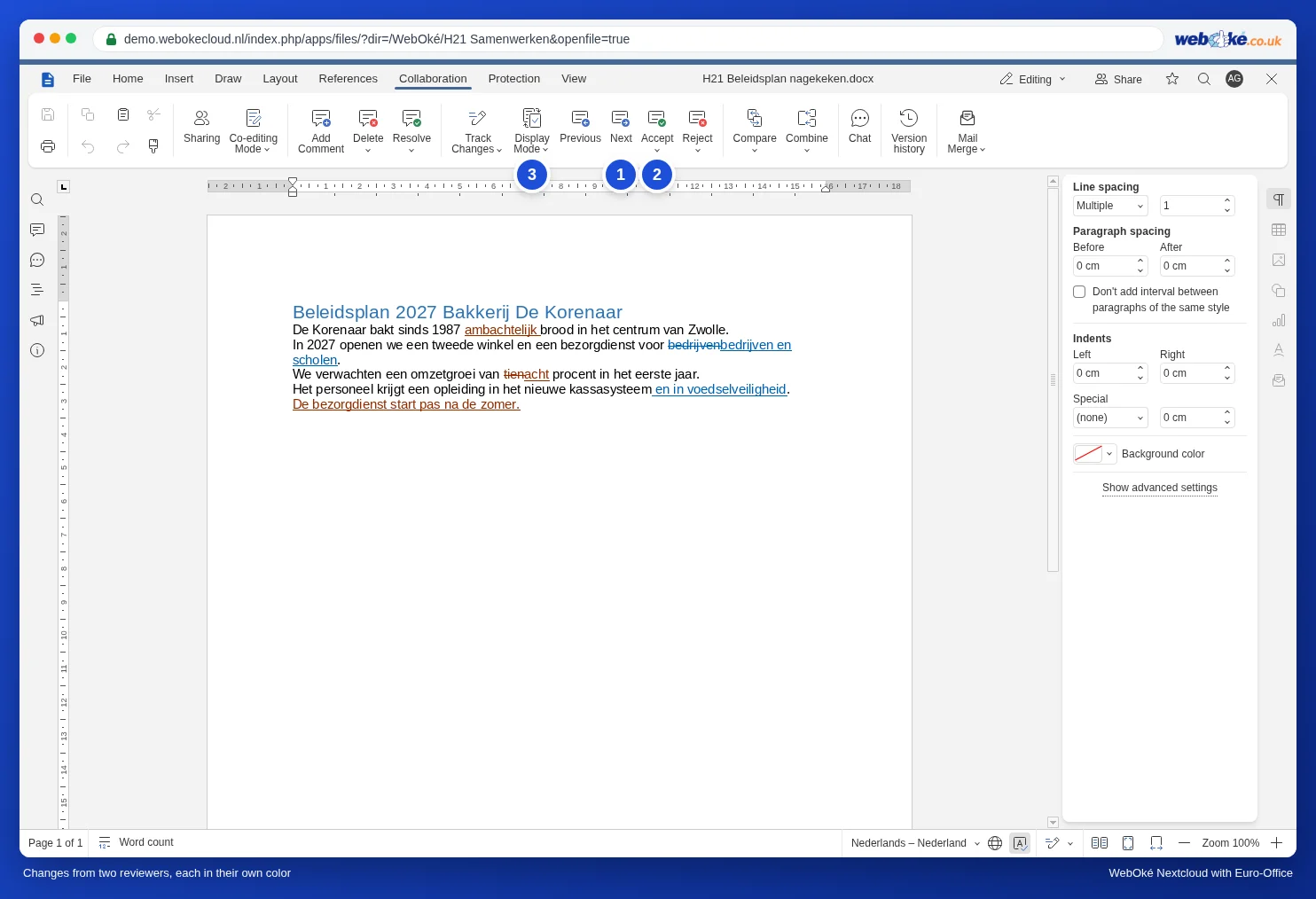
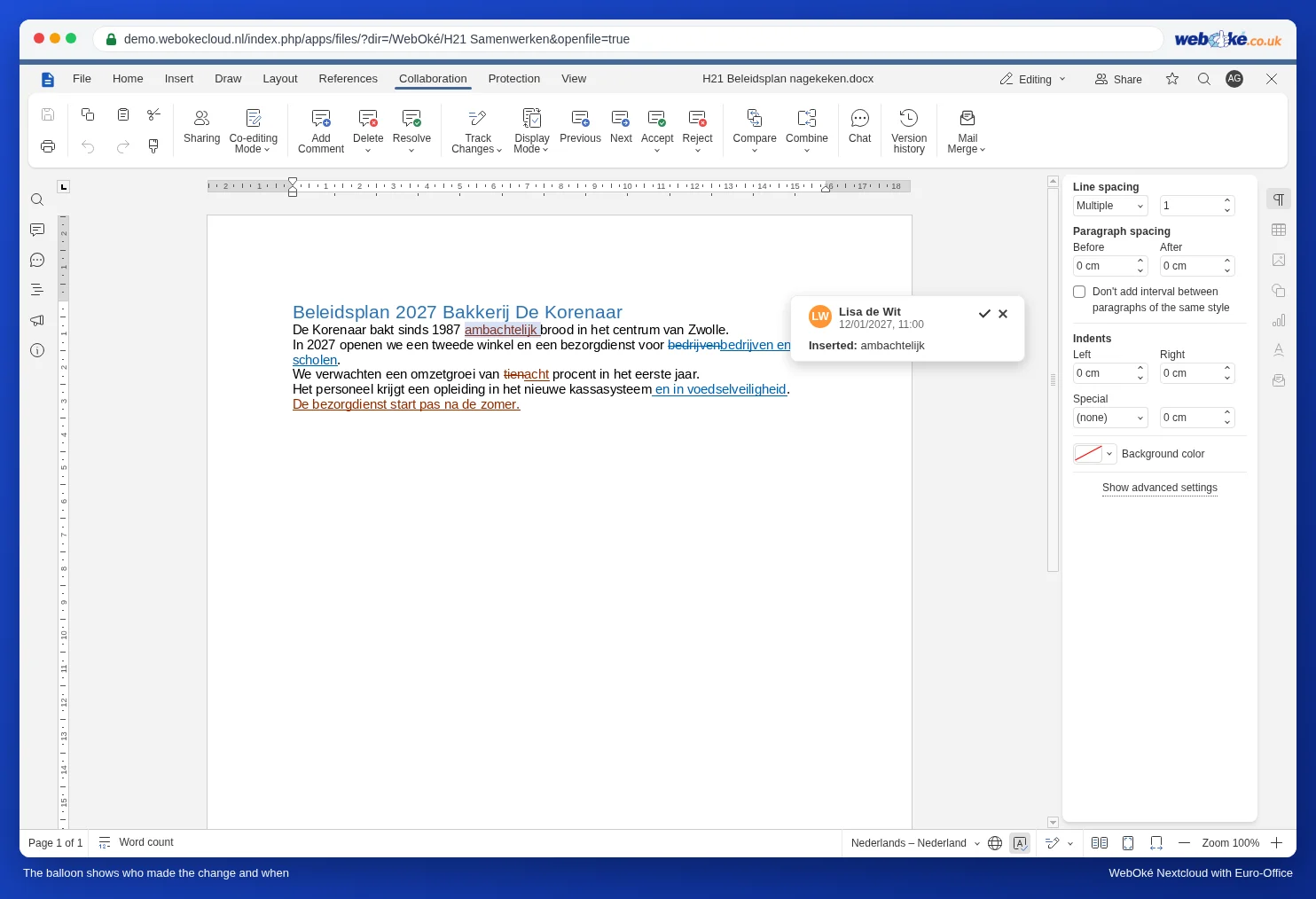
Faceți clic pe Modificarea următoare (1). Euro-Office trece la următoarea modificare și deschide un balon lângă ea. În balon apar numele revizorului, data și ora, precum și ce s-a întâmplat: Inserat: sau Șters:, urmat de textul respectiv.
Citiți cum va arăta textul: modul de afișare
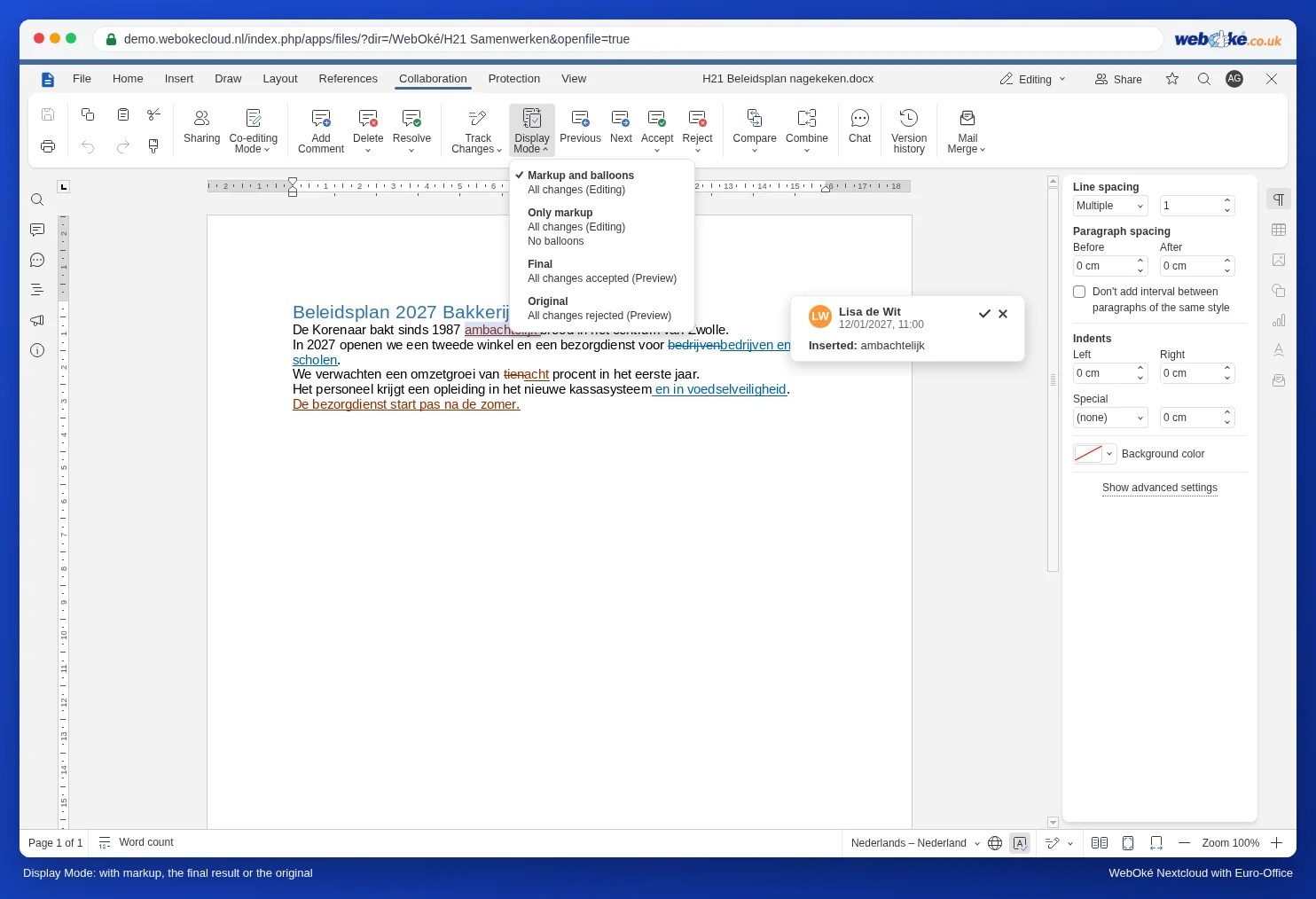
Când există multe modificări, textul devine greu de citit. Faceți clic pe Modul de afișare (3) și alegeți:
- Marcaj și baloane: toate modificările colorate, cu baloane. În acest mod lucrați atunci când revizuiți.
- Marcare simplă: toate modificările colorate, fără baloane. Mai aerisit pe un ecran mic.
- Final: așa arată documentul dacă acceptați toate modificările. Ideal pentru a citi întregul text înainte de a decide.
- Inițial: textul fără nicio modificare, așa cum era înainte ca revizorii să înceapă.
Modul de afișare schimbă doar ce vedeți pe ecranul dumneavoastră. Documentul în sine și ce văd colegii dumneavoastră rămân neschimbate.
Revizuirea persoană cu persoană
În Word puteți filtra modificările după un singur revizor. Euro-Office nu are un filtru după persoană: vedeți întotdeauna modificările tuturor. Iată cum puteți lucra totuși pe persoane:
- Setați modul de afișare la Marcaj și baloane și plasați cursorul la începutul documentului (Ctrl + Home).
- Faceți clic de fiecare dată pe Modificarea următoare. Urmăriți culoarea și numele din balon.
- Dacă este o modificare a revizorului pe care îl tratați acum, alegeți Acceptare sau Respingere. Dacă este a altcuiva, săriți peste ea cu Modificarea următoare.
- Când ajungeți la final, reluați de la început pentru următorul revizor.
Sub săgețile de la Acceptare și Respingere găsiți două opțiuni: Acceptați această modificare (doar aceasta) și Acceptați toate modificările (toate modificările tuturor). Același lucru este valabil pentru respingere.
Mai bine: lăsați fiecare revizor să lucreze într-o rundă proprie
Dacă doriți cu adevărat să lucrați pe persoane, rugați revizorii să lucreze în document unul după altul, nu simultan. După runda Lisei, îi revizuiți modificările și acceptați ce este corect cu Acceptați toate modificările; apoi vine rândul lui Tom. Dacă revizorii preferă să lucreze fiecare într-o copie proprie, combinați copiile una câte una: consultați Combinarea copiilor de la mai mulți revizori într-un singur document.
Vedeți ulterior cine ce a făcut
Ați acceptat deja modificările și doriți să aflați mai târziu cine a schimbat ceva? În fila Colaborare, faceți clic pe ceasul Istoricul versiune (consultați Istoricul versiunilor: restaurarea unei versiuni mai vechi). La fiecare versiune vedeți cine a lucrat în document.
Capcane de evitat
- Acceptați toate modificările preia toate modificările tuturor, inclusiv pe cele ale revizorului pe care nu l-ați verificat încă. Folosiți această opțiune doar după ce ați citit totul, de exemplu în modul Final.
- Un invitat fără nume: dacă un revizor a lucrat printr-un link public fără să își introducă numele, în balon apare Invitat. Rugați revizorii să își introducă numele (consultați Partajarea cu cineva din afara organizației dumneavoastră).
- Urmărirea modificărilor este dezactivată: dacă un revizor scrie fără urmărire, nu vedeți nici culoare, nici nume. Puteți face totuși modificările vizibile ulterior, comparând documentul cu o versiune mai veche (consultați Compararea documentelor).