
Capitolul 17 · 17.10
Monitorizarea datelor de expirare: roșu dacă au expirat, portocaliu în termen de 30 de zile
Contracte, abonamente, certificate, inspecții, termene de valabilitate: doriți să vedeți dintr-o privire ce a expirat deja și ce expiră în curând. În Colorarea întregului rând când factura este plătită colorați un rând în funcție de un text precum „Plătit”. Aici colorați în funcție de o dată raportată la ziua de azi, cu două reguli care împreună formează un semafor.
Ca exemplu folosim abonamentele de flori ale florăriei Bloemisterij Het Zonnetje: în coloana A clientul, în B buchetul și în C data de încheiere, de la rândul 2 până la rândul 8 inclusiv.
Regula 1: roșu dacă a expirat
- Selectați A2:C8: întreaga listă fără rândul de antet, astfel încât să se coloreze tot rândul.
- În fila Acasă, faceți clic pe Formatarea condiționată și alegeți Regulă nouă.
- Alegeți ca tip Formulă și tastați: =AND($C2<>"";$C2<TODAY())
- La formatare, alegeți o culoare de umplere roșie și faceți clic pe OK.
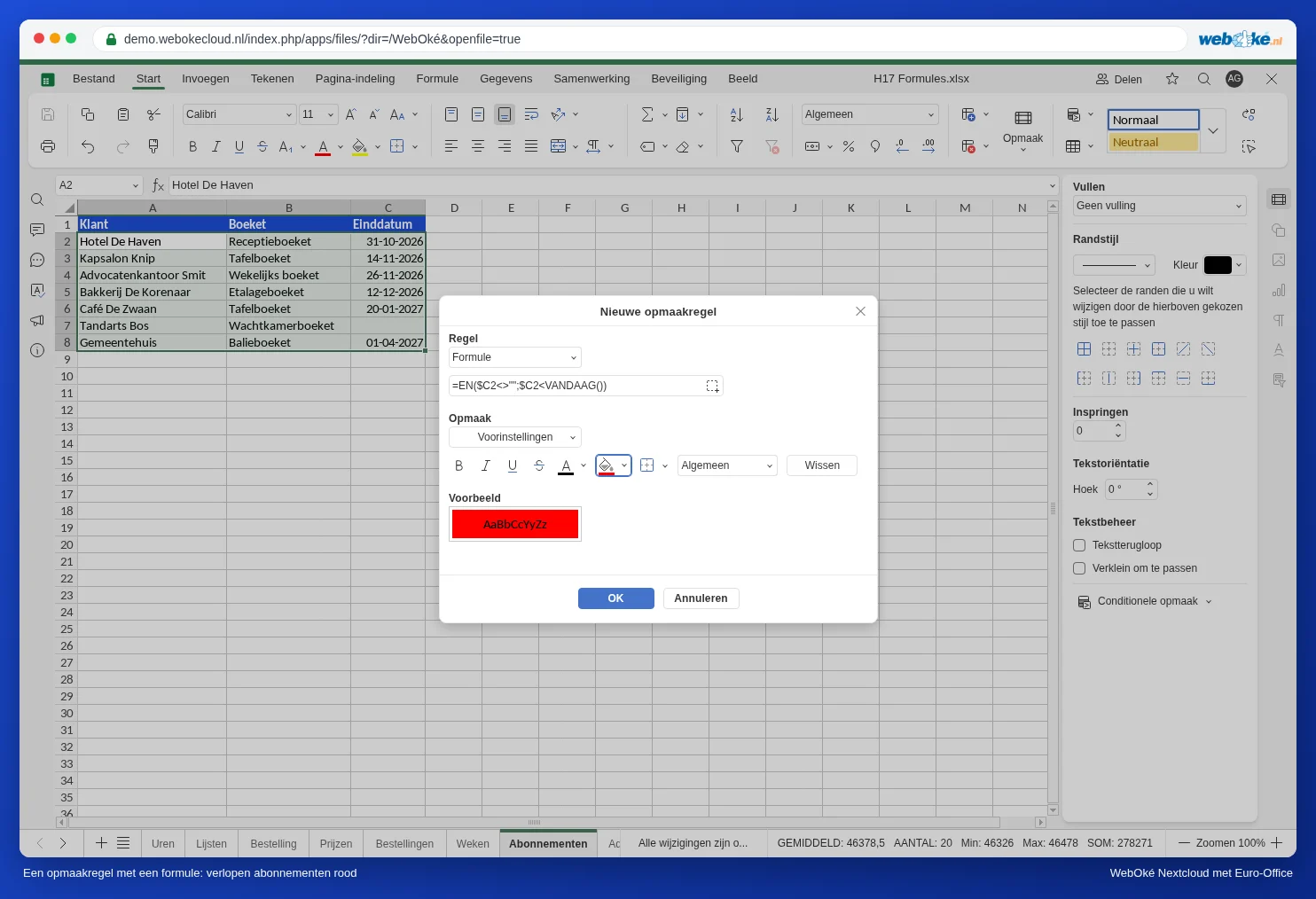
AND face ca ambele condiții să trebuiască să fie îndeplinite: există o dată de încheiere și aceasta este anterioară zilei de azi. Fără prima parte, o dată de încheiere goală s-ar colora și ea în roșu, deoarece o celulă goală este tratată ca fiind cea mai veche dată posibilă.
Regula 2: portocaliu în termen de 30 de zile
Selectați din nou A2:C8 și creați o a doua regulă cu formula =AND($C2>=TODAY();$C2<=TODAY()+30) și o culoare de umplere portocalie.
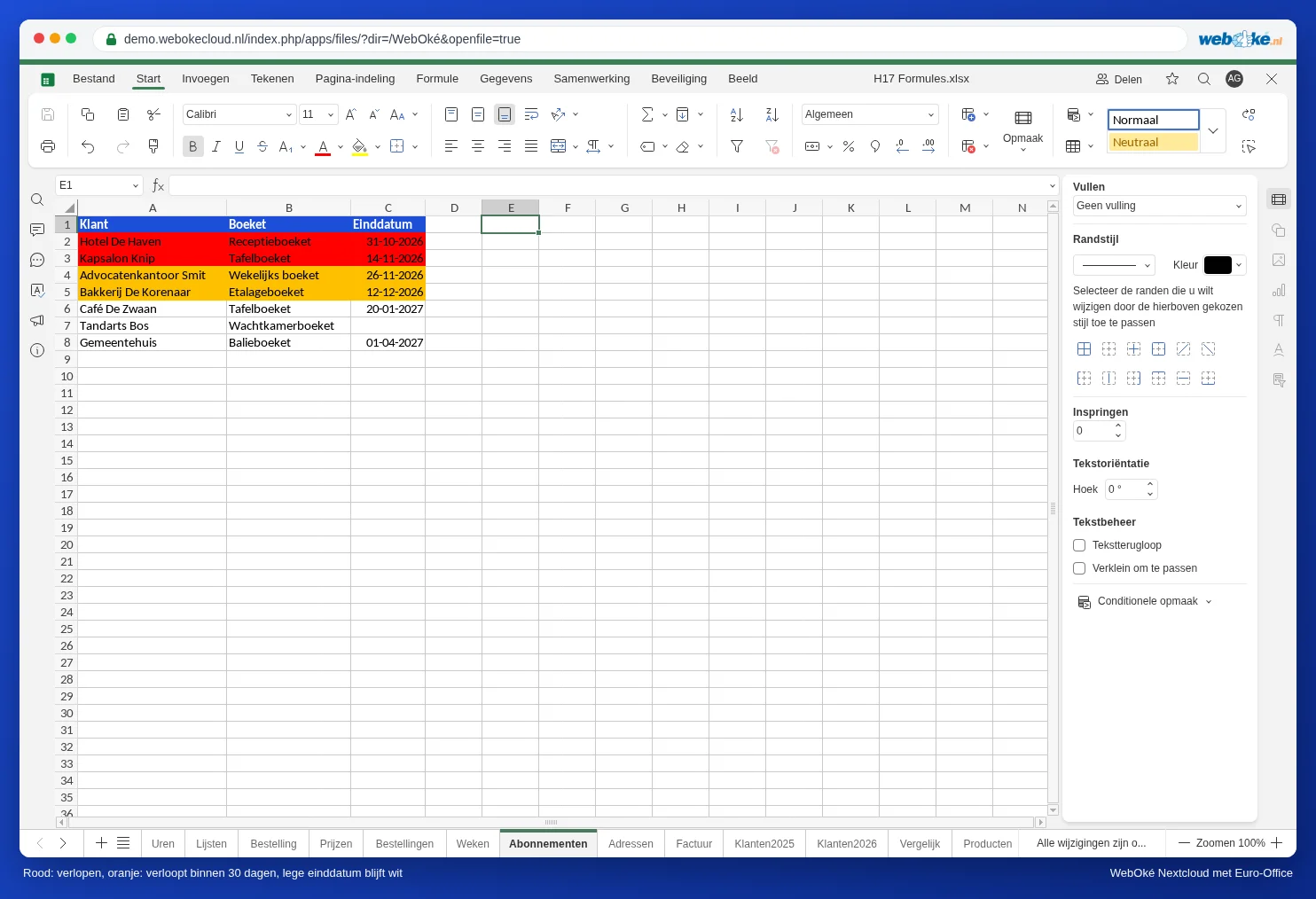
De fiecare dată când deschideți fișierul, TODAY() se recalculează. Prin urmare, culorile se actualizează automat.
Verificarea sau modificarea regulilor
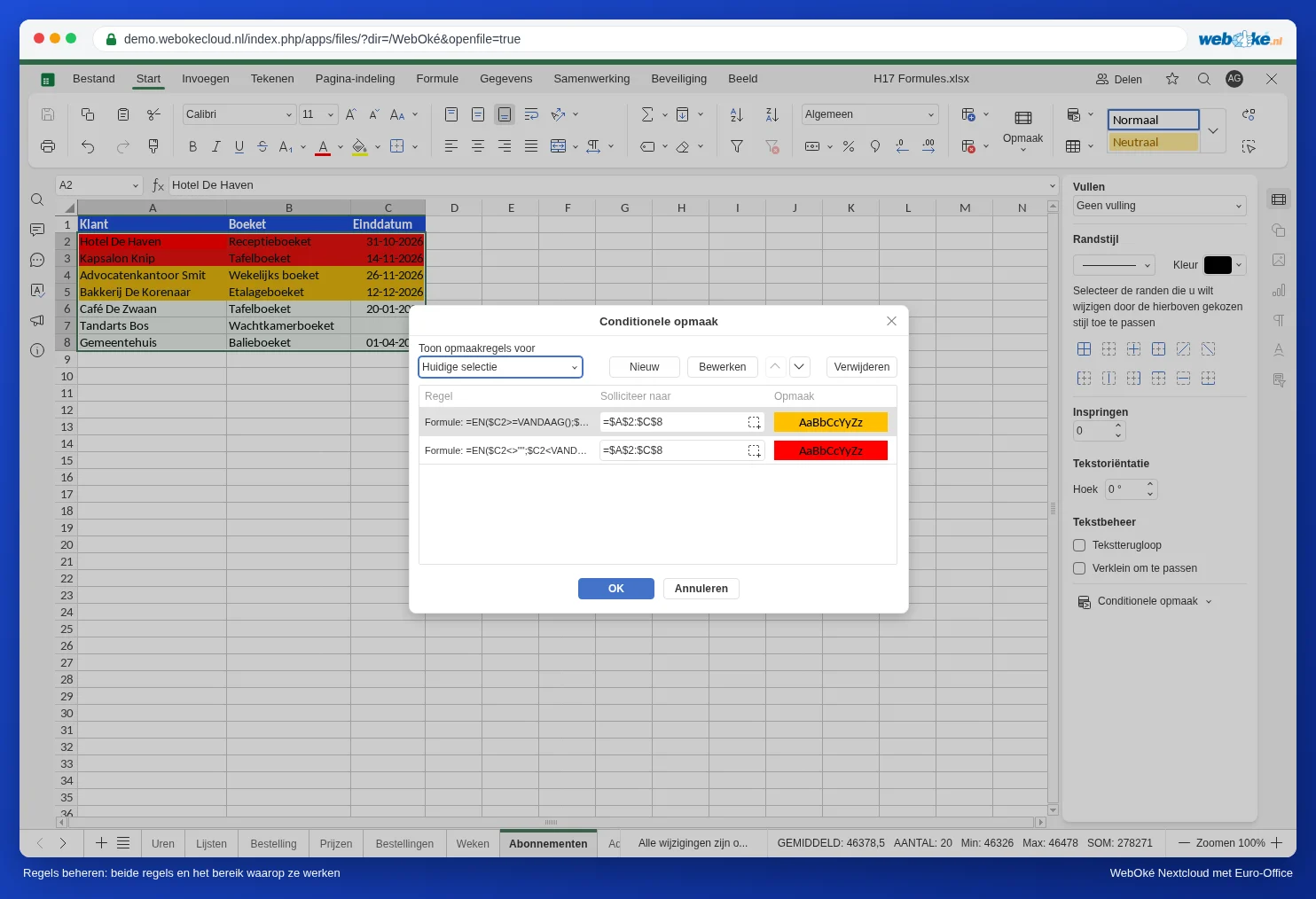
Alegeți Formatarea condiționată, Gestionare reguli. Vedeți toate regulile pentru selecția respectivă. Intervalul asupra căruia acționează o regulă apare în coloana Se aplică la. Cu Editare și Ștergere modificați o regulă, iar cu săgețile schimbați ordinea. O regulă aflată mai sus are prioritate. În acest exemplu regulile nu se suprapun, deci ordinea nu contează. Dacă adăugați o regulă care se suprapune (de exemplu „în termen de 7 zile” în roșu închis), plasați-o în partea de sus.
Alte variante
- Zile lucrătoare în loc de zile calendaristice: =AND($C2>=TODAY();$C2<=WORKDAY(TODAY();20)) colorează tot ce expiră în termen de 20 de zile lucrătoare.
- Weekendurile în gri într-o planificare cu date în rândul 1 începând de la B1: selectați întreaga zonă a planificării și folosiți =WEEKDAY(B$1;2)>5. Aici semnul dolar stă înaintea cifrei 1, deoarece data se află în rândul 1.
- Evidențierea zilei de azi în aceeași planificare: =B$1=TODAY().
Capcane
- Semnul dolar stă înaintea coloanei: $C2. Fără semnul dolar, fiecare coloană se raportează la o altă coloană; cu $C$2, totul se raportează la aceeași celulă.
- Porniți de la primul rând al selecției: dacă selectați începând cu rândul 2, formula trebuie să facă referire la rândul 2.
- Datele stocate ca text (aliniate la stânga) nu se colorează. Convertiți-le mai întâi: consultați Date care apar ca text sau la care ziua și luna sunt inversate.
- Nicio notificare: Euro-Office nu trimite e-mailuri sau mementouri atunci când ceva expiră. Vedeți acest lucru doar când deschideți fișierul. Dacă doriți un memento, adăugați cele mai importante date și în calendarul din WebOké Nextcloud.