
Capitolul 16 · 16.15
Utilizarea câmpurilor: pagina X din Y, „vezi pagina 14”, o dată fixă și numerotare proprie
Un câmp este o bucată de text pe care Euro-Office o completează și o actualizează singur: numărul paginii, numărul de pagini, data sau numărul unei anexe. Dacă lucrați cu Word, le cunoașteți drept coduri de câmp. Euro-Office are un buton dedicat pentru acestea: Câmp, în fila Inserare și în fila Antet și subsol.
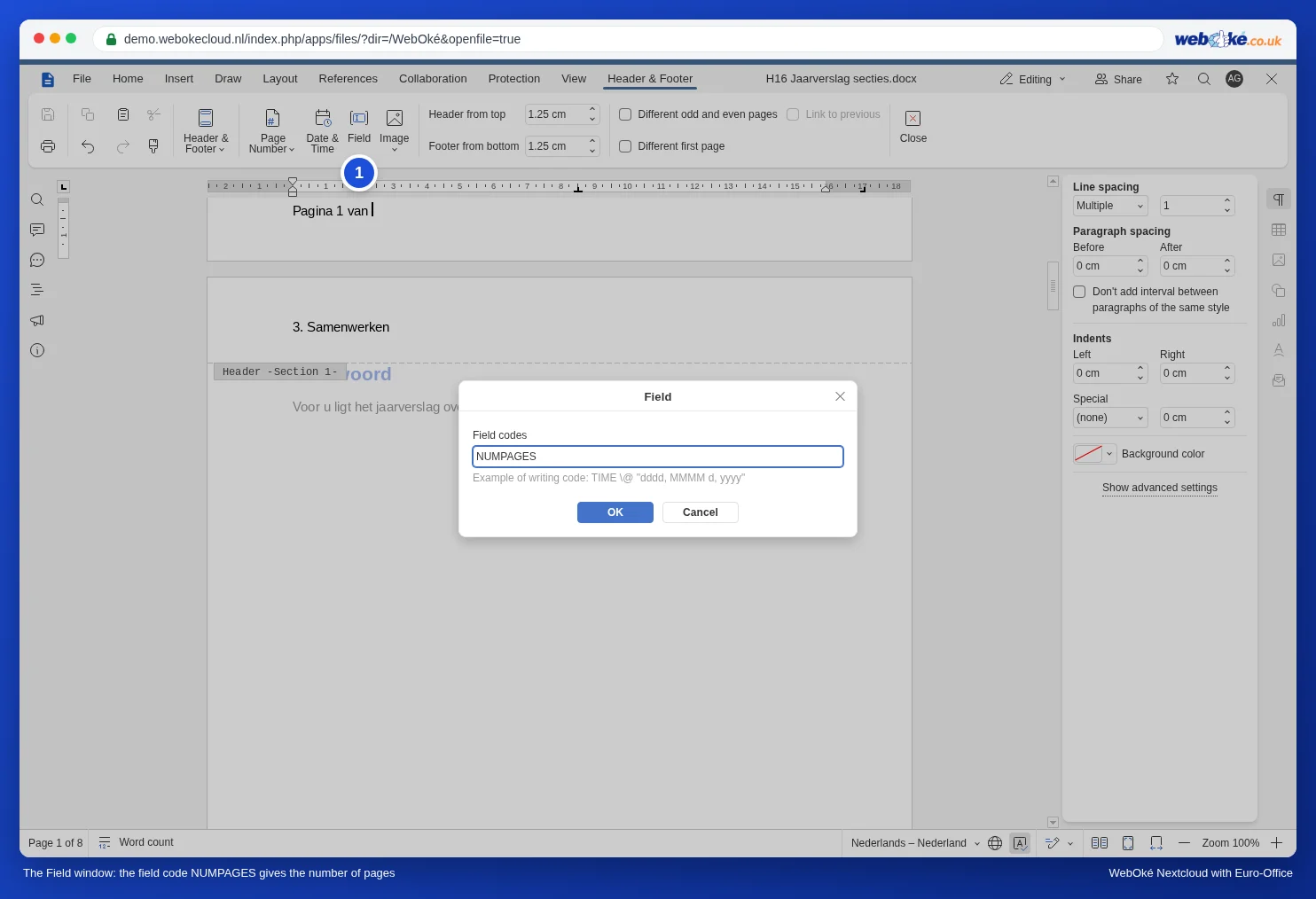
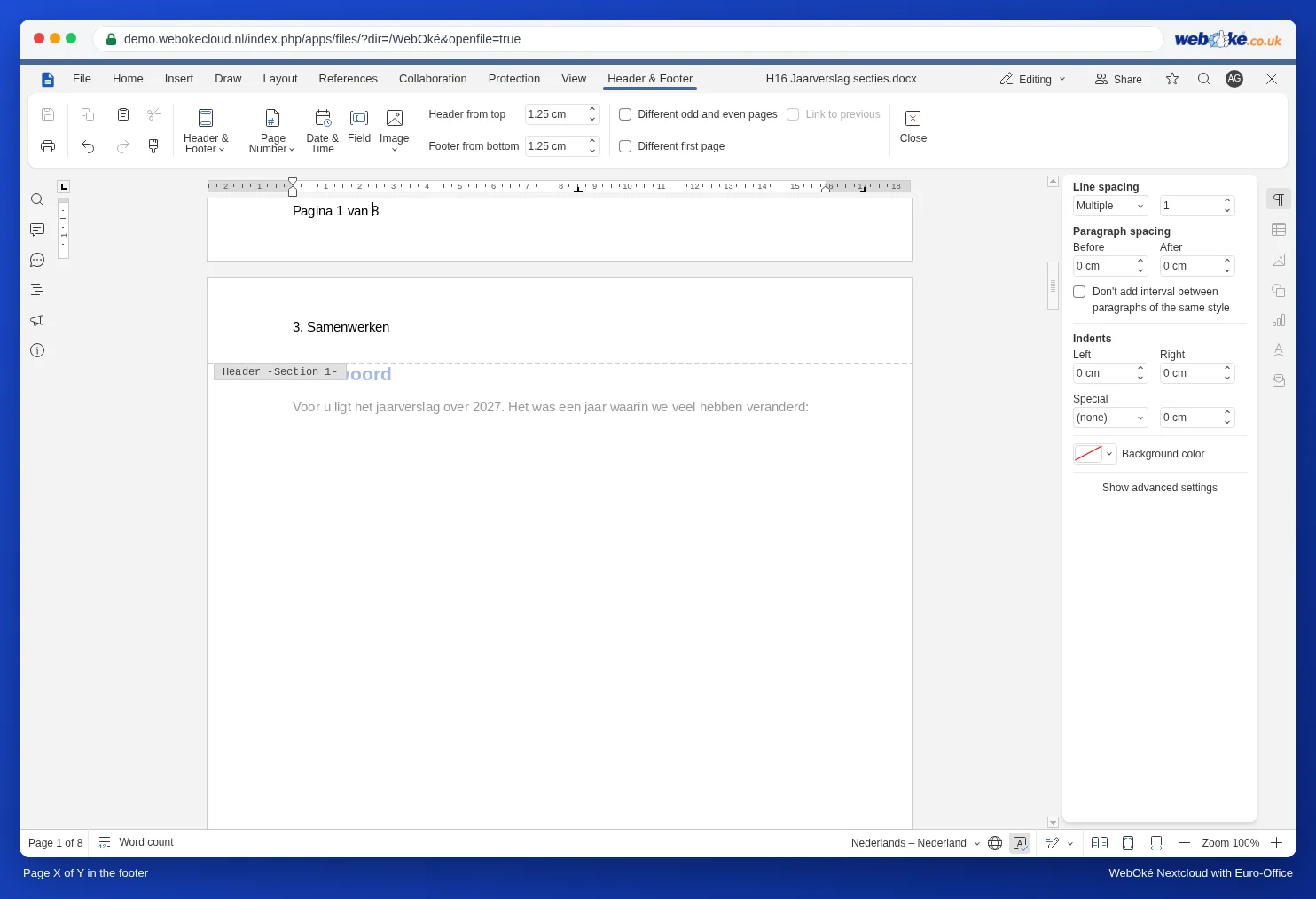
Pagina 3 din 12
- Faceți dublu clic în subsol. Se deschide fila Antet și subsol.
- Tastați „Pagina ” (cu un spațiu).
- Faceți clic pe Număr de pagină și alegeți Poziția curentă.
- Tastați „ din ”.
- Faceți clic pe Câmp, tastați NUMPAGES și faceți clic pe OK. Acesta este numărul total de pagini.
Trimitere la o pagină: „vezi pagina 14”
- Mergeți la locul către care doriți să faceți trimiterea, de exemplu tabelul cu cifre. În fila Referințe, faceți clic pe Marcaj, tastați un nume fără spații (de exemplu Cijfers2027) și faceți clic pe Adăugare.
- Mergeți la locul unde trebuie să apară trimiterea și tastați „vezi pagina ”.
- Faceți clic pe Referință încrucișată. La Tip referință alegeți opțiunea Marcaj, la Inserare referință la opțiunea Număr de pagină, apoi alegeți marcajul dumneavoastră. Faceți clic pe Inserare.
Dacă tabelul se mută ulterior pe o altă pagină, actualizați numărul (vedeți mai jos). La titluri, figuri și tabele faceți trimiteri în același mod, fără marcaj: consultați Legende cu numărul capitolului și referințe încrucișate („vezi figura 2-1”).
O dată care nu se schimbă
Într-o scrisoare doriți data de astăzi, dar săptămâna viitoare trebuie să apară în continuare aceeași dată. Faceți clic pe Dată și oră, alegeți un format și dezactivați Actualizarea automată. Astfel, data este inserată ca text obișnuit. Cu bifa activată, devine un câmp care la actualizare afișează data zilei respective; util într-un șablon, nu într-o scrisoare deja trimisă.
Numerotare proprie: Anexa 1, Anexa 2
Cu câmpul SEQ puteți număra singur elemente. Tastați „Anexa ”, faceți clic pe Câmp și tastați SEQ Anexa. De fiecare dată când inserați din nou acest câmp, numărul crește cu unu. Dacă adăugați o anexă între celelalte, numerele se ajustează după actualizare.
Actualizarea și vizualizarea codului
- Faceți clic dreapta pe un câmp și alegeți Actualizare câmp.
- Cu Comutare coduri de câmp vedeți codul propriu-zis, de exemplu { NUMPAGES }, iar apoi din nou rezultatul.
- Cu Editare câmp modificați codul.
Ce câmpuri cunoaște Euro-Office?
Conform documentației Euro-Office, printre altele PAGE (numărul paginii), NUMPAGES (numărul de pagini), DATE și TIME, SEQ (numerotare proprie), REF și PAGEREF (trimitere la un marcaj), HYPERLINK, TOC (cuprins), FORMULA (calcule, consultați Calcule într-un tabel dintr-un document text (ofertă sau factură)) și MERGEFIELD (îmbinare corespondență). În demo am testat PAGE, NUMPAGES, SEQ și trimiterea la un marcaj. Câmpurile pe care Euro-Office nu le cunoaște, precum IF (dacă-atunci) și INCLUDETEXT, nu funcționează. Dacă un astfel de câmp se află într-un document din Word, rămâne afișat ultimul text arătat; la actualizare poate apărea un mesaj de eroare.
Capcane
- Ctrl + F9 pentru a introduce acolade, ca în Word, nu funcționează. Utilizați butonul Câmp și tastați codul fără acolade.
- Câmpul STYLEREF, cu care în Word puneți titlul capitolului în antet, nu funcționează în Euro-Office în antete și subsoluri. Cum se poate totuși: Titlul capitolului în partea de sus a fiecărei pagini (antet curent).
- Nu tastați în mijlocul unui câmp. Ce tastați acolo dispare la actualizare.