
Capitolul 19 · 19.1
Een formulier delen zodat iedereen een eigen exemplaar invult
Acest articol nu a fost tradus încă. Citiți versiunea în limba neerlandeză.
Je hebt een mooi inschrijfformulier gemaakt, bijvoorbeeld voor de workshops van Bloemisterij Het Zonnetje, en je wilt het naar twintig mensen sturen. De eerste gedachte: één link delen en klaar. Maar een pdf in je WebOké Nextcloud is één bestand. Deel je dat bestand met bewerkrechten met meerdere mensen, dan vullen ze allemaal hetzelfde exemplaar in: de tweede ziet de naam, het adres en het IBAN van de eerste, en typt eroverheen. Dat is onhandig en bovendien een AVG-risico. En deel je het met een openbare link, dan komen de antwoorden juist helemaal niet bij jou terug.
Euro-Office maakt niet vanzelf een kopie per invuller, en verzamelt geen antwoorden. Hieronder lees je welke route wel werkt, afhankelijk van wat je nodig hebt.
Wat er gebeurt als je een pdf-formulier met een link deelt
We hebben het in de WebOké Nextcloud getest:
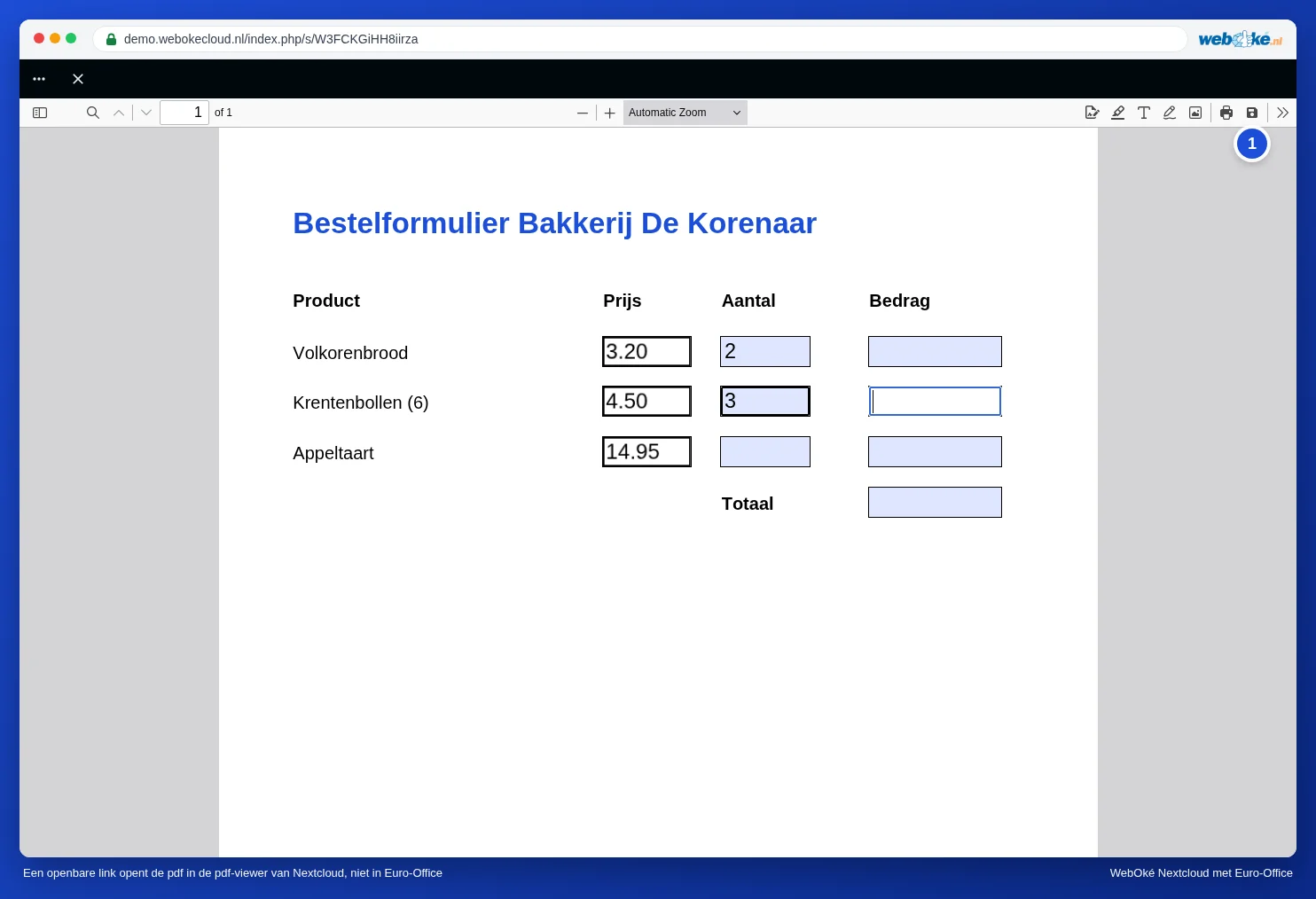
- Een openbare link (zie Crearea unui link public (citire sau editare)) opent de pdf voor de bezoeker niet in Euro-Office, maar in de pdf-viewer van Nextcloud. Ook als de link op bewerken staat. De bezoeker ziet daar de invulvelden en kan typen, maar de ingevulde waarden komen niet terug in jouw bestand: in onze test bleef de pdf in de Nextcloud ongewijzigd. Om zijn ingevulde exemplaar te bewaren, gebruikt de invuller de knop Save (het diskette-pictogram rechtsboven) (1) van de viewer. Dat exemplaar komt op zijn eigen apparaat terecht, niet in jouw Nextcloud.
- Delen met een collega die een account heeft (zie Partajarea unui document cu un coleg) opent de pdf wel in Euro-Office. Met Bewerken toestaan werkt die collega in jouw bestand, dus in hetzelfde exemplaar als iedereen met wie je het deelt.
- Een apart deelrecht "alleen formulier invullen" is er niet: bij het delen kies je uit Alleen bekijken, Bewerken toestaan en Aangepaste machtigingen.
Welke route kies je?
| Je wilt | Kies |
|---|---|
| Antwoorden van veel mensen in één overzicht (inschrijvingen, enquête, aanmeldingen) | Route 1: de app Formulieren |
| Dat iedereen een eigen pdf invult en terugstuurt, bijvoorbeeld met handtekening | Route 2: een openbare link plus een bestandsaanvraag |
| Een klein, bekend groepje dat elk een eigen pdf invult | Route 3: een kopie per persoon |
Route 1: de app Formulieren voor veel invullers
Gaat het om gegevens die je wilt verzamelen, zoals naam, e-mailadres en welke workshop iemand kiest? Dan is een pdf niet het juiste middel. In je WebOké Nextcloud zit de app Formulieren (in het appmenu bovenaan). Daar maak je een online formulier met vragen. Iedere invuller krijgt een leeg formulier, ziet de antwoorden van anderen niet, en jij ziet alle antwoorden onder elkaar bij Antwoorden. Die kun je ook als werkblad downloaden en verder verwerken in Euro-Office.
Route 2: een openbare link plus een bestandsaanvraag
Moet het echt een pdf zijn, bijvoorbeeld omdat er een handtekening op moet? Laat iedereen dan een eigen kopie invullen en terugsturen in een map waar alleen jij in kunt kijken.
- Deel het lege formulier met een openbare link op Alleen bekijken (zie Crearea unui link public (citire sau editare)). De invuller vult het in de pdf-viewer in en bewaart zijn exemplaar met Save, of downloadt de pdf en vult hem in op zijn eigen computer. Jouw lege formulier blijft leeg.
- Maak een map voor de ingevulde formulieren, bijvoorbeeld "Inschrijvingen workshop".
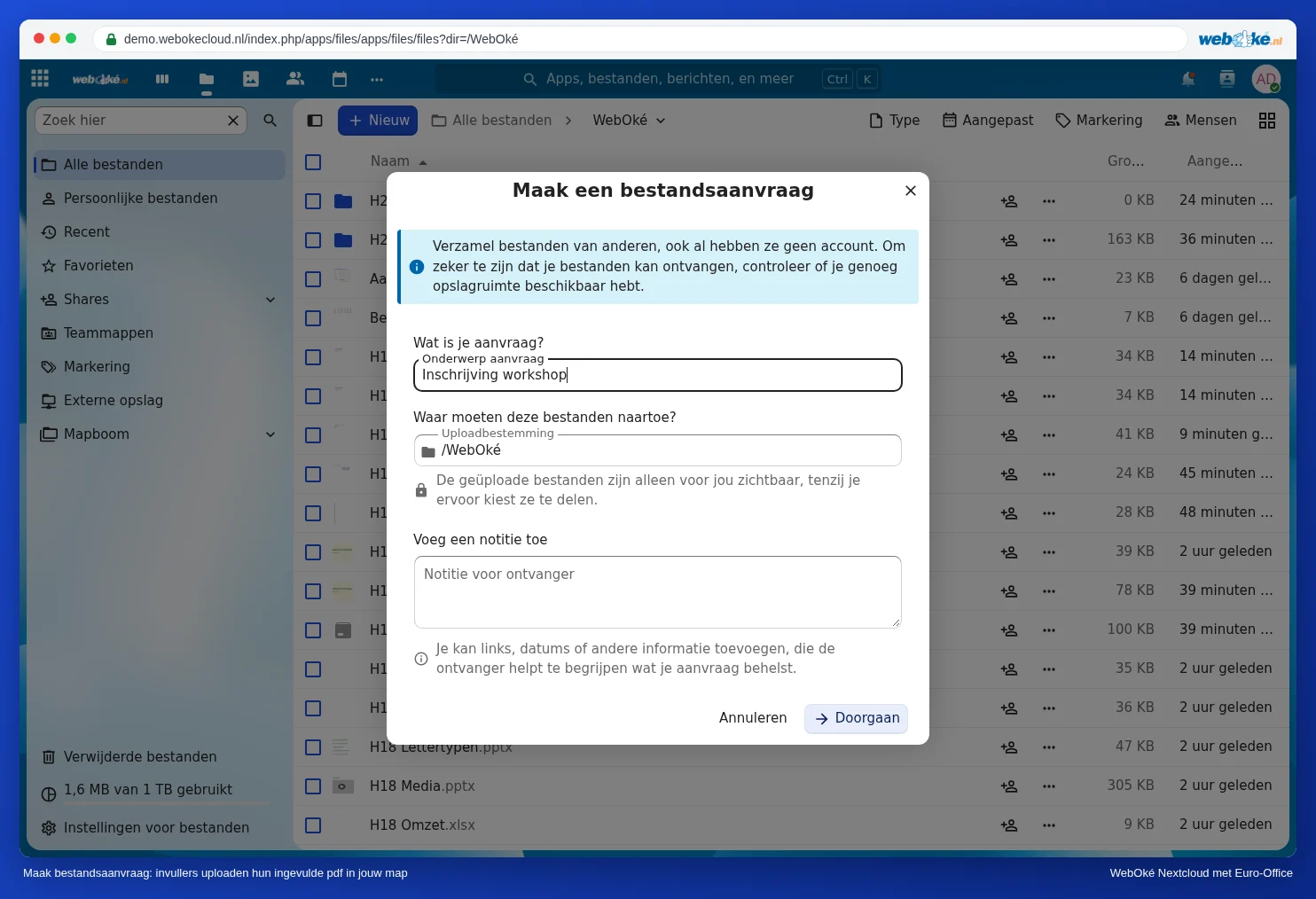
- Klik in je bestanden op Nieuw en kies Maak bestandsaanvraag. Typ bij Onderwerp aanvraag bijvoorbeeld "Inschrijving workshop", kies de map bij Uploadbestemming en zet eventueel een uitleg bij Notitie voor ontvanger. Klik op Doorgaan en rond de aanvraag af; daarna krijg je de link.
- Stuur de link van de bestandsaanvraag mee. Invullers uploaden daar hun ingevulde pdf. Ze zien elkaars bestanden niet; de geüploade bestanden zijn alleen voor jou zichtbaar.
Route 3: een kopie per persoon
Voor een klein groepje, bijvoorbeeld vijf medewerkers die elk een intakeformulier invullen:
- Open het lege formulier, klik op Bestand, kies Kopie opslaan als en PDF. Zet de naam van de persoon in de bestandsnaam, bijvoorbeeld "Intake Lisa de Wit".
- Herhaal dit voor iedereen.
- Deel elke kopie alleen met die ene persoon (zie Partajarea unui document cu un coleg), of met een eigen openbare link.
Iedereen ziet zo alleen zijn eigen formulier.
Let op: Euro-Office bewaart wat je in een pdf invult of verandert niet vanzelf. Druk op Ctrl + S of klik linksboven op Opslaan voordat je de pdf sluit. Sluit je zonder op te slaan, dan is je werk weg. In onze test (november 2026) stonden ingevulde waarden na Opslaan en sluiten binnen enkele seconden in het bestand in je WebOké Nextcloud (zie Completarea unui formular pdf). Open de pdf daarna gerust nog eens om te zien of alles erin staat.
Valkuilen
- Eén bestand met bewerkrechten voor een hele groep is het grootste risico: iedereen ziet en wijzigt elkaars gegevens. Doe dit nooit bij persoonsgegevens.
- Een openbare link alleen is niet genoeg om antwoorden te verzamelen: wat de invuller in de viewer typt, komt niet bij jou aan. Combineer de link daarom altijd met een manier om het ingevulde exemplaar terug te krijgen, zoals de bestandsaanvraag uit route 2.
- Toch overschreven? Heeft iemand toch over een eerdere invulling heen getypt, dan haal je die terug via de versiegeschiedenis, zie Istoricul versiunilor: restaurarea unei versiuni mai vechi.