
Capitolul 16 · 16.2
De hoofdstuktitel bovenaan elke pagina (lopende kop)
Acest articol nu a fost tradus încă. Citiți versiunea în limba neerlandeză.
In rapporten en boeken staat bovenaan elke pagina de titel van het hoofdstuk waarin je zit: een lopende kop. Op pagina 5 staat "1. Inleiding", op pagina 12 "3. Samenwerken in de cloud". In Word doe je dat met het veld STYLEREF in de koptekst, dat de laatste Kop 1 opzoekt. Veel mensen proberen hetzelfde in Euro-Office.
STYLEREF werkt niet in de koptekst
Euro-Office kent het veld STYLEREF wel, maar alleen in de gewone tekst. In een kop- of voettekst geeft het altijd de melding Fout! Geen gespecificeerde tekst in document, welke stijlnaam je ook gebruikt. Dat hebben we in de demo met alle schrijfwijzen getest ("Kop 1", "Heading 1", 1).
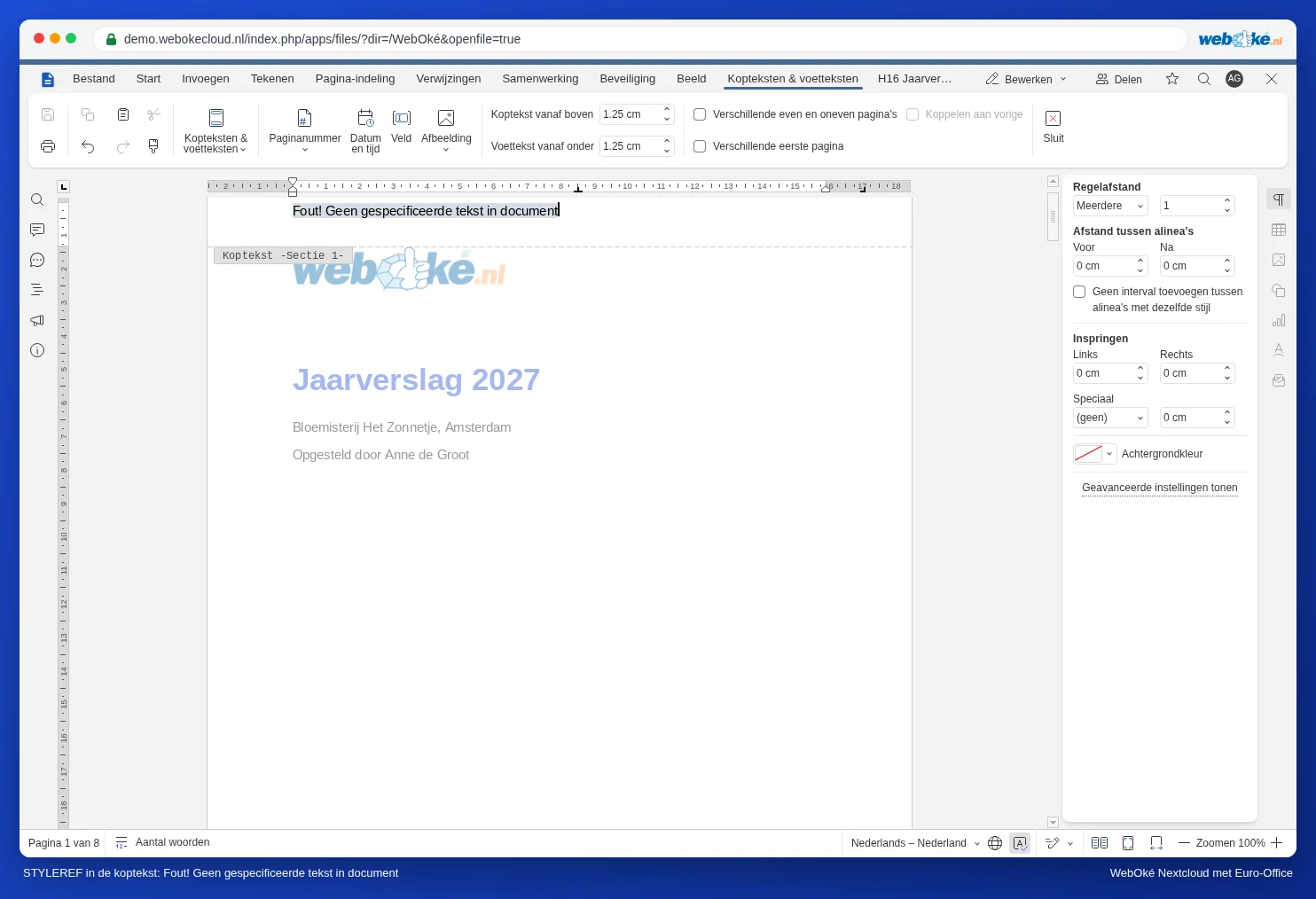
Heb je een document uit Word met zo'n lopende kop, reken er dan op dat het veld in Euro-Office niet goed bijwerkt. Controleer de koptekst en vervang het veld door getypte tekst zoals hieronder.
Zo maak je het wel: een sectie per hoofdstuk
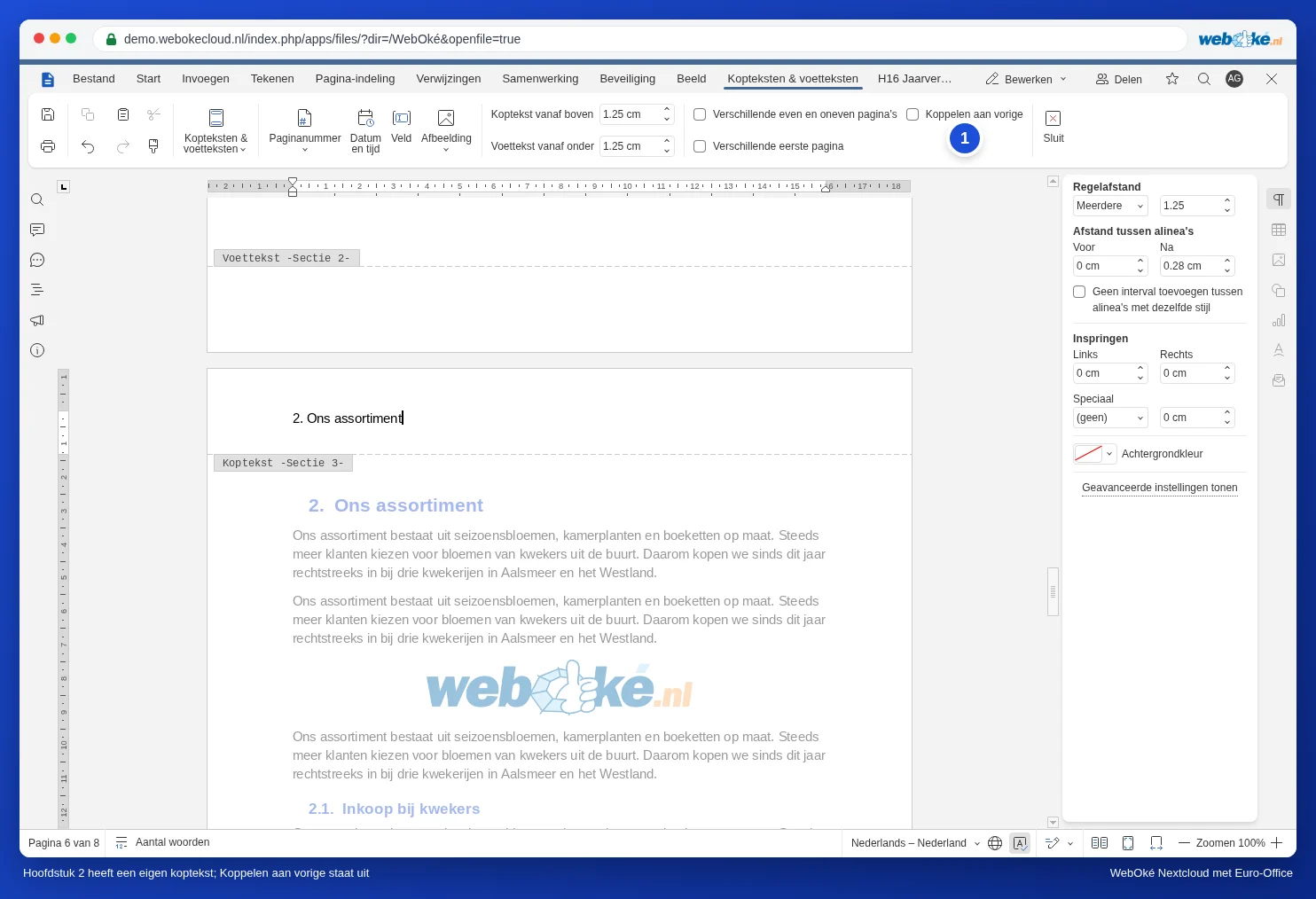
Geef elk hoofdstuk een eigen sectie met een eigen koptekst, en typ daarin de titel van het hoofdstuk. Dat is een keer werk, en daarna blijft het staan. Kort:
- Zet vóór elk hoofdstuk een sectie-einde: tabblad Pagina-indeling, Pagina-eindes, Sectie-einde invoegen, Volgende pagina.
- Dubbelklik in de koptekst van het eerste hoofdstuk en typ de titel, bijvoorbeeld "1. Inleiding".
- Ga naar de koptekst van het volgende hoofdstuk, zet Koppelen aan vorige uit en vervang de titel door "2. Ons assortiment".
- Doe dat voor elk hoofdstuk.
Alle details, ook voor voetteksten en een eerste pagina zonder koptekst, staan in Per hoofdstuk een andere kop- of voettekst.
Waar STYLEREF wel voor werkt
In de gewone tekst haalt het veld wel de laatste kop op, als je de Engelse stijlnaam gebruikt: STYLEREF "Heading 1" (met aanhalingstekens). Met de Nederlandse naam "Kop 1" werkt het niet. Voor hoofdstuknummers in bijschriften (Figuur 2-1) heb je dit veld niet nodig: dat regelt het venster Bijschrift invoegen zelf (zie Bijschriften met hoofdstuknummer en kruisverwijzingen ("zie figuur 2-1")).
Valkuilen
- Verander je de titel van een hoofdstuk, pas dan ook de koptekst van die sectie aan. Dat gaat niet vanzelf.
- Zet je de nummering van de koppen aan (zie Koppen automatisch nummeren als 1, 1.1 en 1.1.1), typ het hoofdstuknummer in de koptekst dan zelf mee.
- Een eerste pagina van een hoofdstuk zonder koptekst? Zet in die sectie Verschillende eerste pagina aan en laat die koptekst leeg.
- Alleen een paginanummer of "Pagina 3 van 12" in de voettekst? Dat gaat wel vanzelf, met velden: zie Velden gebruiken: pagina X van Y, "zie pagina 14", een vaste datum en eigen nummers.