
Capitolul 18 · 18.9
Cum păstrați ordinea într-o prezentare mare fără secțiuni
O prezentare de cincizeci de diapozitive sau mai mult, cum ar fi un plan anual, un curs sau un catalog de produse, devine repede greu de urmărit. În PowerPoint, o astfel de prezentare se împarte în secțiuni: capitole în lista de diapozitive, pe care le puteți extinde și restrânge. Euro-Office nu are secțiuni. Nu le puteți crea, iar secțiunile dintr-un fișier PowerPoint nu sunt afișate.
Cu câteva obiceiuri simple, o prezentare mare rămâne totuși ușor de gestionat. Ca exemplu folosim prezentarea de curs a brutăriei Bakkerij De Korenaar, cu capitolele Inleiding, Brood, Gebak și Afsluiting.
Ce se întâmplă cu secțiunile din PowerPoint
Dacă deschideți în Euro-Office un fișier PowerPoint cu secțiuni, toate diapozitivele apar pur și simplu unele sub altele în panoul de diapozitive. Numele secțiunilor nu apar nicăieri. Mai important: imediat ce editați și salvați prezentarea în Euro-Office, secțiunile dispar și din fișier. Am testat acest lucru cu un fișier pptx cu trei secțiuni: după o singură modificare mică în Euro-Office, toate cele trei secțiuni dispăruseră, inclusiv pentru cei care deschid ulterior fișierul în PowerPoint.
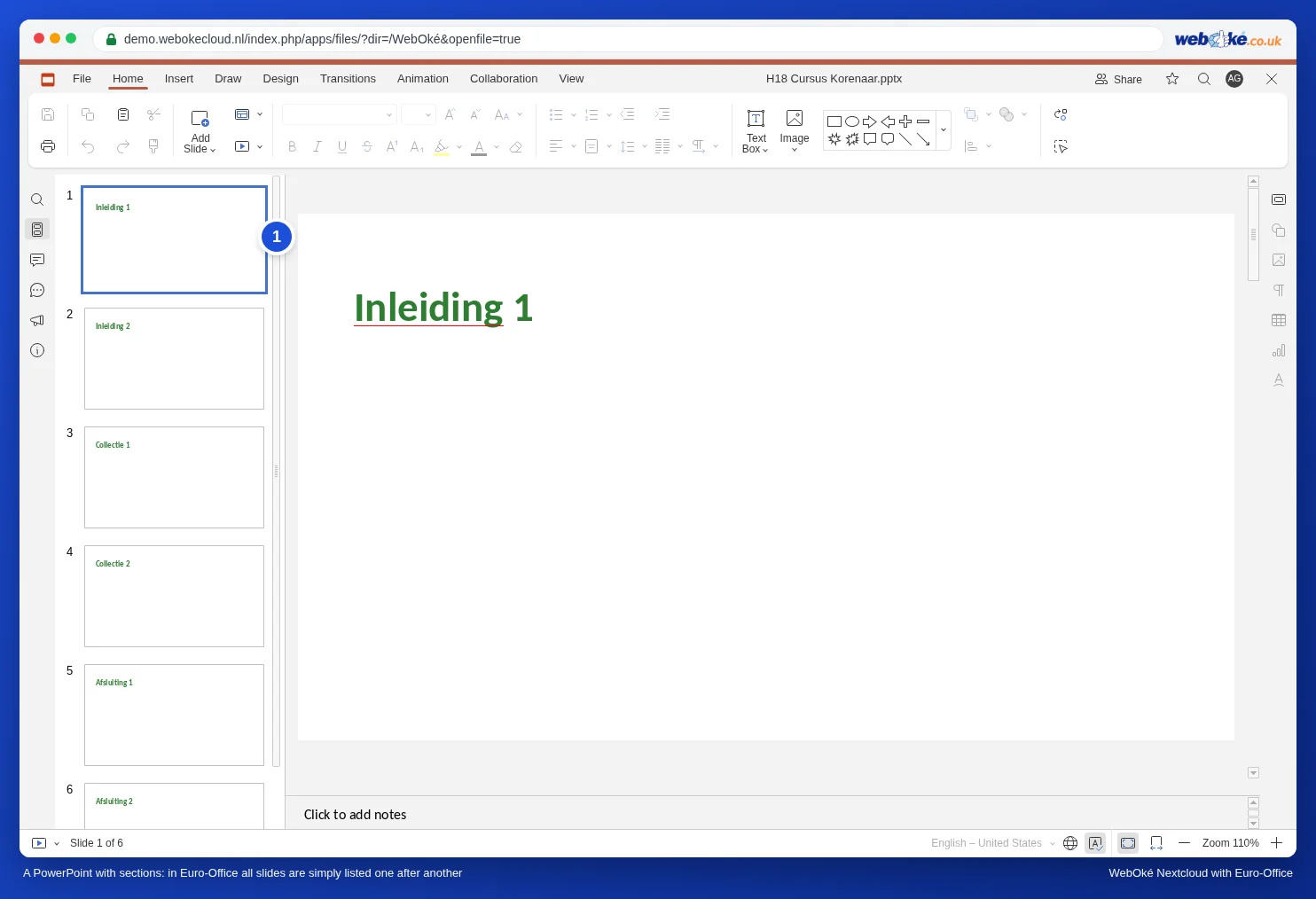
Atenție: lucrați împreună cu cineva care folosește PowerPoint și se bazează mult pe secțiuni? Stabiliți cine editează fișierul sau rugați colegul respectiv să refacă secțiunile după modificările dumneavoastră. La nevoie, păstrați o copie a originalului cu Fișier, Salvare copie ca înainte de a începe.
Obiceiul 1: un diapozitiv separator pentru fiecare capitol
Începeți fiecare capitol cu un diapozitiv propriu cu aspectul Antet secțiune: un titlu mare, de exemplu „Capitolul 2: Brood”. În panoul din stânga, aceste diapozitive ies imediat în evidență, iar publicul dumneavoastră știe și el unde vă aflați.
- În panoul de diapozitive, faceți clic pe ultimul diapozitiv al capitolului anterior.
- Pe fila Acasă, faceți clic pe săgeata de sub Adăugare diapozitiv și alegeți Antet secțiune.
- Tastați numele capitolului.
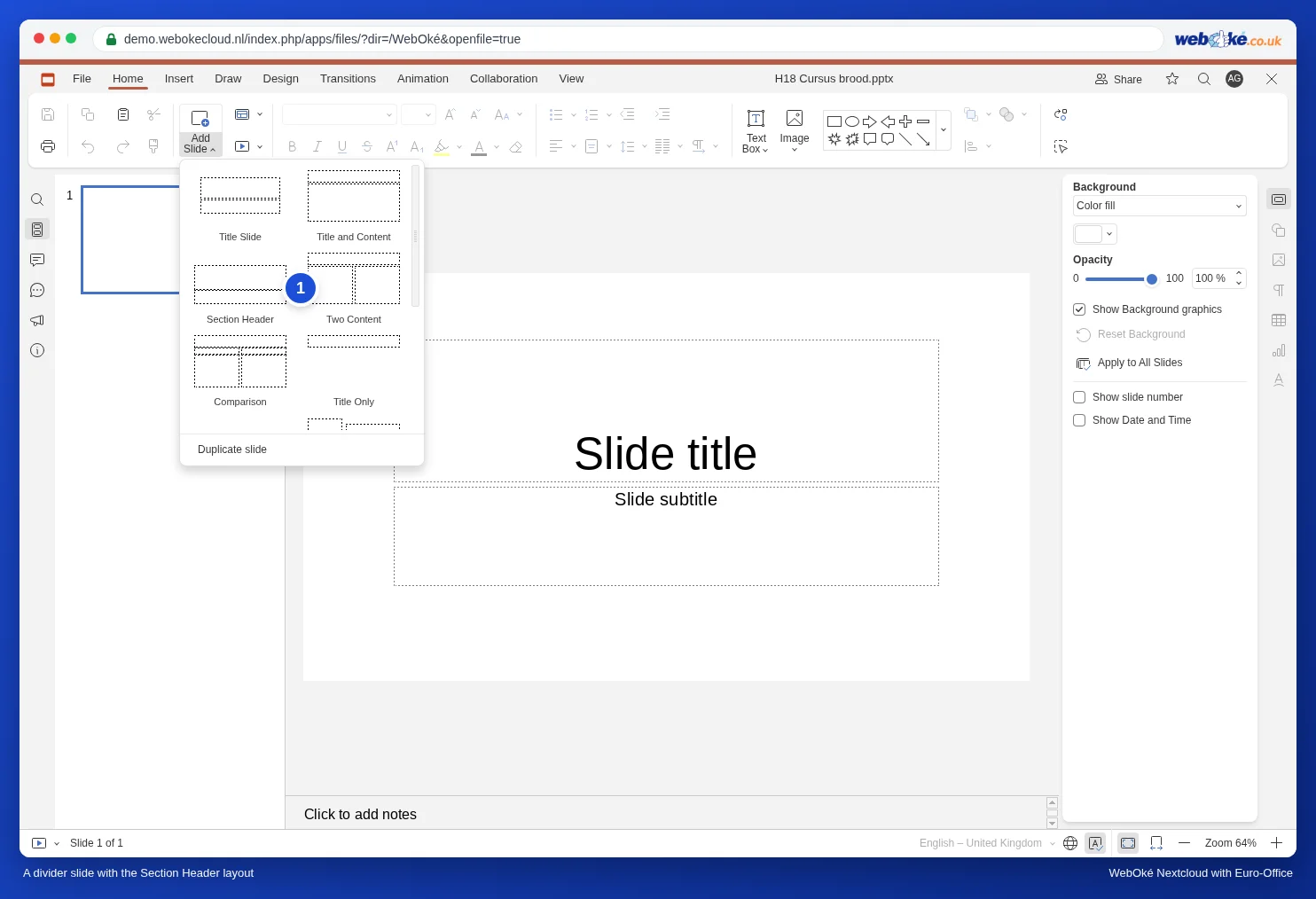
Antet secțiune nu apare în listă? Atunci prezentarea provine dintr-un alt program, cu aspecte proprii. În acest caz, creați un singur diapozitiv separator cu un titlu mare și o culoare de fundal proprie, apoi duplicați-l pentru fiecare capitol.
Obiceiul 2: un diapozitiv de cuprins cu linkuri
După diapozitivul de titlu, adăugați un diapozitiv de cuprins cu capitolele și transformați fiecare capitol într-un link către diapozitivul separator corespunzător. Pe fiecare diapozitiv separator, adăugați un link înapoi la cuprins. Astfel, atât în timp ce lucrați, cât și în timpul prezentării, ajungeți dintr-un singur clic la capitolul potrivit. Citiți în O prezentare interactivă cu un meniu și butoane către diapozitive cum se creează un astfel de link. Atenție: un link reține numărul diapozitivului. Dacă adăugați ulterior diapozitive, verificați linkurile de pe diapozitivul de cuprins.
Obiceiul 3: căutare și mutare rapidă
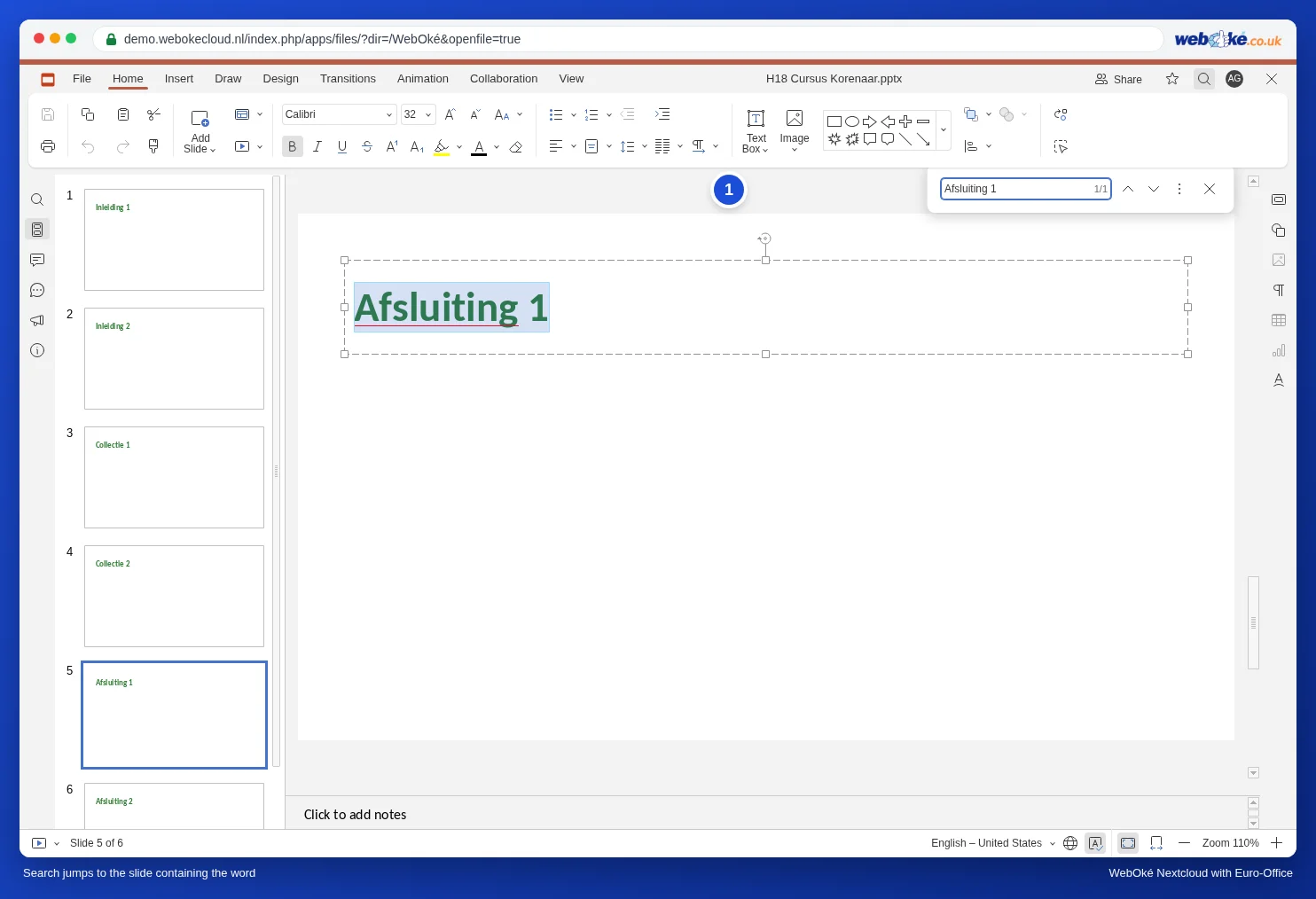
- Căutare: apăsați Ctrl+F (pe Mac Cmd+F) și tastați un cuvânt din titlu, de exemplu numele unui capitol. Euro-Office sare la diapozitivul în care apare cuvântul.
- Mutarea diapozitivelor: faceți clic dreapta pe un diapozitiv din panoul de diapozitive și alegeți Mutare diapozitiv la început sau Mutare diapozitiv la sfârşit. Astfel evitați multă tragere într-o listă lungă. Selectați mai multe diapozitive deodată ținând apăsată tasta Shift sau Ctrl.
- Omiterea temporară a unui capitol: selectați diapozitivele, faceți clic dreapta și alegeți Ascundere diapozitiv. Acestea rămân în prezentare, dar nu apar în expunerea de diapozitive. Util atunci când omiteți o parte pentru o versiune scurtă.
Obiceiul 4: împărțirea în prezentări separate
Prezentarea devine cu adevărat prea mare, de exemplu un curs de două sute de diapozitive? Atunci creați câte o prezentare separată pentru fiecare capitol, într-un singur folder din WebOké Nextcloud. Folosiți același șablon pentru toate părțile (consultați Crearea unui șablon propriu de identitate vizuală: coordonator de diapozitive, aspecte și substituenți), astfel încât totul să arate la fel. Fișierele separate se deschid mai repede, iar colegii dumneavoastră pot lucra simultan la capitole diferite. Dacă un fișier foarte mare nu se mai deschide sau nu se mai salvează, citiți Een heel groot bestand dat niet opent of niet meer opslaat.
Capcane
- Diapozitivele ascunse sunt luate în calcul la numerotare: dacă ascundeți diapozitivul 4, următorul diapozitiv rămâne tot diapozitivul 5.
- Dacă ștergeți sau mutați diapozitive, un link indică vechiul număr de diapozitiv și, prin urmare, un alt diapozitiv (consultați O prezentare interactivă cu un meniu și butoane către diapozitive). După reorganizări mari, verificați linkurile de pe diapozitivul de cuprins.