
Capitolul 19 · 19.9
Butoane radio din care se poate selecta doar unul și casete de selectare independente
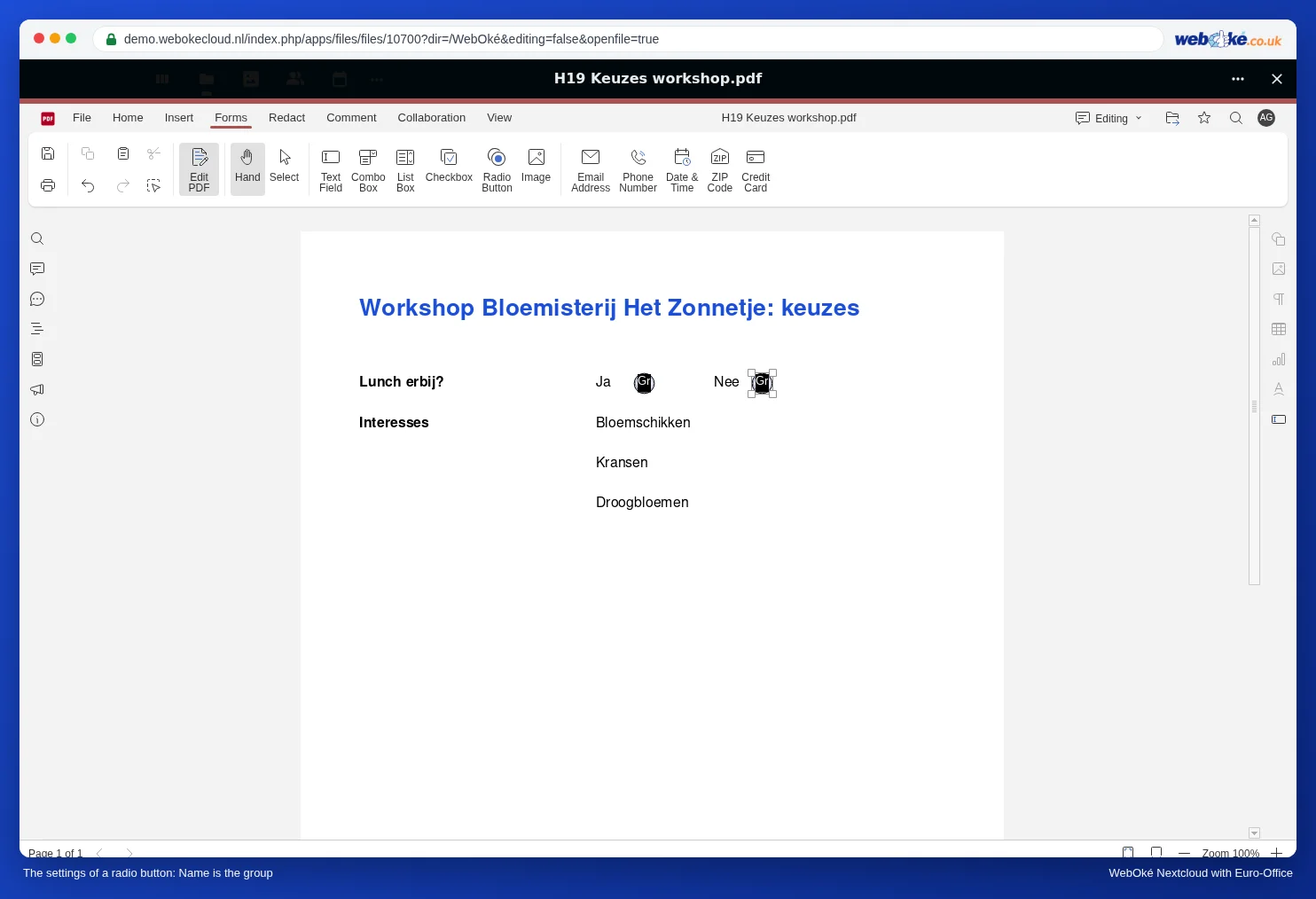
„Includeți prânzul? Da / Nu”, iar persoana care completează formularul le poate bifa pe amândouă. Acest lucru se întâmplă atunci când butoanele nu fac parte din același grup. Totul depinde de două lucruri: tipul câmpului (buton radio sau casetă de selectare) și Nume pe care îl dați câmpurilor.
Atenție: câmpurile pe care le adăugați sau le modificați într-un PDF nu sunt salvate automat de Euro-Office. Apăsați Ctrl + S sau faceți clic în stânga sus pe Salvare înainte de a închide PDF-ul; dacă îl închideți fără să salvați, câmpurile noi se pierd. În testul nostru (noiembrie 2026), un câmp nou și valoarea din el apăreau în fișierul din WebOké Nextcloud la câteva secunde după Salvare și închidere. Puteți apoi să redeschideți liniștit formularul și să verificați dacă la câmpuri și setări totul este în continuare la locul său.
Buton radio sau casetă de selectare?
| Doriți | Utilizați | Exemplu |
|---|---|---|
| Exact o singură opțiune din câteva posibilități | Buton opțiune (buton radio) | Prânz: da sau nu. Mărime: S, M sau L. |
| Nicio opțiune, una sau mai multe | Caseta de selectare (casetă de selectare) | Interese: aranjamente florale, coronițe, flori uscate |
| O singură bifă pentru acord | Caseta de selectare | Sunt de acord cu termenii și condițiile |
Butoane radio: un grup, o singură alegere
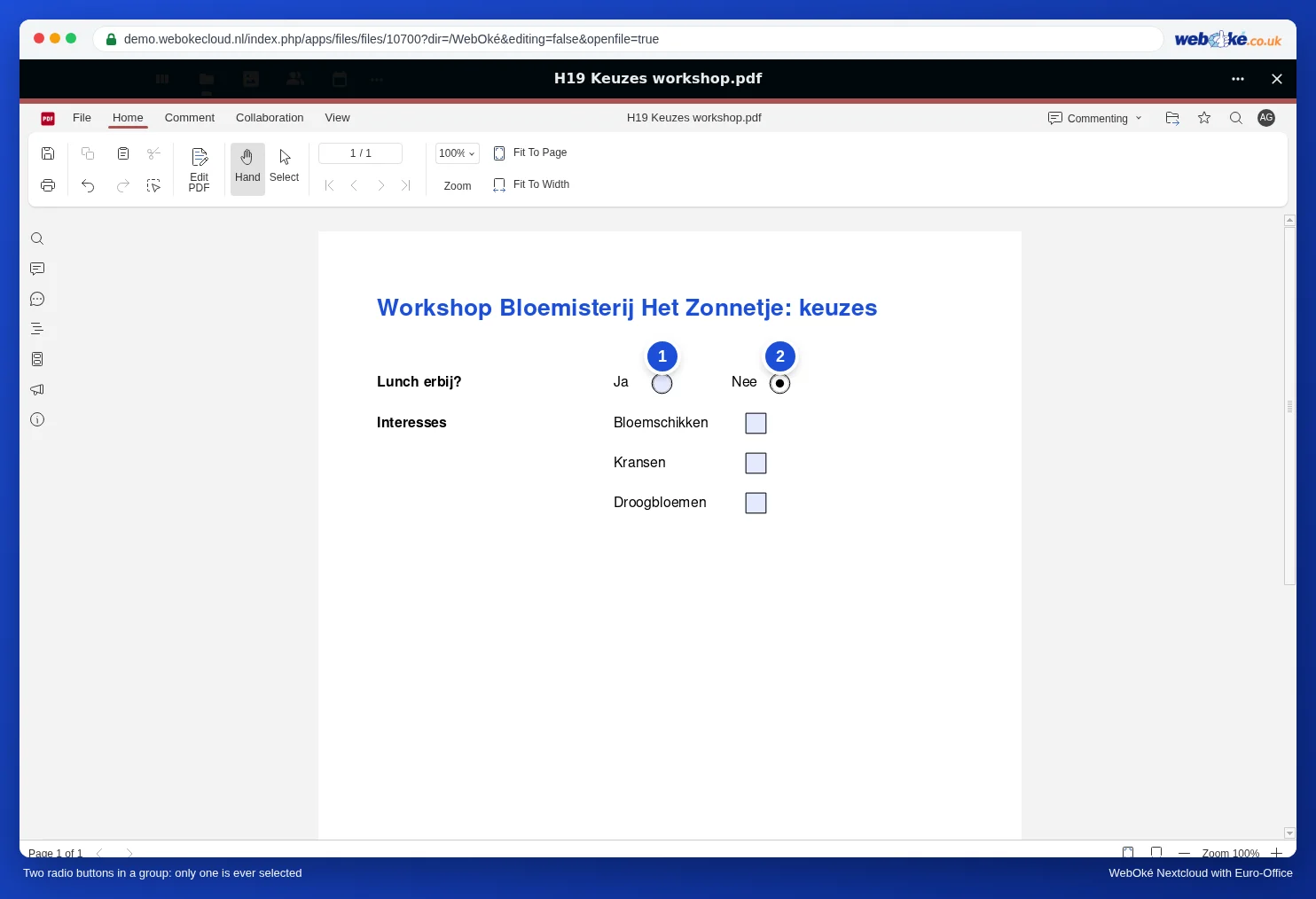
Butoanele radio cu același Nume formează împreună un grup. Dacă selectați unul, celălalt se dezactivează.
- Deschideți PDF-ul, alegeți în dreapta sus Editare și accesați fila Formulare.
- Faceți clic pe Buton opțiune și trageți butonul în locul pentru „Da”. În dreapta, în Setări Formular, la Nume apare numele de grup Groeperen1.
- La Selecție de butoane radio introduceți valoarea acestui buton, de exemplu da. Aceasta este valoarea salvată în PDF atunci când acest buton este selectat.
- Creați al doilea buton pentru „Nu”. Și acesta primește numele Groeperen1, deci face parte din același grup. La Selecție de butoane radio introduceți nu.
- Doriți un nume de grup mai clar, de exemplu lunch? Atunci dați tuturor butoanelor acestei întrebări exact acest nume.
Testați în modul Comentarii: faceți clic pe un buton, apoi pe celălalt. De fiecare dată, doar unul este selectat.
Două întrebări cu butoane radio
Dacă aveți o a doua întrebare cu butoane radio, de exemplu data atelierului, dați acelor butoane un alt Nume, diferit, de exemplu data. Altfel fac parte din același grup ca lunch, iar alegerea unei date șterge răspunsul la întrebarea despre prânz.
Atenție: un buton radio nou primește întotdeauna numele Groeperen1, chiar dacă ați dat butonului anterior alt nume. Dacă numiți butonul Da „lunch” și lăsați Nu cu numele Groeperen1, acestea formează două grupuri, iar persoana care completează formularul le poate selecta pe amândouă:

Casete de selectare: fiecare cu propriul nume
O casetă de selectare nouă primește automat un nume propriu: Checkbox1, Checkbox2, Checkbox3. Astfel, casetele funcționează independent una de alta, iar persoana care completează formularul poate bifa una, mai multe sau niciuna. Dacă doriți nume mai clare, de exemplu interes_coronite, dați fiecărei casete un nume diferit.
La Valoare de export introduceți ce se salvează în PDF atunci când caseta este bifată, de exemplu da.
Bifat în mod implicit?
Cu Butonul este activat în mod implicit (la un buton radio) sau Casetă de selectare este bifată în mod implicit, o opțiune este deja selectată când se deschide formularul. Folosiți această setare doar pentru o valoare implicită reală, care nu costă pe nimeni nimic. Nu bifați niciodată în prealabil o casetă pentru consimțământ (newsletter, termeni și condiții) sau pentru o opțiune cu plată: persoana care completează formularul trebuie să aleagă singură.
Capcane
- Se pot bifa amândouă? Atunci butoanele dvs. radio au nume diferite. Dați-le același Nume.
- Casetele de selectare se comportă ciudat? Verificați dacă două casete au primit din greșeală același Nume și dați fiecăreia un nume propriu.
- Faceți alegerea obligatorie: la butoanele radio bifați Obligatoriu.
- Testați formularul și într-un alt cititor PDF, ca să fiți sigur că grupul funcționează și acolo la fel.