
Capitolul 19 · 19.13
Cum aplicați pe un PDF o ștampilă precum Aprobat, cu nume și dată
Aprobarea unei facturi de achiziție pentru plată, marcarea unui document drept ciornă sau confidențial ori confirmarea primirii unui document: înainte îl imprimați, aplicați o ștampilă pe el și îl scanați din nou. În Euro-Office aplicați ștampila direct pe PDF, împreună cu numele dumneavoastră și data.
În exemplu, Anne de Groot de la Bloemisterij Het Zonnetje aprobă pentru plată o factură de la angrosist.
Alegerea și aplicarea unei ștampile
- Deschideți PDF-ul în WebOké Nextcloud.
- Accesați fila Comentariu.
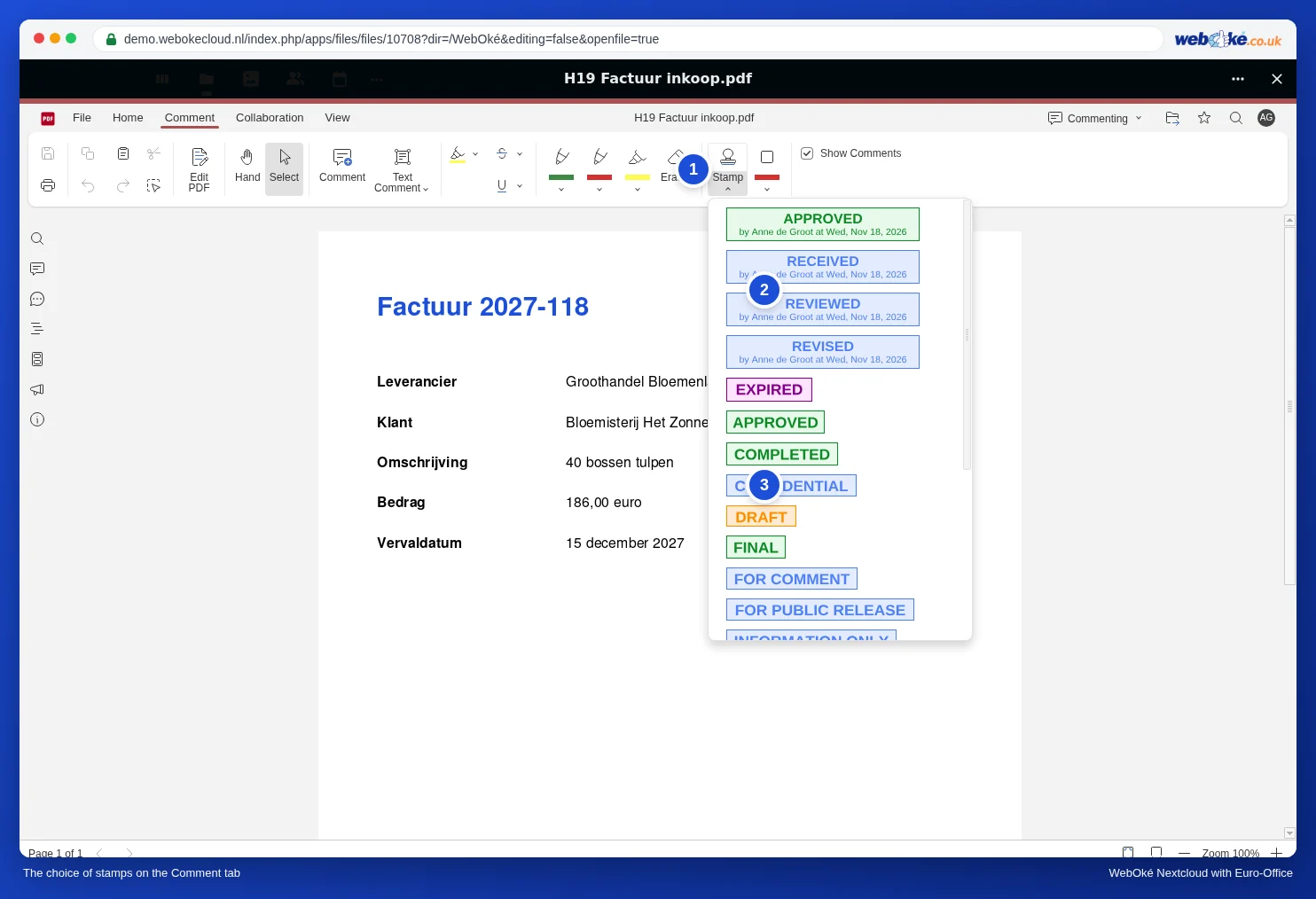
- Faceți clic pe săgeata de sub Ștampilă (1). Vedeți toate ștampilele, una sub alta.
- Alegeți o ștampilă. Ștampilele de sus completează automat numele dumneavoastră și data.
Euro-Office plasează ștampila în mijlocul zonei vizibile a paginii. De multe ori, aceasta acoperă textul:
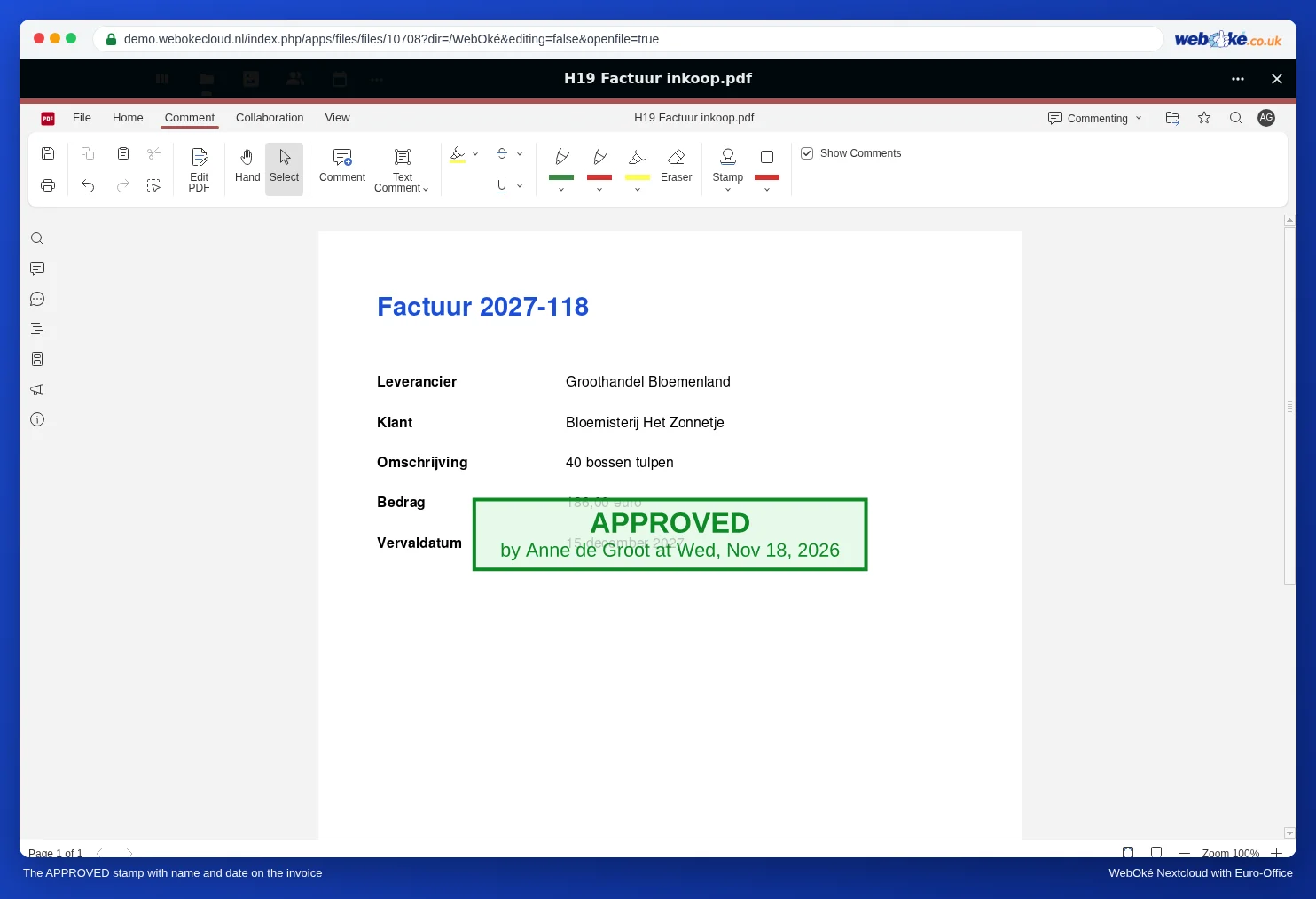
- Faceți clic pe Selectare (în stânga filei), dacă opțiunea nu este deja activă.
- Faceți clic pe ștampilă și trageți-o într-un loc liber, de exemplu sub data scadenței.
- Trageți de colțuri pentru a o micșora sau a o mări.
- Ați ales o ștampilă greșită? Faceți clic pe ea și apăsați Delete.
Sfat: dacă faceți clic pe Ștampilă în loc de săgeata de dedesubt, Euro-Office aplică imediat ștampila APPROVED cu numele dumneavoastră și data.
Atenție: Euro-Office nu salvează automat ceea ce completați sau modificați într-un PDF. Apăsați Ctrl + S sau faceți clic pe Salvare, în stânga sus, înainte de a închide PDF-ul. Dacă îl închideți fără să salvați, munca dumneavoastră se pierde. În testul nostru (noiembrie 2026), valorile completate apăreau în fișierul din WebOké Nextcloud la câteva secunde după salvare și închidere (consultați Completarea unui formular PDF). Puteți deschide apoi din nou PDF-ul pentru a verifica dacă totul a fost păstrat.
Ce ștampile există?
- Cu nume și dată: APPROVED, RECEIVED, REVIEWED și REVISED. Sub text apare „by” urmat de numele dumneavoastră și data, de exemplu „by Anne de Groot at Tue, Nov 17, 2026”.
- Texte fixe: printre altele EXPIRED, APPROVED, COMPLETED, CONFIDENTIAL, DRAFT, FINAL, FOR COMMENT, FOR PUBLIC RELEASE și INFORMATION ONLY. Derulați lista pentru a le vedea pe celelalte.
Ștampilele sunt în limba engleză; nu există texte de ștampilă în limba română. Pentru o ștampilă în limba română sau o ștampilă proprie, consultați secțiunea de mai jos.
Numele dumneavoastră în ștampilă
Numele din ștampilă este numele afișat în WebOké Nextcloud. Apare doar un nume de utilizator sau un nume vechi? Modificați-l în setările Nextcloud (prin fotografia de profil din dreapta sus). Apoi deschideți din nou PDF-ul.
O ștampilă proprie cu sigla dumneavoastră sau cu text în limba română
Nu puteți crea o ștampilă proprie. Puteți însă obține același rezultat cu o imagine:
- Creați o singură dată o imagine a ștampilei, de exemplu un fișier PNG cu sigla dumneavoastră și textul „Aprobat pentru plată”.
- Deschideți PDF-ul, alegeți Editare în dreapta sus și accesați fila Inserare.
- Alegeți Imagine și plasați ștampila pe pagină. Dedesubt, introduceți data și numele dumneavoastră într-o casetă text.
Diferența față de o ștampilă propriu-zisă: imaginea face parte din conținutul PDF-ului, în timp ce ștampila din fila Comentariu este o adnotare.
Capcane
- O ștampilă nu oferă protecție: oricine are dreptul să editeze PDF-ul sau să adauge comentarii poate elimina ștampila. Dacă doriți să fiți sigur că o factură aprobată nu mai poate fi modificată, plasați-o într-un dosar pe care îl partajați doar pentru citire, consultați Blocarea unui formular completat, astfel încât nimeni să nu-l mai poată modifica.
- Dată și oră provin din momentul în care aplicați ștampila. Așadar, nu puteți aplica o ștampilă cu dată retroactivă, iar acest lucru este intenționat.
- O ștampilă nu este un filigran: apare pe o singură pagină. Dacă textul „CIORNĂ” trebuie să apară pe fiecare pagină, adăugați un filigran în document înainte de a crea PDF-ul, consultați Utilizarea unei inscripționări.
- Imprimare: ștampilele sunt adnotări. Verificați la Fișier, Imprimare, sub Conținut, dacă ștampilele sunt incluse.