
Capitolul 19 · 19.2
Calcularea automată a unui total într-un formular PDF
Un formular de comandă, un decont sau o cerere de ofertă devine cu adevărat util atunci când formularul calculează singur: cantitatea înmulțită cu prețul pe fiecare rând și totalul în partea de jos. În Adobe Acrobat puteți adăuga așa ceva în formular. Cum stau lucrurile în Euro-Office?
Pe scurt: Euro-Office execută calculele care există deja într-un formular PDF, dar în Euro-Office nu puteți adăuga singur un calcul la un câmp. Mai jos aflați ce înseamnă acest lucru în practică și ce variantă să alegeți.
Un formular care calculează deja: completați-l pur și simplu
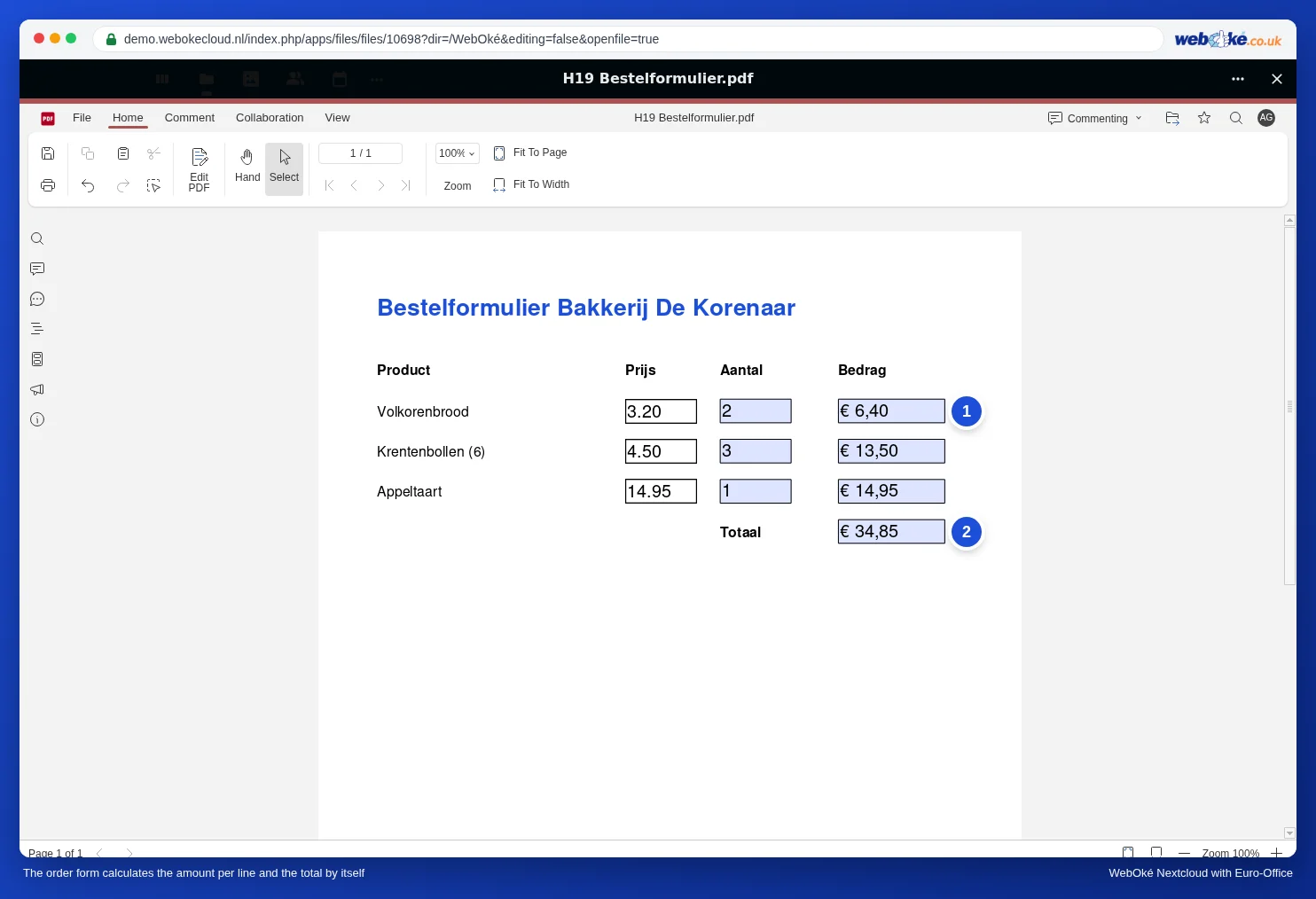
Brutăria De Korenaar are un formular de comandă creat cândva în Acrobat. Fiecare rând are un preț, o cantitate și o valoare, iar în partea de jos se află totalul.
- Deschideți formularul în WebOké Nextcloud.
- Tastați un număr în câmpul Număr (cantitate) și apăsați Tab.
- Valoarea rândului respectiv (1) și totalul (2) se recalculează imediat.
Atenție: Euro-Office nu salvează automat ceea ce completați sau modificați într-un PDF. Apăsați Ctrl + S sau faceți clic în stânga sus pe Salvează înainte de a închide PDF-ul. Dacă îl închideți fără să salvați, munca dumneavoastră se pierde. În testul nostru (noiembrie 2026), valorile completate apăreau în fișierul din WebOké Nextcloud în câteva secunde după salvare și închidere (consultați Completarea unui formular PDF). Nu ezitați să redeschideți apoi PDF-ul pentru a verifica dacă totul este salvat.
Creați singur un formular care calculează: alegeți o foaie de calcul
În Setări Formular din Euro-Office găsiți pentru un câmp de text un Format, cum ar fi Număr sau Procent, dar nicio setare prin care un câmp să adune sau să înmulțească. Dacă doriți să creați singur un formular care calculează, cea mai bună alegere este o foaie de calcul:
- Creați o foaie de calcul nouă cu coloanele Produs, Preț, Cantitate și Valoare.
- Introduceți în coloana Valoare o formulă, de exemplu =B3*C3, iar în partea de jos =SUM(D3:D10).
- Protejați totul, cu excepția coloanei Cantitate, astfel încât persoana care completează să poată modifica doar cantitățile. Cum funcționează acest lucru aflați în Protejarea formulelor într-un registru de calcul partajat.
- Partajați foaia de calcul sau lăsați fiecare client să completeze propria copie (consultați Partajarea unui formular astfel încât fiecare persoană să completeze propriul exemplar).
Rezultatul final trebuie totuși să fie un PDF, de exemplu ca anexă la factură? Atunci descărcați foaia de calcul completată ca PDF (consultați Descărcare ca docx, xlsx, pptx, odt sau pdf).
Sau: lăsați totalul să fie completat, dar verificați datele introduse
Dacă rămâne un formular PDF fără calcul, lăsați persoana care completează să tasteze singură totalul și faceți câmpul strict: alegeți pentru câmp Format și apoi Număr, astfel încât să poată fi introdus doar un număr. Cum verificați datele introduse aflați în Verificarea datelor introduse într-un formular: cod poștal, IBAN, număr de telefon și dată.
Capcane
- Nu modificați câmpurile de calcul ale unui formular existent dacă nu știți cum au fost create. Dacă ștergeți un câmp pe care se bazează totalul sau îi dați alt Nume, totalul nu mai este corect, iar în Euro-Office nu puteți restabili calculul.
- Tastați doar numărul într-un câmp folosit în calcule, de exemplu 2 la Aantal. Simbolul euro și zecimalele sunt adăugate automat de formular, așa cum vedeți în exemplu la Bedrag.
- Printr-un link public nu se calculează: un vizitator fără cont deschide PDF-ul în vizualizatorul PDF din Nextcloud, nu în Euro-Office (consultați Partajarea unui formular astfel încât fiecare persoană să completeze propriul exemplar). În testul nostru, valorile și totalul au rămas goale acolo. În acest caz, rugați persoana care completează să verifice singură totalul sau alegeți foaia de calcul.
- Verificați totalul înainte de a trimite o comandă sau un decont. Un formular creat de altcineva poate conține erori.