
Capitolul 19 · 19.12
Protejarea unui PDF cu parolă
Fluturașii de salariu, rapoartele medicale sau o ofertă cu prețuri competitive nu sunt documente pe care doriți să le lăsați să circule liber. De aceea, mulți utilizatori ne întreabă cum pot pune o parolă direct pe PDF, astfel încât doar destinatarul să îl poată deschide. Mai jos aflați ce poate și ce nu poate face Euro-Office în WebOké Nextcloud și care este, în practică, cea mai sigură metodă.
O parolă pe PDF-ul propriu-zis: nu în browser
În editorul PDF din browser, meniul Fișier nu conține opțiunea Protejare. Prin urmare, în Euro-Office din WebOké Nextcloud nu puteți seta o parolă de deschidere pentru un PDF. Pentru un document text, acest lucru este însă posibil: consultați Criptarea unui document cu parolă, deschiderea lui sau eliminarea parolei.
Deschiderea unui PDF protejat cu parolă: acest lucru este posibil
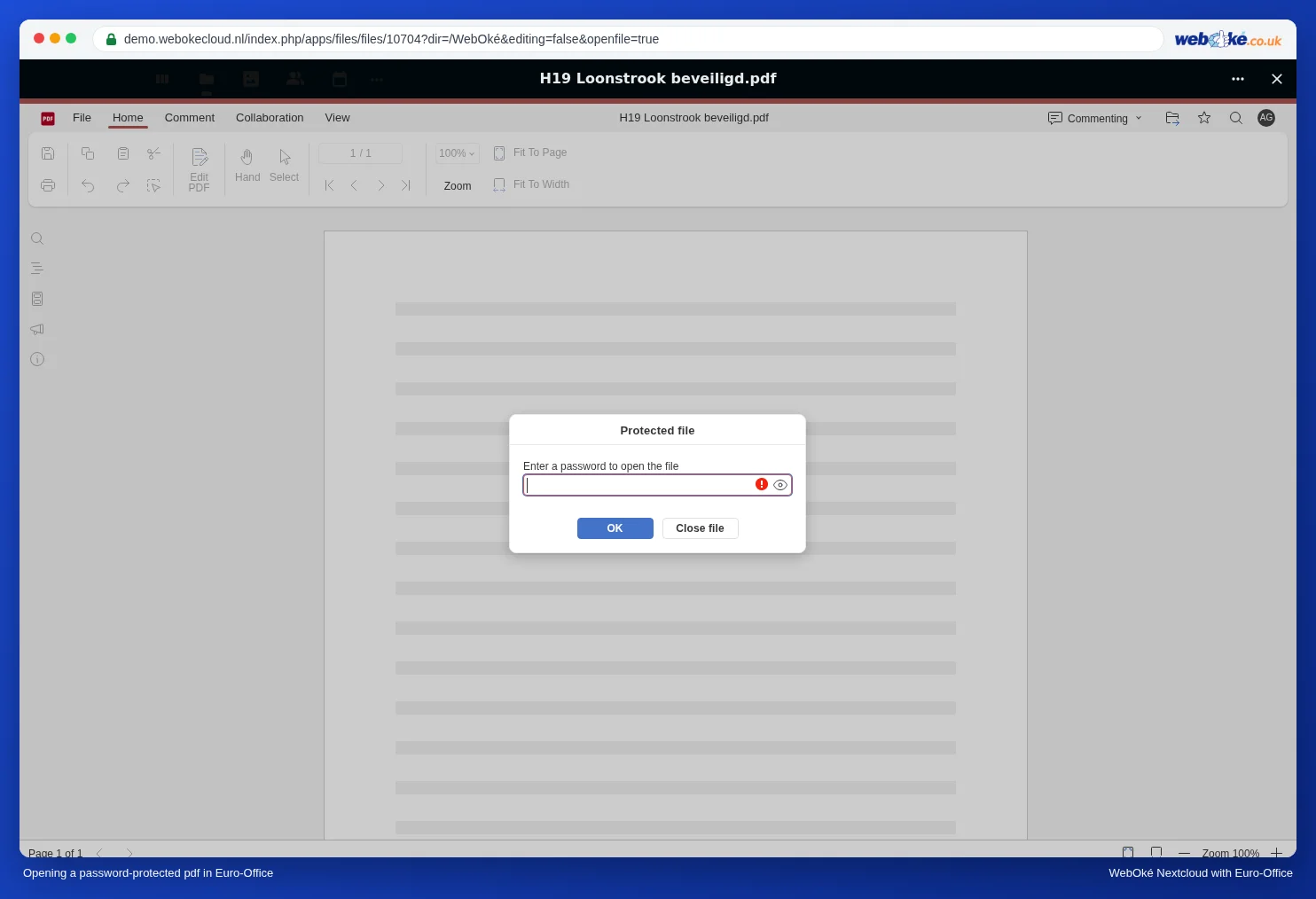
Primiți chiar dumneavoastră un PDF protejat cu parolă, de exemplu un fluturaș de salariu de la departamentul de salarizare? Încărcați-l în WebOké Nextcloud și faceți clic pe el. Euro-Office vă solicită parola în fereastra Fișierul protejat. Introduceți parola și faceți clic pe OK; PDF-ul se deschide normal. Simpla citire nu modifică fișierul: parola rămâne în continuare pe acesta.
Metoda mai bună: un link cu parolă și dată de expirare
Un PDF protejat cu parolă pe care îl trimiteți prin e-mail rămâne pentru totdeauna în căsuța poștală a destinatarului și adesea și în mesajele trimise ale dumneavoastră. Este mai sigur să lăsați PDF-ul în WebOké Nextcloud și să partajați un link:
- Creați un link public către PDF cu permisiunea Doar vizualizare (consultați Crearea unui link public (citire sau editare)).
- Setați o parolă și o dată de expirare pentru link, de exemplu peste 14 zile (consultați Parolă și dată de expirare pentru un link).
- Trimiteți linkul prin e-mail, iar parola printr-un alt canal, de exemplu prin SMS sau telefonic.
- După data de expirare, linkul nu mai funcționează. Îl puteți revoca și mai devreme, dacă PDF-ul a ajuns din greșeală la persoana nepotrivită.
Astfel păstrați controlul: puteți revoca linkul, iar fișierul nu rămâne liber în căsuța poștală a altcuiva.
Trebuie neapărat să fie un PDF cu parolă?
Unii destinatari doresc neapărat un PDF protejat ca atașament. În acest caz, descărcați PDF-ul (consultați Descărcare ca docx, xlsx, pptx, odt sau pdf) și setați parola cu un program PDF de pe computerul dumneavoastră care oferă această funcție. Și în acest caz, trimiteți parola printr-un alt canal.
Capcane
- Parolă uitată: parola unui PDF nu poate fi recuperată. Păstrați-o în managerul dumneavoastră de parole.
- O parolă slabă, precum o dată de naștere sau un cod poștal, este ușor de ghicit. Folosiți cel puțin douăsprezece caractere.