
Capitolul 19 · 19.8
Ordinea corectă a câmpurilor la apăsarea tastei Tab într-un formular PDF
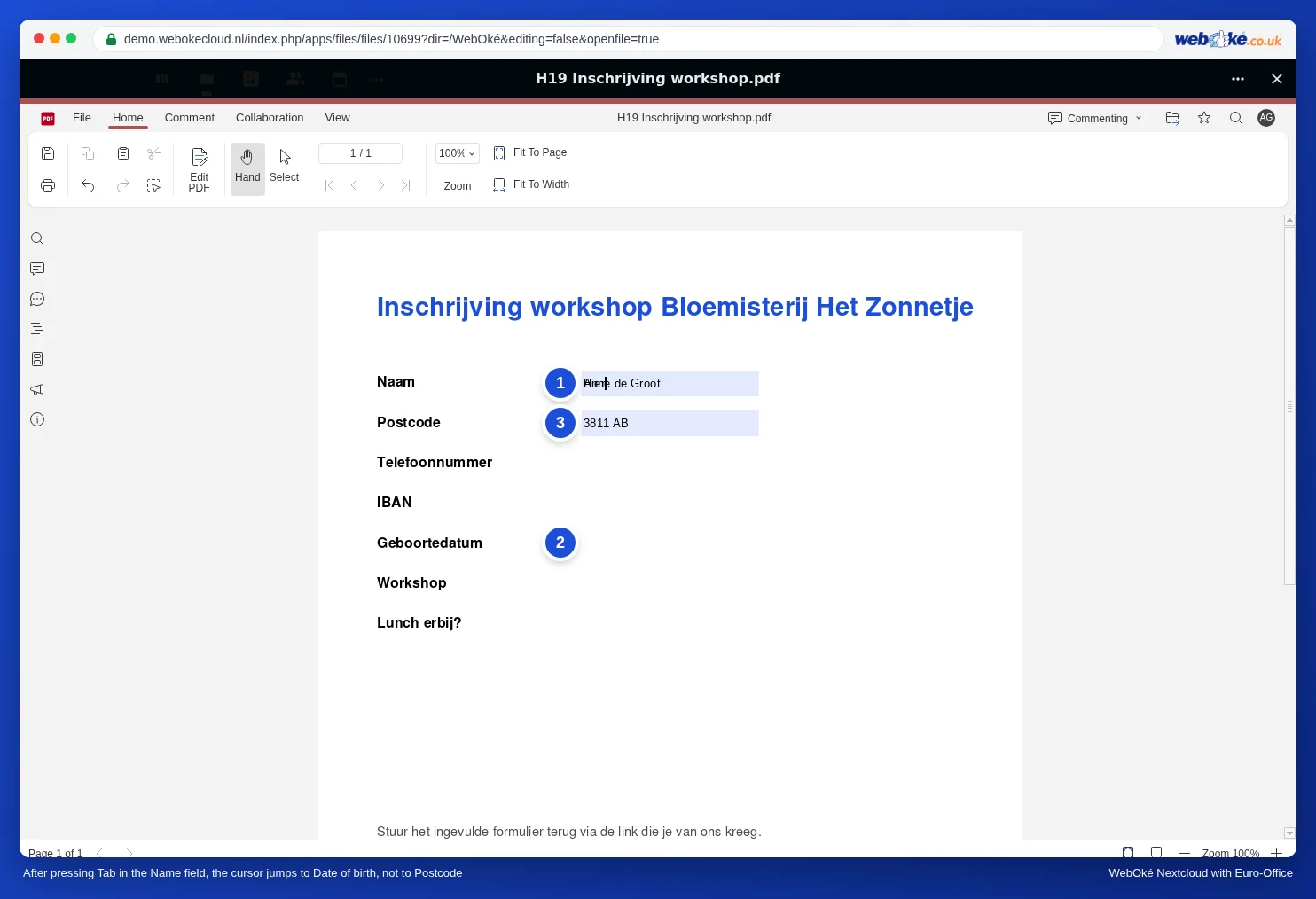
Persoana care completează formularul își scrie numele, apasă Tab și nu ajunge la codul poștal de dedesubt, ci la data nașterii din partea de jos. Acest lucru se întâmplă adesea atunci când ați adăugat sau mutat ulterior un câmp. Arată neglijent, iar cei care completează formularul sar astfel peste câmpuri.
Atenție: Euro-Office nu salvează automat câmpurile pe care le adăugați sau le modificați într-un PDF. Apăsați Ctrl + S sau faceți clic stânga sus pe Salvează înainte de a închide PDF-ul; dacă îl închideți fără să salvați, câmpurile noi se pierd. În testul nostru (noiembrie 2026), un câmp nou și valoarea din el se aflau în fișierul din WebOké Nextcloud la câteva secunde după salvare și închidere. Deschideți apoi din nou formularul și verificați dacă câmpurile și setările dvs. sunt încă acolo.
Cum stabilește Euro-Office ordinea
Euro-Office nu are o setare pentru ordinea câmpurilor la apăsarea tastei Tab. Cu Tab treceți prin câmpuri în ordinea în care au fost create, nu în ordinea în care apar pe pagină.
Un exemplu: în formularul de înscriere al florăriei Bloemisterij Het Zonnetje a fost creat mai întâi câmpul Cod poștal, apoi Nume și la final Data nașterii. Pe pagină, Nume se află sus, iar Cod poștal dedesubt. Dacă vă scrieți numele și apăsați Tab, ajungeți la câmpul creat după Nume: Data nașterii. Codul poștal este omis.
La un formular nou: creați câmpurile de sus în jos
Plasați câmpurile în ordinea în care cineva citește formularul: de sus în jos, iar pe un rând de la stânga la dreapta. Începeți formatarea (Format, Sfat, Obligatoriu) abia după ce toate câmpurile sunt la locul lor. Astfel nu trebuie să refaceți nimic.
La un formular existent: recreați câmpurile de după câmpul greșit
Un câmp pe care îl creați din nou ajunge la finalul ordinii. Folosiți acest lucru în avantajul dvs.:
- Alegeți dreapta sus Editare și accesați fila Formulare.
- Verificați ce câmpuri sunt în ordinea greșită. În exemplu, Cod poștal și Data nașterii trebuie să vină amândouă după Nume.
- Notați setările câmpurilor pe care le veți crea din nou (Nume, Format, Sfat, Obligatoriu).
- Faceți clic pe câmpul Cod poștal și apăsați Delete. Procedați la fel cu Data nașterii.
- Creați mai întâi din nou Cod poștal și apoi Data nașterii, iar apoi refaceți setările. Deoarece ordinea este ordinea creării, acestea vin acum după Nume, în ordinea corectă.
Verificare
- Alegeți dreapta sus Comentarii, modul în care și completați formularul.
- Faceți clic în primul câmp, scrieți ceva și apăsați de fiecare dată Tab. Urmăriți în ce câmp ajunge cursorul.
- Dacă treceți prin câmpuri în ordinea greșită, repetați pasul de mai sus pentru câmpurile care nu sunt la locul lor.
Capcane
- Un formular creat într-un alt program păstrează ordinea stabilită de autorul lui. Dacă îi adăugați un câmp în Euro-Office, acel câmp ajunge la final.
- Ați pierdut setările unui câmp după ce l-ați creat din nou? Notați în prealabil, pentru fiecare câmp, Nume, Format, Sfat și dacă este Obligatoriu.