
Capitolul 18 · 18.4
O prezentare interactivă cu un meniu și butoane către diapozitive
La un stand de târg, într-un magazin sau la un curs de formare nu doriți să afișați doar diapozitiv după diapozitiv. Doriți un diapozitiv de start cu butoane: faceți clic pe Boeketten și ajungeți la buchete, faceți clic pe Workshops și săriți la ateliere. Iar pe fiecare diapozitiv, un buton de revenire la meniu. Acest lucru îl realizați în Euro-Office cu linkuri către diapozitive.
Exemplu: florăria Bloemisterij Het Zonnetje realizează o prezentare pentru ecranul din magazin. Diapozitivul 2 este meniul cu trei butoane verzi: Boeketten, Workshops și Bezorgen.
Pasul 1: creați butoanele
Pe diapozitivul de meniu, creați câte o formă pentru fiecare secțiune: alegeți în fila Inserare un dreptunghi cu colțuri rotunjite, desenați-l și tastați numele în interior. Faceți butoanele suficient de mari pentru a se putea face clic ușor pe ele, inclusiv pe un ecran tactil.
Pasul 2: transformați un buton în link
- Faceți clic pe butonul Workshops și apăsați Esc. Acum este selectată întreaga formă, nu textul din ea. Vedeți marcajele pe marginea formei și niciun cursor care clipește.
- În fila Inserare, faceți clic pe Link.
- Alegeți în partea de sus Diapozitivul din această prezentare.
- La Legătură la, alegeți diapozitivul către care trebuie să ducă butonul, de exemplu Diapozitiv 4. În partea de sus a listei se află și Primul diapozitiv, Ultimul diapozitiv, Diapozitivul următor și Diapozitivul anterior.
- Dacă doriți, completați la Text SfatEcran o scurtă explicație. Aceasta apare atunci când treceți cu mouse-ul peste buton.
- Faceți clic pe OK.
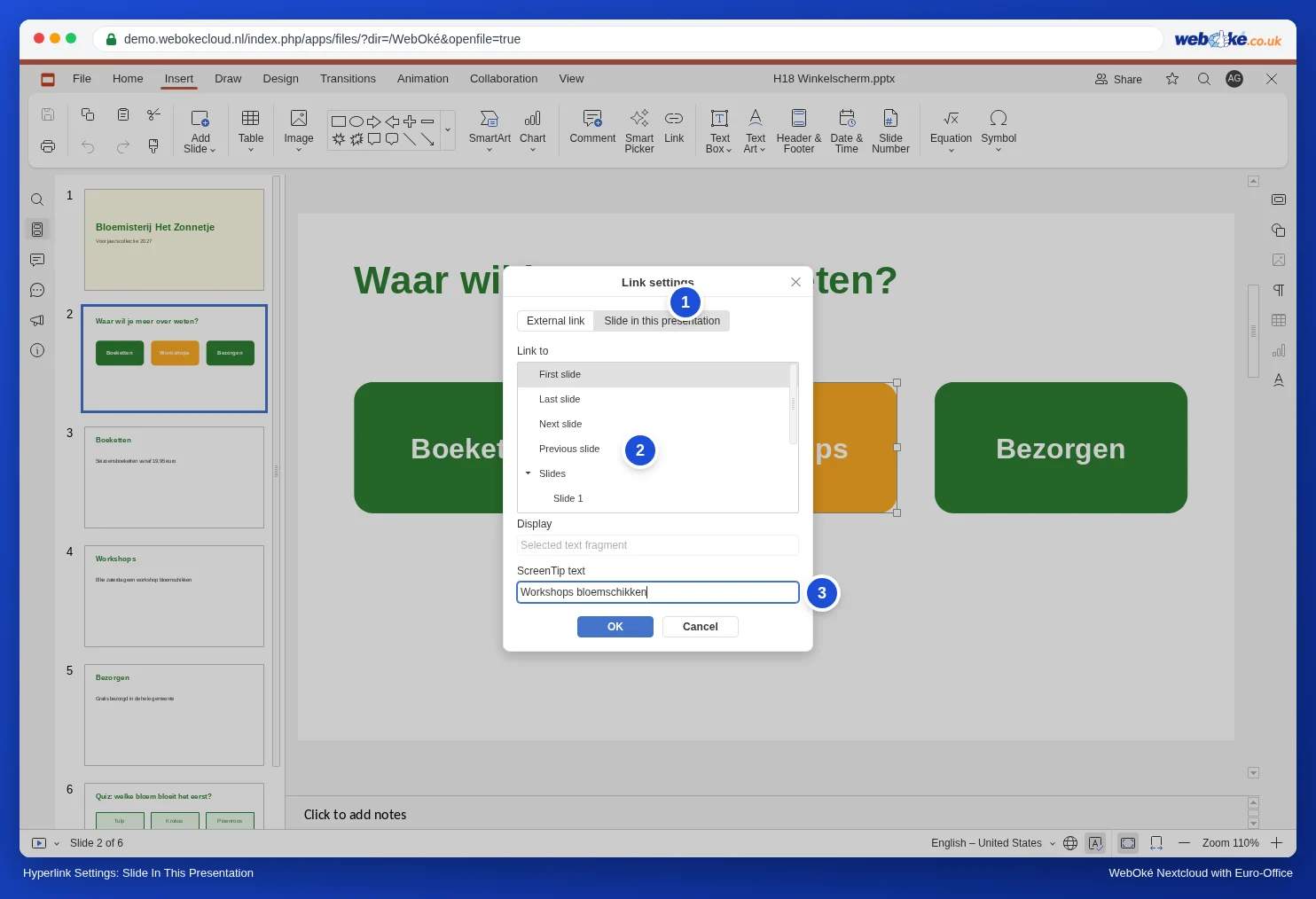
Deoarece ați selectat întreaga formă, la Afișare apare cu gri „Fragment de text selectat”. Întregul buton devine astfel link: în expunerea de diapozitive funcționează atât un clic pe text, cât și un clic alături, în interiorul butonului.
Atenție: dacă faceți clic în textul butonului (cu un cursor care clipește) și apoi adăugați un link, Euro-Office inserează cuvintele „Diapozitiv 4” ca text nou în buton. Prin urmare, apăsați mai întâi Esc sau selectați cuvântul care trebuie să devină link.
Pasul 3: faceți secțiunile accesibile doar prin meniu
Într-o expunere de diapozitive obișnuită, cu un clic sau cu tasta săgeată treceți pur și simplu la diapozitivul următor. Dacă doriți ca diapozitivele secțiunilor să poată fi văzute doar prin meniu, ascundeți-le.
- În panoul de ansamblu din stânga, faceți clic dreapta pe diapozitiv și alegeți Ascundere diapozitiv. Numărul diapozitivului este tăiat cu o linie oblică.
- În expunerea de diapozitive, Euro-Office sare peste acest diapozitiv atunci când avansați. Prin linkul de pe un buton însă ajungeți la el.


Am testat: de pe diapozitivul de meniu, butonul Workshops vă duce la diapozitivul ascuns Workshops, iar cine avansează de la Boeketten trece direct la Bezorgen.
Pasul 4: un buton de revenire la meniu pe fiecare diapozitiv
Pe primul diapozitiv al unei secțiuni, creați un buton mic Meniu în colțul din dreapta jos, cu un link către diapozitivul de meniu (Diapozitiv 2). Copiați acest buton cu Ctrl+C și lipiți-l cu Ctrl+V pe celelalte diapozitive. Linkul este preluat, iar butonul ajunge în același loc.
Atenție: în modul coordonator de diapozitive nu puteți crea un link; butonul Link este gri acolo. Un buton de revenire îl plasați, așadar, pe diapozitivele propriu-zise, nu pe diapozitivul coordonator.
Pasul 5: testați
Porniți expunerea de diapozitive de la diapozitivul de meniu: fila Acasă, săgeata de lângă butonul pentru expunerea de diapozitive, Expunere din diapozitivul curent. Când treceți cu mouse-ul peste un buton, apare textul SfatEcran (sau numărul diapozitivului). Faceți clic pe fiecare buton și verificați dacă ajungeți la diapozitivul corect.

Ce nu este posibil
- Butoanele de acțiune ca în PowerPoint (butoane gata făcute, cu o acțiune) și diapozitivele de zoom nu există. Formele obișnuite cu un link îndeplinesc aceeași funcție.
- Un mod chioșc, în care un vizitator poate face clic doar pe butoane, nu există. Un clic alături de un buton duce la diapozitivul următor, iar cu Esc expunerea se oprește. Prin urmare, la un târg nu lăsați prezentarea nesupravegheată pe un ecran tactil sau folosiți versiunea automată din Redarea continuă și automată a unei prezentări (târg, sală de așteptare, vitrină).
Capcane
- Inserarea de diapozitive vă decalează linkurile. Un link reține numărul diapozitivului, nu diapozitivul în sine. Am testat: butonul Workshops trimitea la diapozitivul 4. După inserarea unui diapozitiv nou înaintea meniului, Workshops se afla pe diapozitivul 5, dar butonul ducea în continuare la diapozitivul 4, care acum era Boeketten. Dacă adăugați sau mutați diapozitive, verificați și corectați toate linkurile. Este preferabil să adăugați diapozitivele noi la final.
- Pentru a modifica sau a elimina un link: selectați forma (faceți clic pe ea și apăsați Esc) și faceți din nou clic pe Link.
Aceleași butoane le puteți folosi pentru un diapozitiv de cuprins într-o prezentare amplă (consultați Cum păstrați ordinea într-o prezentare mare fără secțiuni). Doriți ca ceva să apară pe același diapozitiv atunci când cineva face clic undeva, ca la un test? Acest lucru îl realizați cu un declanșator (consultați Animații în ordinea corectă, cu triggere și căi de mișcare).