
Capitolul 19 · 19.11
Compararea a două PDF-uri: ce s-a modificat?
Partenerul dumneavoastră trimite înapoi o ofertă „ușor modificată” sau un contract nou în format PDF, fără să spună ce s-a schimbat. Citirea rând cu rând, în paralel, durează mult, iar astfel puteți rata ușor o sumă sau un termen. Euro-Office nu are un buton pentru compararea a două PDF-uri, dar există o soluție alternativă de încredere: convertiți ambele PDF-uri în documente text și lăsați Euro-Office să le compare.
În exemplu, Bakkerij De Korenaar compară două versiuni ale unei oferte pentru servicii de curățenie: Offerte versie 1.pdf și Offerte versie 2.pdf.
Pasul 1: convertiți ambele PDF-uri în DOCX
- Deschideți Offerte versie 1.pdf în WebOké Nextcloud.
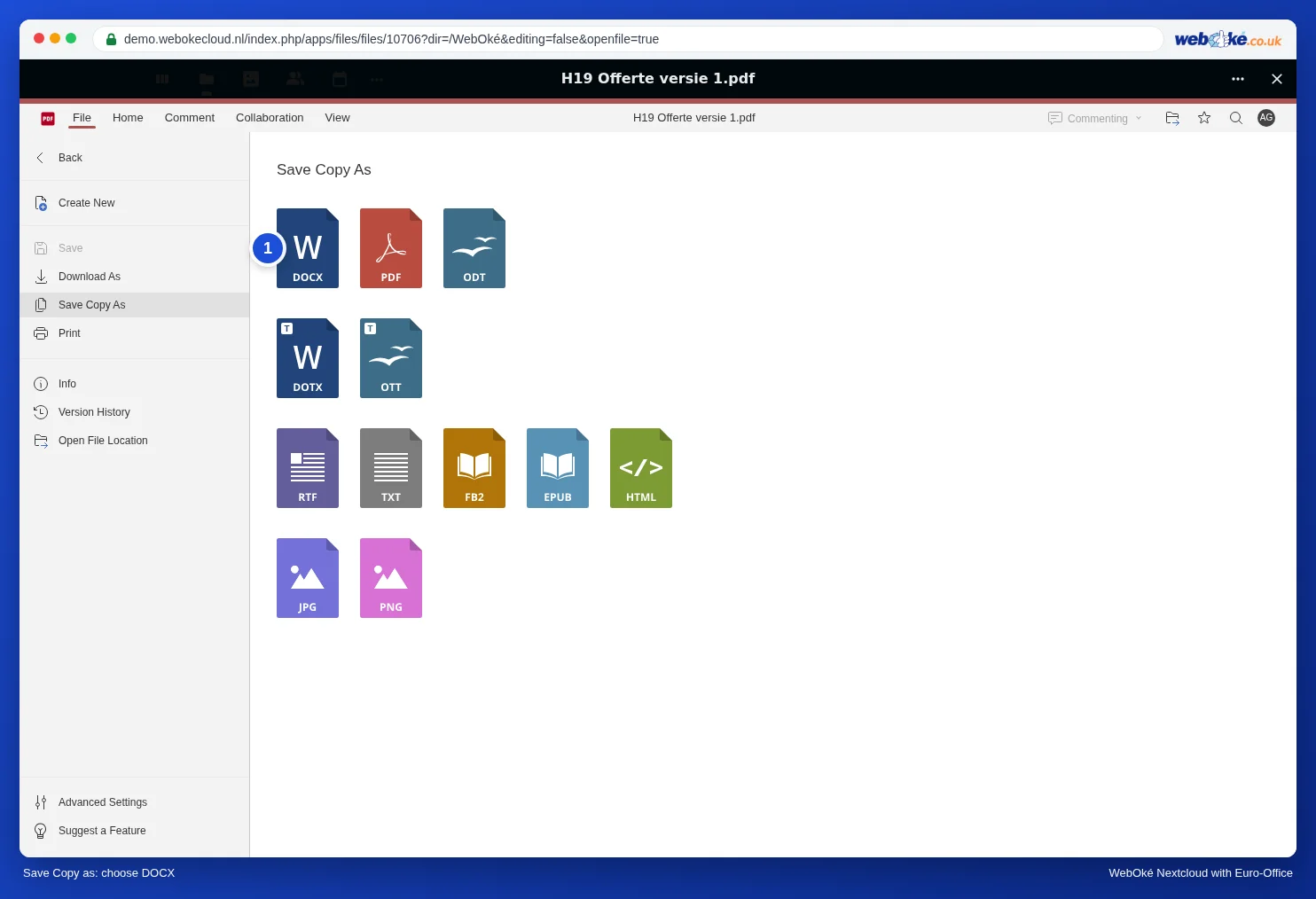
- Faceți clic pe Fișier, alegeți Salvare copie ca și faceți clic pe DOCX (1).
- Euro-Office vă avertizează că PDF-ul va fi convertit într-un format editabil și că este posibil să nu arate exact la fel. Faceți clic pe OK. Confirmați și un al doilea mesaj despre noul format cu OK.
- Salvați copia în Nextcloud, la fel ca la orice altă operațiune Salvare copie ca (consultați Conversia unui pdf într-un fișier Word editabil).
- Procedați la fel cu Offerte versie 2.pdf.
Mai multe despre conversia din PDF în Word găsiți în Conversia unui pdf într-un fișier Word editabil.
Pasul 2: comparați
- Deschideți fișierul DOCX al versiunii vechi.
- Accesați fila Colaborare și faceți clic pe Comparare.
- Alegeți Documentul din serviciul stocare și selectați fișierul DOCX al versiunii noi.
- Euro-Office marchează toate diferențele ca modificări urmărite în document: ce a fost eliminat apare tăiat, iar ce a fost adăugat apare colorat.
Mai multe despre parcurgerea modificărilor, modul de afișare și acceptarea sau respingerea acestora găsiți în Vizualizarea modificărilor dintre două versiuni ale unui contract și Revizuirea modificărilor de la mai mulți revizori, persoană cu persoană.
Atenție: nu am parcurs de la început până la sfârșit în demo conversia și compararea acestor două oferte. Pașii sunt aceiași ca la Conversia unui pdf într-un fișier Word editabil și Vizualizarea modificărilor dintre două versiuni ale unui contract. Prin urmare, verificați întotdeauna rezultatul și în PDF-ul propriu-zis.
La ce trebuie să fiți atenți?
- Sume, date și termene: aici se află riscul. În exemplul brutăriei este vorba de mici modificări pe care le puteți rata ușor la o lectură obișnuită: prețul lunar crește de la 1.250 la 1.295 euro, termenul de plată scade de la 14 la 8 zile, iar perioada de preaviz crește de la 1 la 3 luni.
- Modificări aparente: la conversie, un rând se poate încheia puțin diferit sau un tabel poate fi construit altfel. În acest caz, Euro-Office vede o diferență care, ca fond, nu există. La orice diferență, verificați întotdeauna și PDF-ul propriu-zis.
- PDF-urile scanate nu conțin text și nu pot fi comparate în acest mod. Consultați Cum faceți un PDF scanat să poată fi căutat.
Mai bine preveniți
Dacă lucrați des împreună la contracte, rugați-l pe celălalt să vă trimită înapoi un fișier DOCX cu Urmărirea modificărilor activată (consultați Urmărirea și acceptarea modificărilor) sau lăsați-l să lucreze direct în documentul dumneavoastră printr-un link de partajare (consultați Crearea unui link public (citire sau editare)). Astfel vedeți fiecare modificare fără să mai fie nevoie de comparare.