
Capitolul 19 · 19.6
Un formular PDF de la autorități sau din Acrobat nu funcționează corect
Primiți un formular completabil de la primărie, de la asigurătorul dumneavoastră sau de la un furnizor. În Euro-Office nu vedeți niciun câmp de completat: vedeți doar textul "Please wait..." sau un mesaj că aveți nevoie de alt cititor PDF, ori un total care în Acrobat se adună automat nu face nimic. De ce se întâmplă acest lucru și ce puteți face?
Trei tipuri de formulare PDF
| Tip | Cum îl recunoașteți? | Funcționează în Euro-Office? |
|---|---|---|
| Formular completabil obișnuit (AcroForm) | Vedeți căsuțe colorate deschis în care puteți face clic | Da: completare, bifare și chiar modificarea câmpurilor |
| Formular dinamic Adobe (XFA) | Vedeți doar "Please wait..." sau "To view the full contents of this document, you need a later version of the PDF viewer" | Nu |
| PDF simplu sau scanare fără câmpuri | Nu există nicio căsuță în care să faceți clic | Doar printr-o soluție ocolitoare (vedeți mai jos) |
Un formular obișnuit: iată cum îl completați
Deschideți fișierul PDF și completați-l ca în Completarea unui formular PDF. Euro-Office efectuează și calculele care au fost introduse în formular în Acrobat: în formularul nostru de comandă de la Bakkerij De Korenaar, formularul calculează singur suma pe fiecare rând și totalul (vedeți Calcularea automată a unui total într-un formular PDF).
Nu reușiți să scrieți într-un anumit câmp? Alegeți în dreapta sus Editare, mergeți la fila Formulare, faceți clic pe câmp și uitați-vă în dreapta, la Setări Formular. Dacă opțiunea Doar în citire este bifată, autorul a blocat intenționat câmpul. Dacă totuși trebuie să îl completați, debifați opțiunea, dar întrebați-vă mai întâi dacă expeditorul este de acord cu acest lucru.
Atenție: Euro-Office nu salvează automat ce completați sau modificați într-un PDF. Apăsați Ctrl + S sau faceți clic în stânga sus pe Salvează înainte de a închide fișierul PDF. Dacă îl închideți fără să salvați, munca dumneavoastră se pierde. În testul nostru (noiembrie 2026), valorile completate apăreau în fișier în WebOké Nextcloud în câteva secunde după salvare și închidere (vedeți Completarea unui formular PDF). Puteți deschide din nou fișierul PDF după aceea, pentru a verifica dacă totul este acolo.
Un formular XFA: cereți o altă versiune
XFA este o tehnologie veche de la Adobe, pe care o înțeleg doar programele Adobe. Euro-Office afișează atunci doar textul de rezervă introdus de autor, iar câmpuri în care să faceți clic nu există. Nu le găsiți nici în fila Formulare. În Euro-Office nu se poate face nimic în această privință.
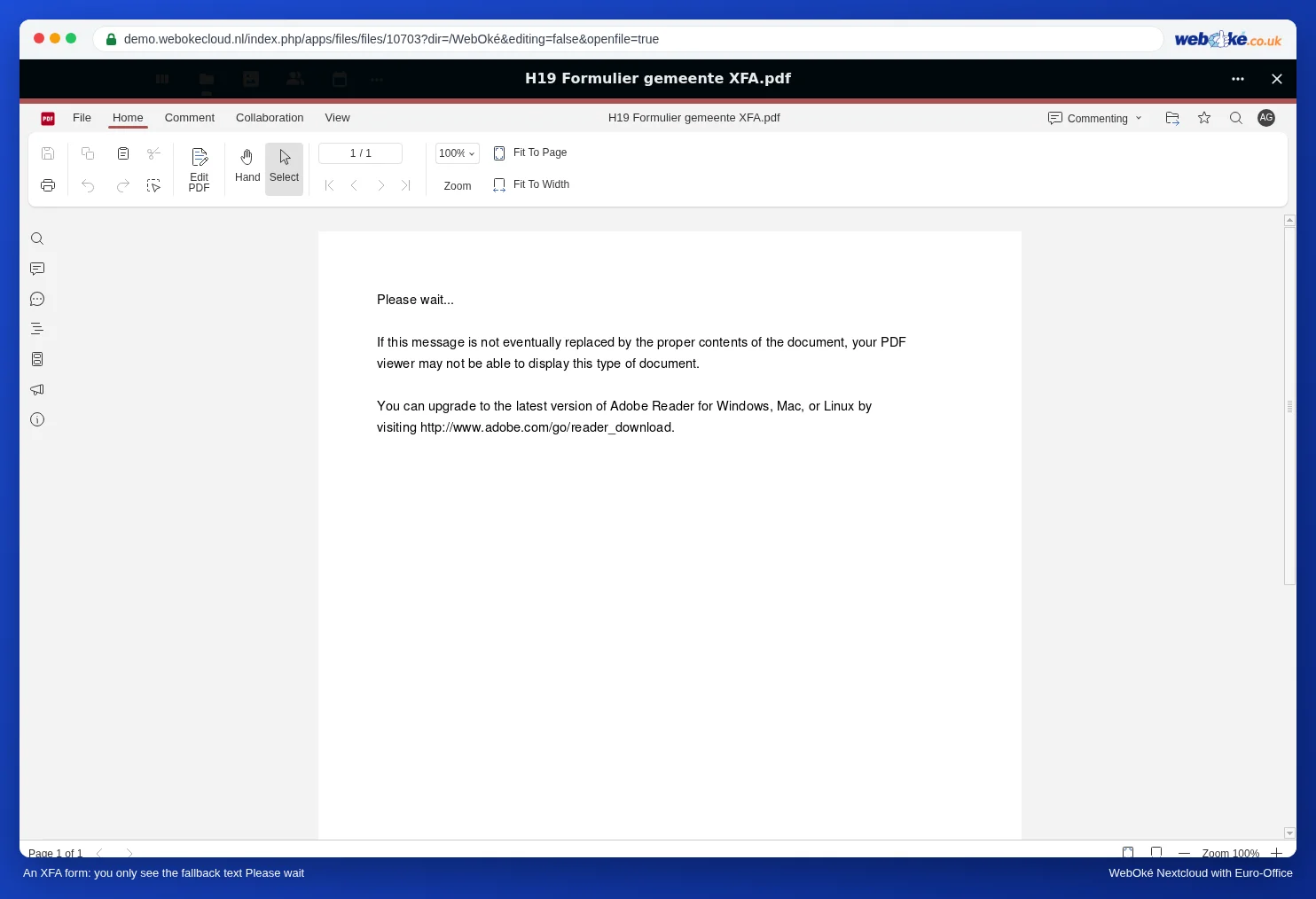
- Cereți expeditorului un "PDF completabil obișnuit" sau un formular online. Multe primării și multe companii de asigurări oferă și această variantă.
- Dacă nu reușiți, descărcați fișierul PDF (vedeți Descărcare ca docx, xlsx, pptx, odt sau pdf) și completați-l cu Adobe Acrobat Reader pe computerul dumneavoastră. Apoi încărcați formularul completat înapoi în WebOké Nextcloud.
Un PDF simplu fără câmpuri
Aveți două posibilități:
- Adăugați text deasupra: mergeți la fila Comentariu și folosiți Comentariu text pentru a scrie în locul potrivit. Rapid și suficient pentru un formular folosit o singură dată.
- Transformați-l chiar dumneavoastră într-un formular completabil: alegeți Editare, mergeți la fila Formulare și plasați câmpuri pe liniile și căsuțele formularului, ca în Crearea unui formular PDF. Util dacă folosiți formularul mai des.
Capcane
- Verificați rezultatul înainte de a-l trimite: deschideți fișierul PDF completat și într-un alt cititor PDF sau descărcați-l și vizualizați-l pe computerul dumneavoastră.
- Afișarea sau ascunderea câmpurilor printr-un buton sau o alegere ("completați doar dacă ați ales da") este realizată în Acrobat cu scripturi. Nu vă bazați pe faptul că acestea funcționează la fel în orice cititor; citiți explicațiile din formularul propriu-zis.
- Semnătură cu certificat: dacă formularul solicită o semnătură digitală cu certificat, citiți Semnarea unui PDF cu valoare juridică folosind un certificat.