
Capitolul 20 · 20.7
O macrocomandă care nu funcționează: găsirea erorilor
Lipiți o macrocomandă, faceți clic pe Executare și nu se întâmplă nimic. Niciun mesaj de eroare, nicio explicație. Aceasta este cea mai frecventă plângere despre macrocomenzile din Euro-Office, mai ales în cazul codului preluat de pe internet sau de la un chatbot. Euro-Office nu afișează în document erorile dintr-o macrocomandă. Trebuie să le faceți vizibile dumneavoastră. Există două modalități: cu eroarea într-o celulă sau cu consola browserului dumneavoastră.
Un exemplu cu o eroare
Această macrocomandă trebuie să citească starea din E2 și să scrie „Reușit” în G2. Conține o singură eroare: getValue cu g mic.
(function () {
    const blad = Api.GetActiveSheet();
    console.log("pasul 1: foaie găsită", blad.GetName());
    const status = blad.GetRange("E2").getValue();
    console.log("pasul 2: stare", status);
    blad.GetRange("G2").SetValue("Reușit");
})();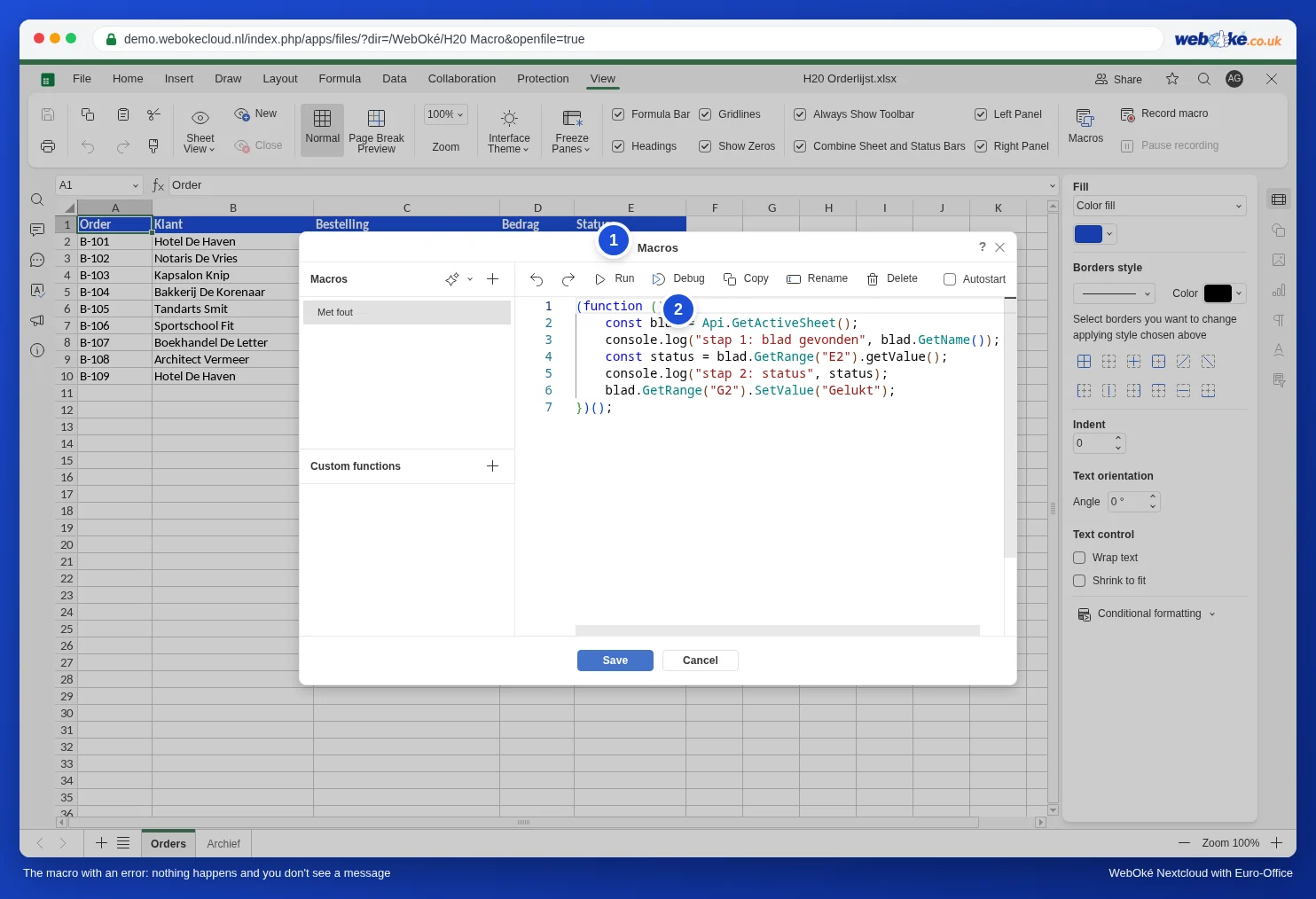
Dacă faceți clic pe Executare, G2 rămâne gol. Macrocomanda se oprește la linia greșită; tot ce este înainte a fost executat, tot ce urmează nu.
Metoda 1: afișarea erorii într-o celulă
Puneți codul macrocomenzii între try și catch. Dacă ceva nu merge, macrocomanda sare la partea catch. Acolo scrieți mesajul de eroare într-o celulă, astfel încât să îl vedeți direct în foaia de calcul:
(function () {
    const blad = Api.GetActiveSheet();
    try {
        const status = blad.GetRange("E2").getValue();
        blad.GetRange("G2").SetValue("Reușit: " + status);
    } catch (fout) {
        // Afișarea mesajului de eroare într-o celulă.
        blad.GetRange("G1").SetValue("Eroare în macrocomandă:");
        blad.GetRange("G2").SetValue(fout.message);
    }
})();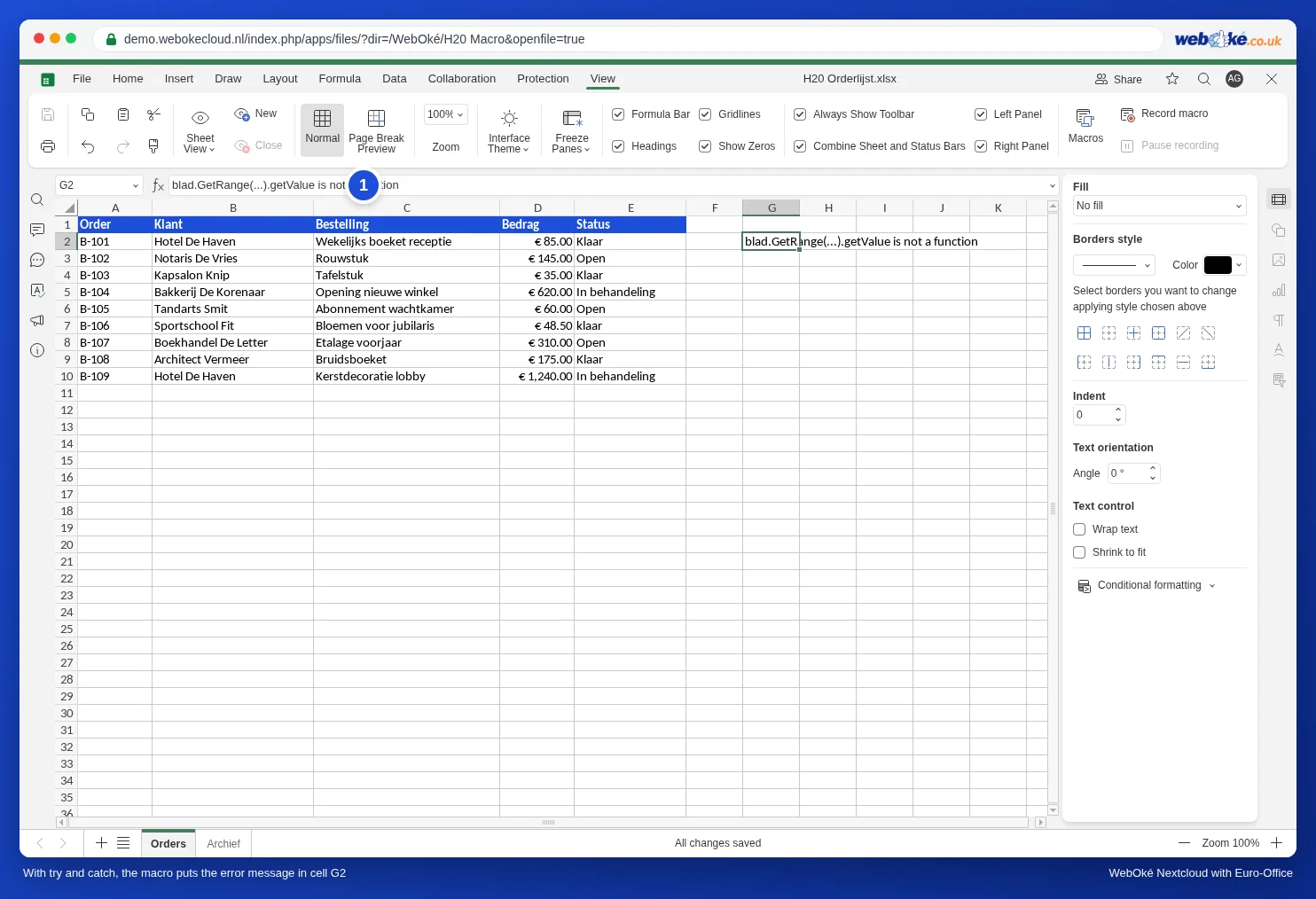
Mesajul este în engleză, dar de obicei ușor de înțeles. Cele mai frecvente:
| Mesaj | Semnificație | Soluție |
|---|---|---|
| ... is not a function | Această metodă nu există. | Verificați scrierea, cu majusculă: GetValue, SetValue, GetRange. |
| Cannot read properties of null (reading 'GetName') | Ceva ce solicitați nu există. În testul nostru: Api.GetSheet("Archif") cu o greșeală de tastare în numele foii de calcul. | Verificați numele literă cu literă, inclusiv majusculele și spațiile. |
| ... is not defined | Este folosit un nume care nu a fost creat nicăieri. | Verificați dacă ați creat variabila cu const sau let și dacă numele este scris la fel peste tot. |
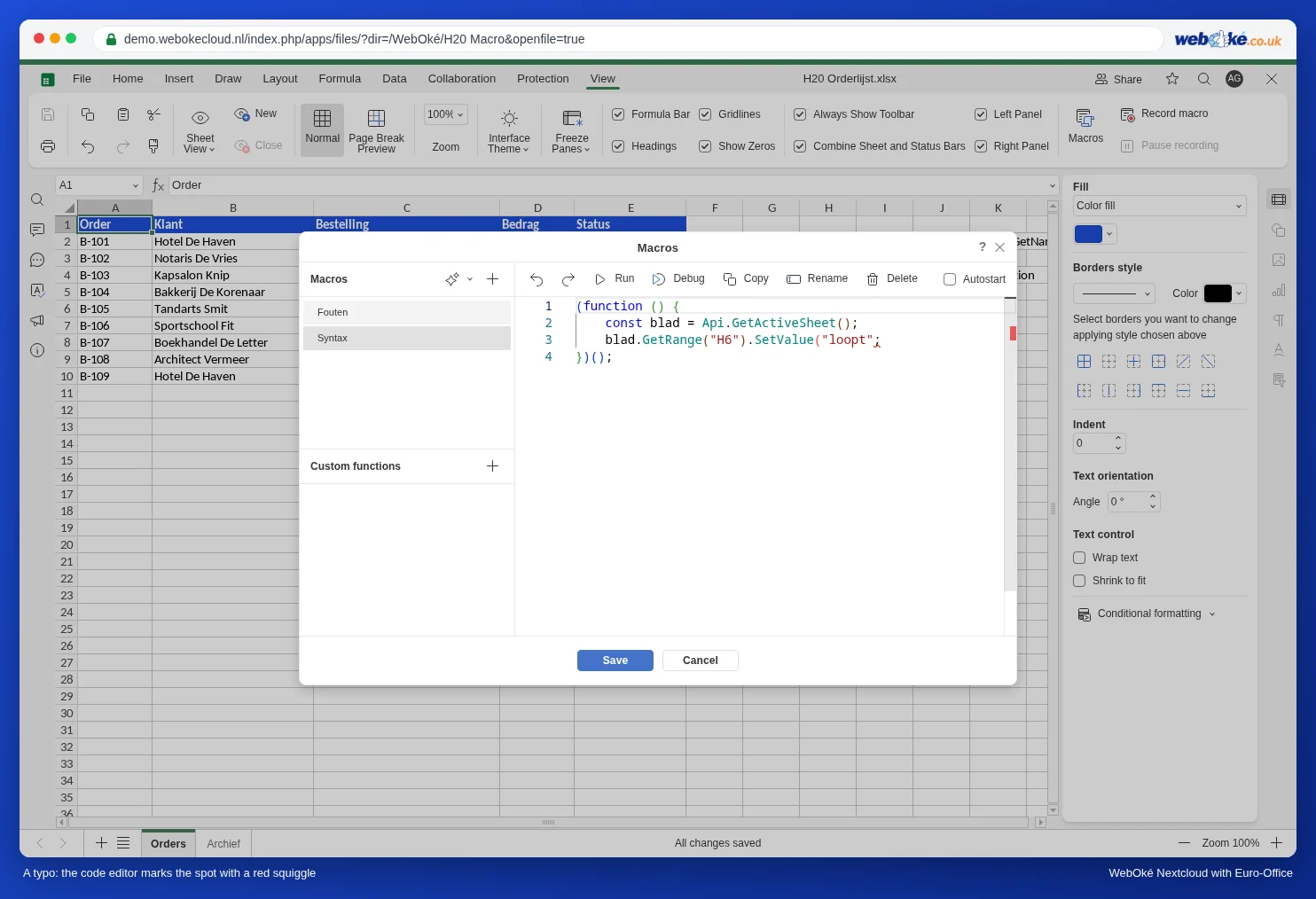
O greșeală de tastare în codul propriu-zis, de exemplu o paranteză uitată, nu produce niciun mesaj într-o celulă: macrocomanda nu pornește deloc. Editorul de cod subliniază însă locul respectiv cu o linie roșie ondulată, iar în bara de derulare din dreapta apare o liniuță roșie.
Eliminați try și catch după ce macrocomanda funcționează sau lăsați-le: nu fac niciun rău.
Metoda 2: consola browserului dumneavoastră
La macrocomenzile mai lungi doriți să vedeți până unde ajunge macrocomanda. Pentru aceasta, adăugați în cod linii cu console.log, ca în exemplul de mai sus. Textul respectiv apare în consola browserului dumneavoastră.
- Apăsați în browser F12 (pe Mac Cmd+Option+I). Se deschid instrumentele pentru dezvoltatori.
- Faceți clic pe fila Consolă.
- În fereastra Macrocomandă, faceți clic pe Executare.
- În consolă vedeți acum liniile din console.log și, cu roșu, eroarea. În exemplul nostru: mai întâi „pasul 1: foaie găsită Orders”, apoi „TypeError: blad.GetRange(...).getValue is not a function”. Pasul 2 nu mai apare: acolo a apărut problema.
Butonul Depanare de lângă Executare este destinat celor care doresc să parcurgă codul pas cu pas cu instrumentele pentru dezvoltatori. În testul nostru, Depanare a dat în consolă același rezultat ca Executare.
Listă de verificare atunci când nu se întâmplă nimic
- Majusculele: aproape toate metodele încep cu majusculă: GetActiveSheet, GetRange, SetValue, GetValue. O excepție este attachEvent din Completarea automată a datei și orei atunci când cineva modifică o celulă, cu a mic.
- Foaia de calcul corectă: GetActiveSheet este foaia de calcul deschisă. Dacă este deschisă altă foaie de calcul, macrocomanda lucrează în aceea.
- Numele foilor de calcul: exact ca pe filă, cu aceleași majuscule și spații.
- Liniile exterioare: codul se află între (function () { și })();. Dacă uitați ultima linie, macrocomanda nu va fi executată niciodată.
- Codul de la un chatbot sau de pe internet folosește adesea metode din Excel-VBA sau Google Sheets pe care Euro-Office nu le cunoaște, de exemplu getRange cu literă mică sau Cells. Consultați tabelul de corespondență din Convertiți singur o macrocomandă VBA în JavaScript: tabelul de echivalențe.
- O macrocomandă cu pornire automată nu rulează dacă la deschidere ați ales Nu. Consultați Utilizarea în siguranță a macrocomenzilor: setări pentru macrocomenzi, pornire automată la colegi și reutilizare.
Ce nu este posibil
- Un mesaj afișat pe ecran, precum MsgBox în Excel: o macrocomandă nu poate afișa o fereastră. Alternativa este o celulă cu un mesaj.
- Un jurnal al execuțiilor anterioare: Euro-Office nu reține când a rulat fiecare macrocomandă. Dacă doriți să țineți evidența, lăsați macrocomanda să scrie ea însăși o linie cu data și ora într-o foaie de calcul Jurnal.
- F12 în aplicația de pe telefon: consola este disponibilă doar în browserul de pe computer.