
Capitolul 20 · 20.4
Convertiți singur o macrocomandă VBA în JavaScript: tabelul de echivalențe
În Un fișier Excel cu macrocomenzi VBA: ce facem acum? citiți că Euro-Office nu execută macrocomenzi VBA. Fișierul se deschide, dar butoanele și acțiunile automate nu fac nimic. Dacă macrocomanda este importantă, o convertiți în JavaScript, limbajul macrocomenzilor din Euro-Office. Pare mai complicat decât este: majoritatea macrocomenzilor Excel fac câteva lucruri simple cu celulele, iar pentru aproape fiecare linie VBA există un echivalent fix în JavaScript. Acest articol vă oferă tabelul de echivalențe și un exemplu complet.
Mai întâi: conversia automată nu este posibilă
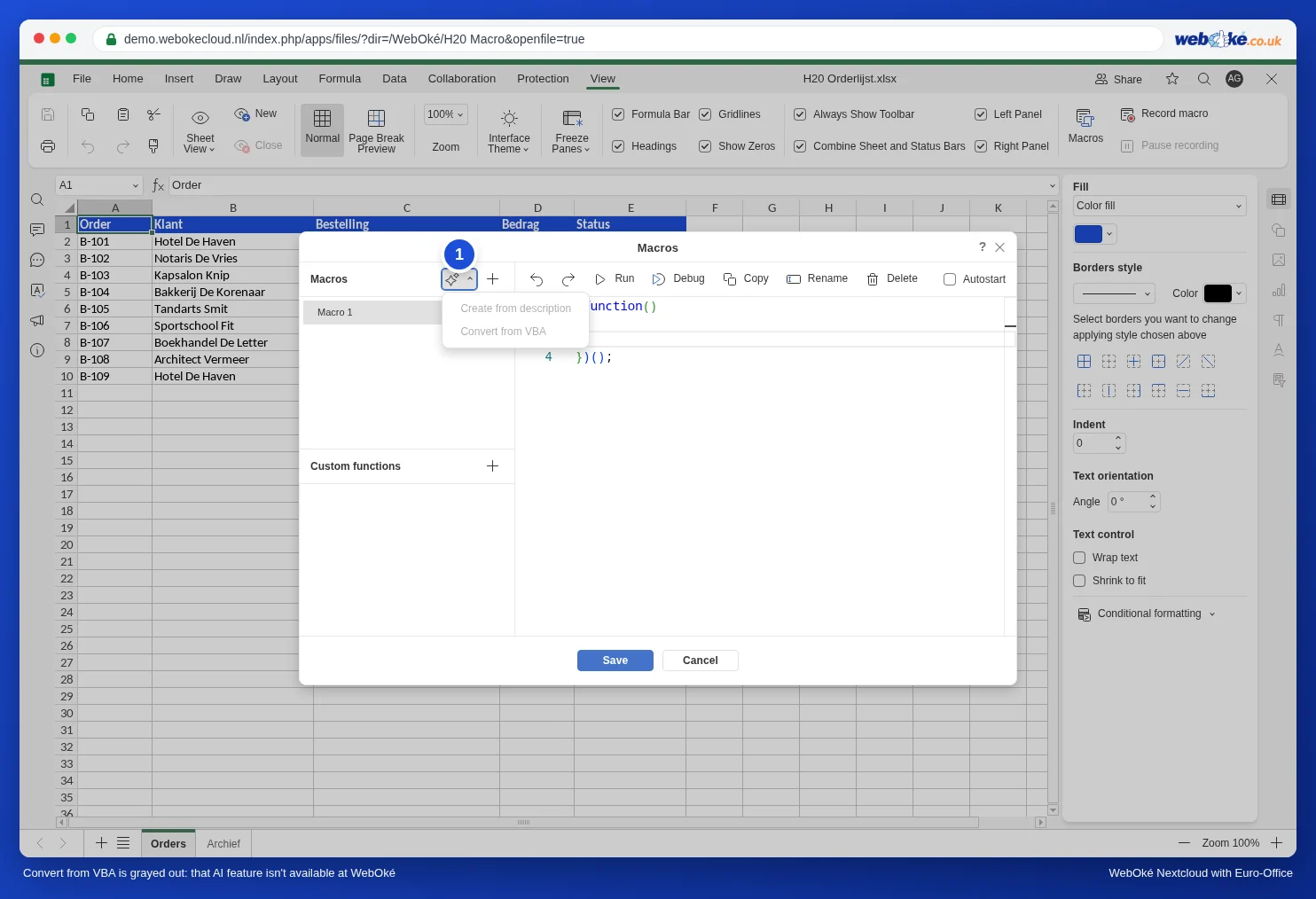
În fereastra Macrocomandă vedeți lângă Macrocomandă un buton cu o baghetă magică. Sub acesta se află Creare de la descriere și Convertire VBA. Acestea sunt gri: funcționează doar cu un plug-in, iar Euro-Office de la WebOké funcționează intenționat fără plug-in-uri (consultați Plugin-uri în Euro-Office: de ce WebOké nu le oferă și ce puteți face în schimb). Prin urmare, convertiți singur macrocomanda, cu ajutorul tabelului de mai jos.
Metoda în trei pași
- Descrieți în cuvinte simple ce face macrocomanda. Deschideți fișierul xlsm în Excel, apăsați Alt+F11 și citiți codul. De exemplu: „parcurgeți rândurile 2 până la 10; dacă suma din coloana D este mai mare de 500, colorați rândul în galben și scrieți suma cu caractere aldine”.
- Traduceți linie cu linie cu ajutorul tabelului de mai jos.
- Testați pe o copie în Euro-Office: fila Vizualizare, Macrocomandă, butonul plus, lipiți codul, Executare. Dacă nu funcționează, consultați O macrocomandă care nu funcționează: găsirea erorilor.
Tabelul de echivalențe
Am testat în Euro-Office fiecare linie de mai jos. ws reprezintă foaia de lucru: puneți la începutul macrocomenzii const ws = Api.GetActiveSheet();.
| VBA | Euro-Office (JavaScript) |
|---|---|
| Sub Nume() ... End Sub | (function () { ... })(); |
| ActiveSheet | Api.GetActiveSheet() |
| Worksheets("Archief") | Api.GetSheet("Archief") |
| Range("A1").Value = 5 | ws.GetRange("A1").SetValue(5); |
| x = Range("A1").Value | let x = ws.GetRange("A1").GetValue(); |
| Cells(2, 2) | ws.GetRangeByNumber(1, 1) (numără de la 0) |
| Selection | Api.GetSelection() |
| For Each c In Range("D2:D10") ... Next | ws.GetRange("D2:D10").ForEach(function (c) { ... }); |
| For r = 2 To 10 ... Next r | for (let r = 2; r <= 10; r++) { ... } |
| If ... Then ... Else ... End If | if (...) { ... } else { ... } |
| Select Case x ... Case "Gata" | switch (x) { case "Gata": ...; break; } |
| a = b And c, a = b Or c, Not a | a = b && c, a = b || c, !a |
| "Rând " & r | "Rând " + r |
| x <> "" | x !== "" |
| Interior.Color = RGB(255, 235, 156) | SetFillColor(Api.CreateColorFromRGB(255, 235, 156)) |
| Font.Bold = True | SetBold(true) |
| Rows(5).Delete | ws.GetRows(5).Delete("up") |
| Range("A2:E2").Copy Range("A12") | ws.GetRange("A2:E2").Copy(ws.GetRange("A12")) |
| Workbook_Open | o macrocomandă cu Pornire automată (consultați Completarea automată a datei și orei atunci când cineva modifică o celulă) |
| Worksheet_Change | Api.attachEvent("onWorksheetChange", ...) (consultați Completarea automată a datei și orei atunci când cineva modifică o celulă) |
| Function TVA(x) pentru utilizare în formule | o funcție personalizată (consultați Formule Excel cu LET sau LAMBDA: ce faceți în schimb în Euro-Office) |
| MsgBox "Gata" | nu există; afișați un mesaj într-o celulă (consultați O macrocomandă care nu funcționează: găsirea erorilor) |
Un exemplu: marcarea comenzilor mari
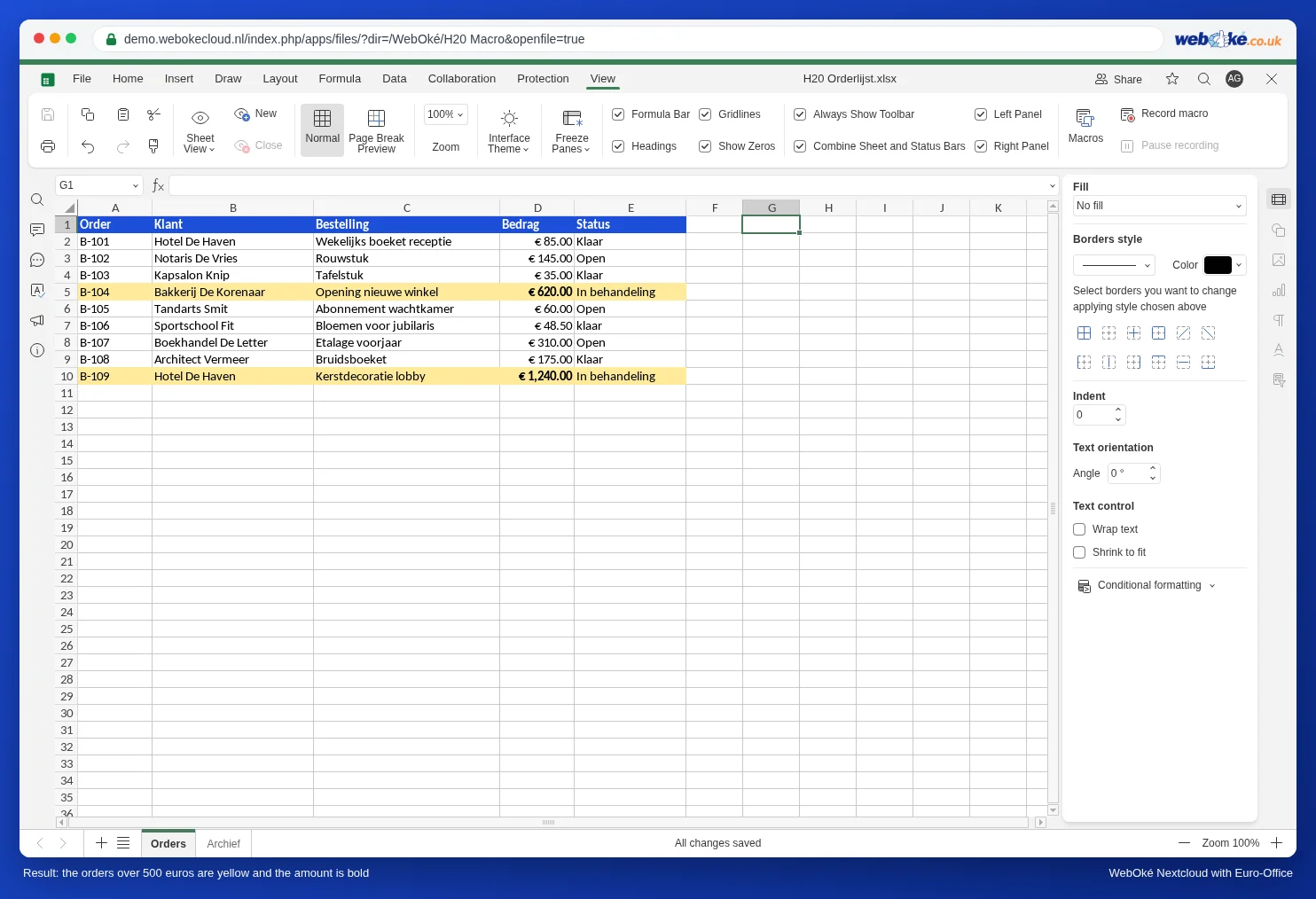
Florăria Het Zonnetje avea în Excel această macrocomandă pentru a evidenția comenzile mari:
Sub GroteOrdersMarkeren()
    Dim r As Long
    For r = 2 To 10
        If Cells(r, 4).Value > 500 Then
            Range("A" & r & ":E" & r).Interior.Color = RGB(255, 235, 156)
            Cells(r, 4).Font.Bold = True
        End If
    Next r
End Sub
Convertită pentru Euro-Office, devine:
(function () {
    // Convertit din VBA: comenzile de peste 500 euro în galben și suma cu aldine.
    const blad = Api.GetActiveSheet();
    for (let r = 2; r <= 10; r++) {
        if (blad.GetRange("D" + r).GetValue() > 500) {
            blad.GetRange("A" + r + ":E" + r).SetFillColor(Api.CreateColorFromRGB(255, 235, 156));
            blad.GetRange("D" + r).SetBold(true);
        }
    }
})();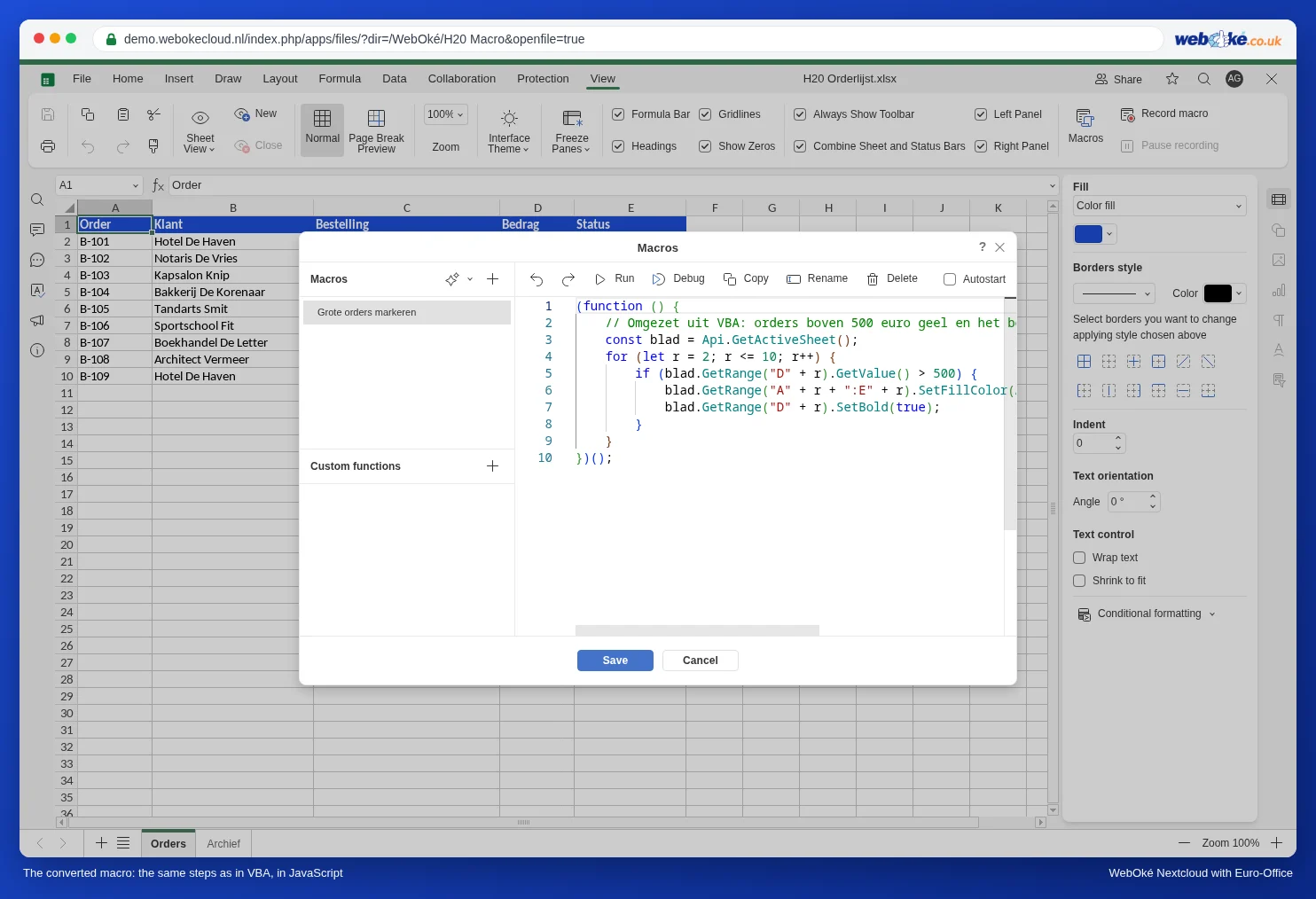
Ce s-a schimbat: Sub a devenit o funcție între paranteze, Cells(r, 4) a devenit GetRange("D" + r) (coloana 4 este D), & pentru alipirea textului a devenit +, iar Interior.Color și Font.Bold au devenit SetFillColor și SetBold. Fiecare linie se termină cu punct și virgulă, iar blocurile stau între acolade în loc de Then și End If.
Fițuică: Înregistrare macrocomandă
Nu știți cum se numește o acțiune în JavaScript? Înregistrați-o. Pe fila Vizualizare, faceți clic pe Înregistrare macrocomandă. Butonul se numește atunci Oprire înregistrare. Efectuați acțiunile, faceți clic pe Oprire înregistrare și deschideți Macrocomandă: în listă apare o macrocomandă nouă, cu codul acțiunilor pe care le-ați efectuat.
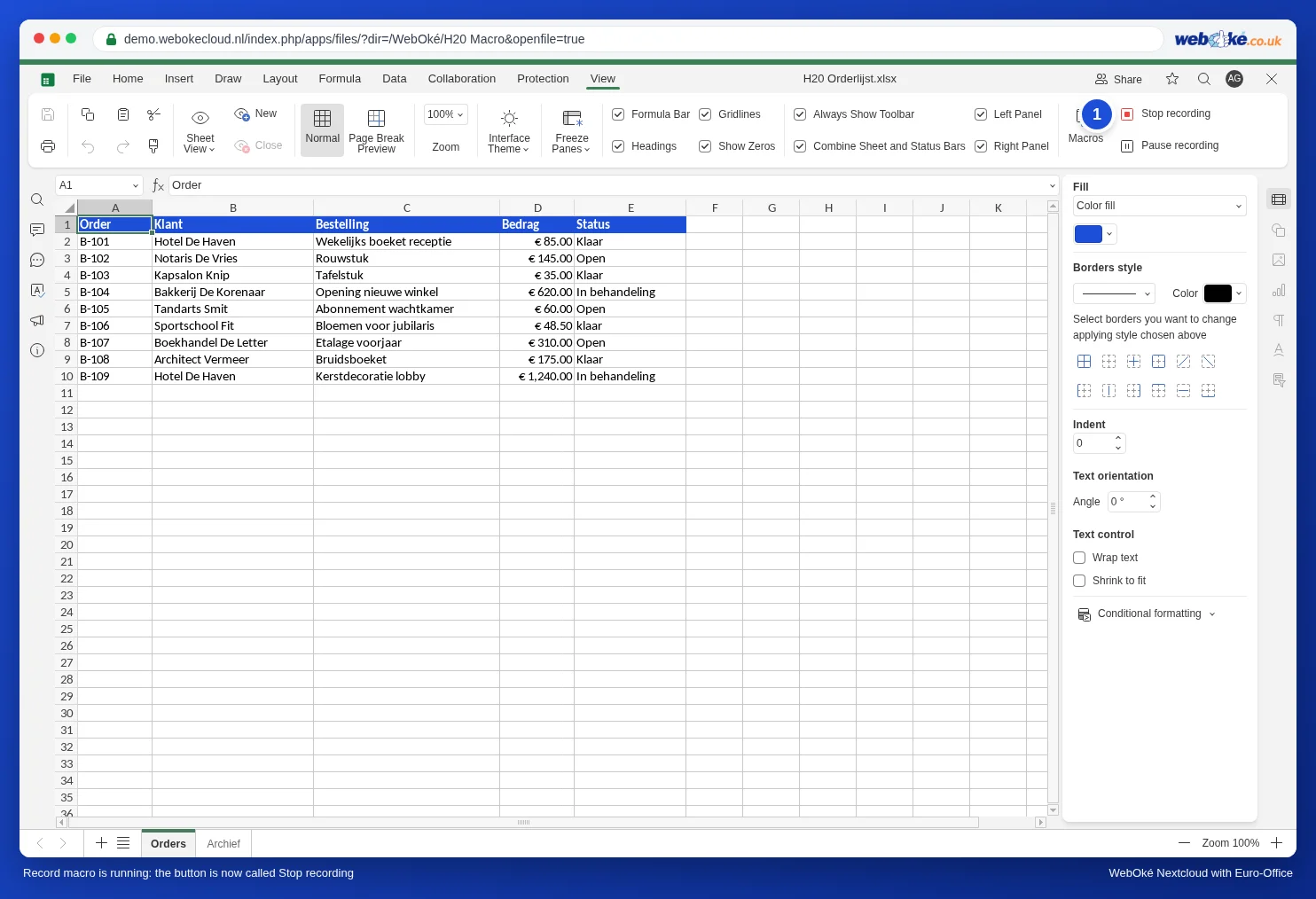
În testul nostru am făcut clic pe D5 și am formatat-o cu aldine, am tastat „Gecontroleerd” în F1, am copiat A2 în A12, apoi am formatat C3 și C4 cu cursive. Iată ce a înregistrat Euro-Office:
(function()
{
    let worksheet = Api.GetActiveSheet();
    let workbook = Api.GetActiveWorkbook();
    Api.GetRange("D5").Select();
    Api.GetSelection().SetBold(true);
    Api.GetRange("F1").Select();
    worksheet.GetActiveCell().SetValue("Gecontroleerd");
    Api.GetRange("F2").Select();
    Api.GetRange("A2").Select();
    Api.GetRange("A12").Select();
    Api.GetSelection().SetItalic(true);
})();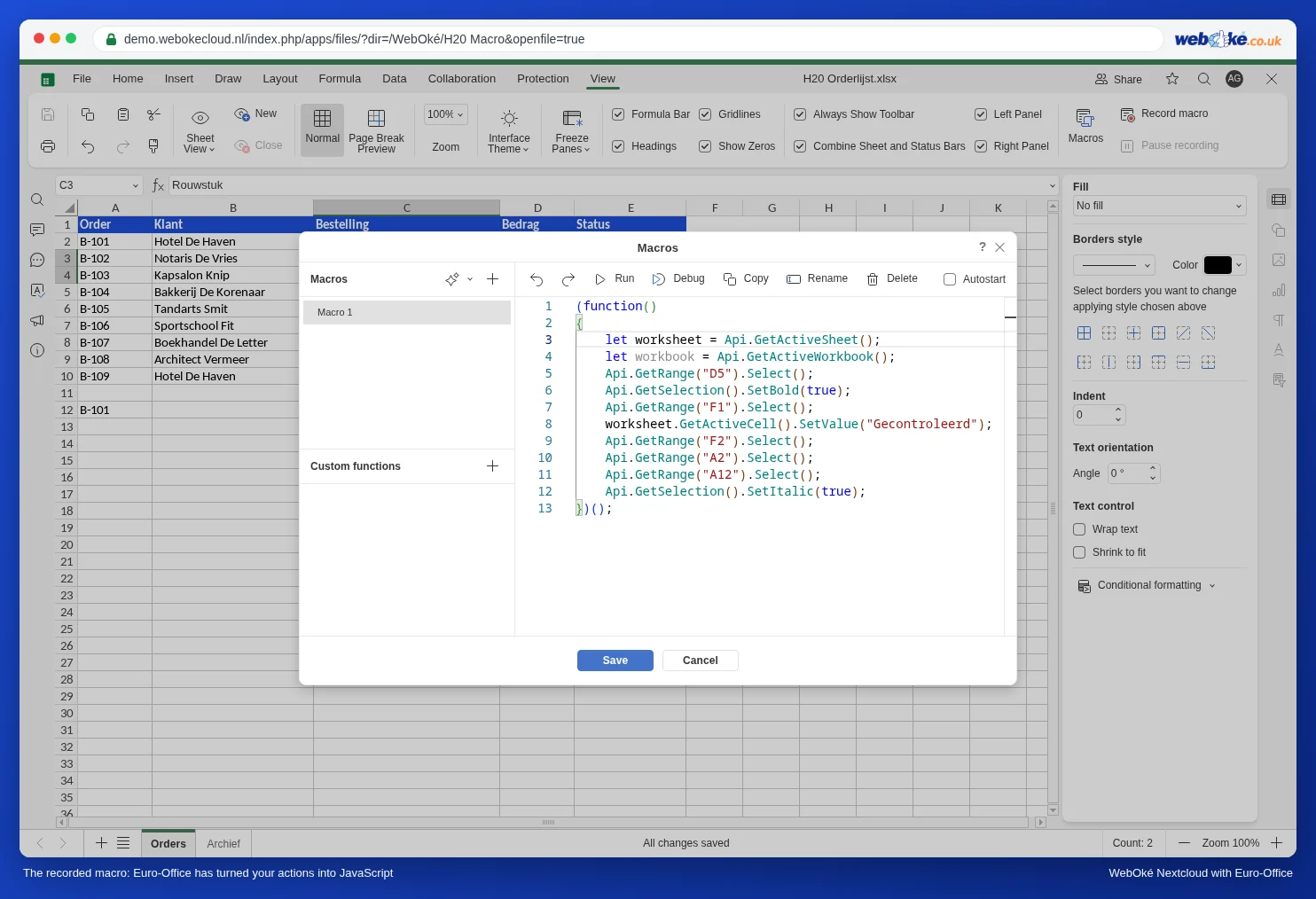
Vedeți imediat numele de care aveți nevoie: Select, SetBold, SetValue, SetItalic. Dar vedeți și limitele înregistrării:
- Copierea și lipirea nu sunt înregistrate: de la A2 la A12 vedeți doar de două ori Select.
- Selectarea prin caseta Nume (stânga sus, unde tastați C3:C4) nu este înregistrată. Din acest motiv, formatarea cu cursive a C3:C4 apare în înregistrare la A12, ultima celulă pe care am făcut clic cu mouse-ul. Așadar, în timpul înregistrării, selectați celulele cu mouse-ul.
- Nu sunt incluse bucle sau condiții. „Toate rândurile cu Gata” nu se pot înregistra.
Folosiți deci înregistrarea pentru a căuta nume și scrieți singur macrocomanda. Pentru sarcini repetitive cu o selecție fixă (formatarea unui rând de antet, inserarea unui text fix), o macrocomandă înregistrată poate fi totuși suficientă.
Capcane
- Literele mari contează. GetValue funcționează, getValue nu. Pentru VBA nu are importanță, pentru JavaScript are.
- Numărare de la 0 sau de la 1. Cells(2, 2) în VBA este B2. În Euro-Office aceasta este GetRangeByNumber(1, 1): rândul și coloana se numără de la 0. GetRange("B2") este adesea mai clar.
- GetValue returnează text, chiar și pentru o sumă: din 85 euro obțineți "85". Comparația cu un număr (> 500) funcționează, dar adunarea nu: "85" + 10 devine "8510". Dacă doriți să faceți calcule, transformați mai întâi valoarea în număr cu Number(...).
- Introducerea numerelor cu zecimale. În testul nostru, cu o regiune care folosește virgula ca separator zecimal, de exemplu română (România), SetValue(1.25) nu a produs un număr, ci textul "1.25". Transmiteți un astfel de număr ca text cu virgulă, exact cum îl tastați: SetValue("1,25"), sau cu String(x).replace(".", ","). Numerele întregi funcționează corect.
- Păstrați originalul. Dacă salvați fișierul xlsm în Euro-Office, codul VBA poate deveni inutilizabil pentru Excel (consultați Un fișier Excel cu macrocomenzi VBA: ce facem acum?). Puneți mai degrabă macrocomanda convertită într-o copie în format xlsx.
- Codul de pe internet sau de la un chatbot folosește adesea nume de metode care nu există. Testați întotdeauna și consultați O macrocomandă care nu funcționează: găsirea erorilor dacă nu se întâmplă nimic.
Ce nu se poate converti
O macrocomandă în Euro-Office funcționează doar în fișierul deschis. Macrocomenzile VBA care fac următoarele nu pot fi convertite:
- deschiderea, salvarea sau imprimarea altor fișiere (Workbooks.Open, SaveAs, PrintOut);
- trimiterea de e-mailuri prin Outlook;
- citirea fișierelor sau folderelor de pe computerul dumneavoastră;
- afișarea de ferestre de completare proprii (UserForm) sau de mesaje (MsgBox, InputBox).
O astfel de macrocomandă o păstrați în Excel. Sau o împărțiți: calculele în Euro-Office, restul manual sau cu funcțiile din WebOké Nextcloud, cum ar fi partajarea și istoricul versiunilor.