
Capitolul 20 · 20.5
Înlocuirea textelor și a câmpurilor dintr-un șablon dintr-o singură dată, cu o macrocomandă
Multe companii lucrează cu un șablon fix pentru oferte, contracte sau confirmări. Acolo unde ceva se schimbă de la un client la altul se află câmpuri precum {klantnaam}, {datum} și {bedrag}. Cu Găsire și înlocuire (consultați Găsire și înlocuire) trebuie să înlocuiți fiecare câmp separat și este ușor să omiteți unul. Îmbinarea corespondenței (consultați Crearea scrisorilor dintr-o listă de adrese) este destinată multor scrisori deodată, pe baza unei liste de adrese. Pentru câte o singură ofertă, cea mai practică soluție este o macrocomandă: completați valorile în partea de sus, faceți clic pe Executare și toate câmpurile sunt completate dintr-o dată.
Șablonul
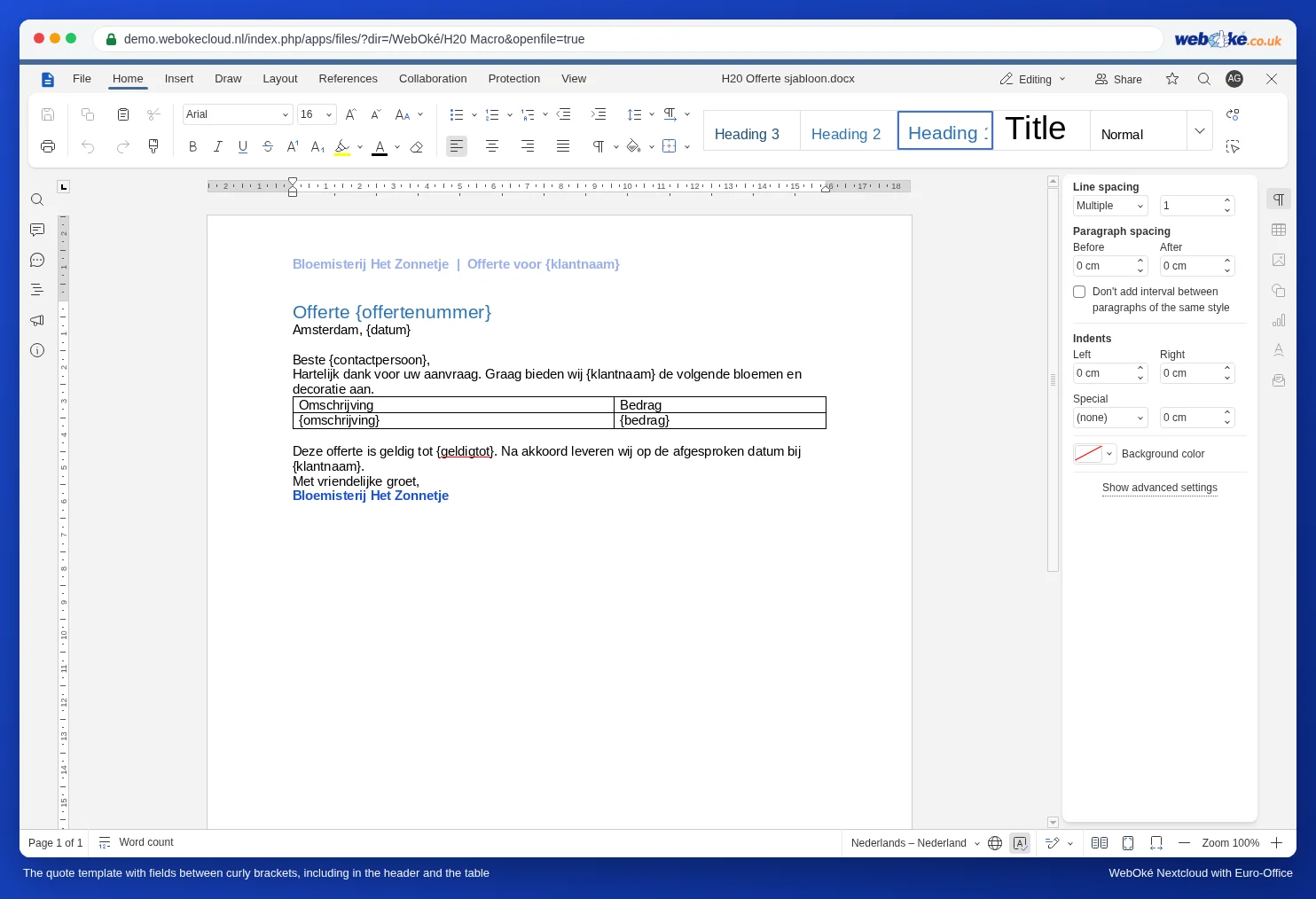
Florăria Bloemisterij Het Zonnetje are un șablon de ofertă cu câmpuri în antet, în text, într-un tabel și în subsol. Fiecare câmp se află între acolade. Acest lucru este important: astfel sunteți sigur că acel cuvânt nu apare în altă parte a textului. „datum” poate apărea și într-o propoziție, „{datum}” nu.
Pas cu pas
- Faceți o copie a șablonului pentru noua ofertă: în WebOké Nextcloud, prin cele trei puncte de lângă fișier și Copiere, sau în Euro-Office, prin Fișier, Salvare copie ca. Nu lucrați niciodată direct în șablon.
- Deschideți copia și, în fila Vizualizare, faceți clic pe Macrocomandă.
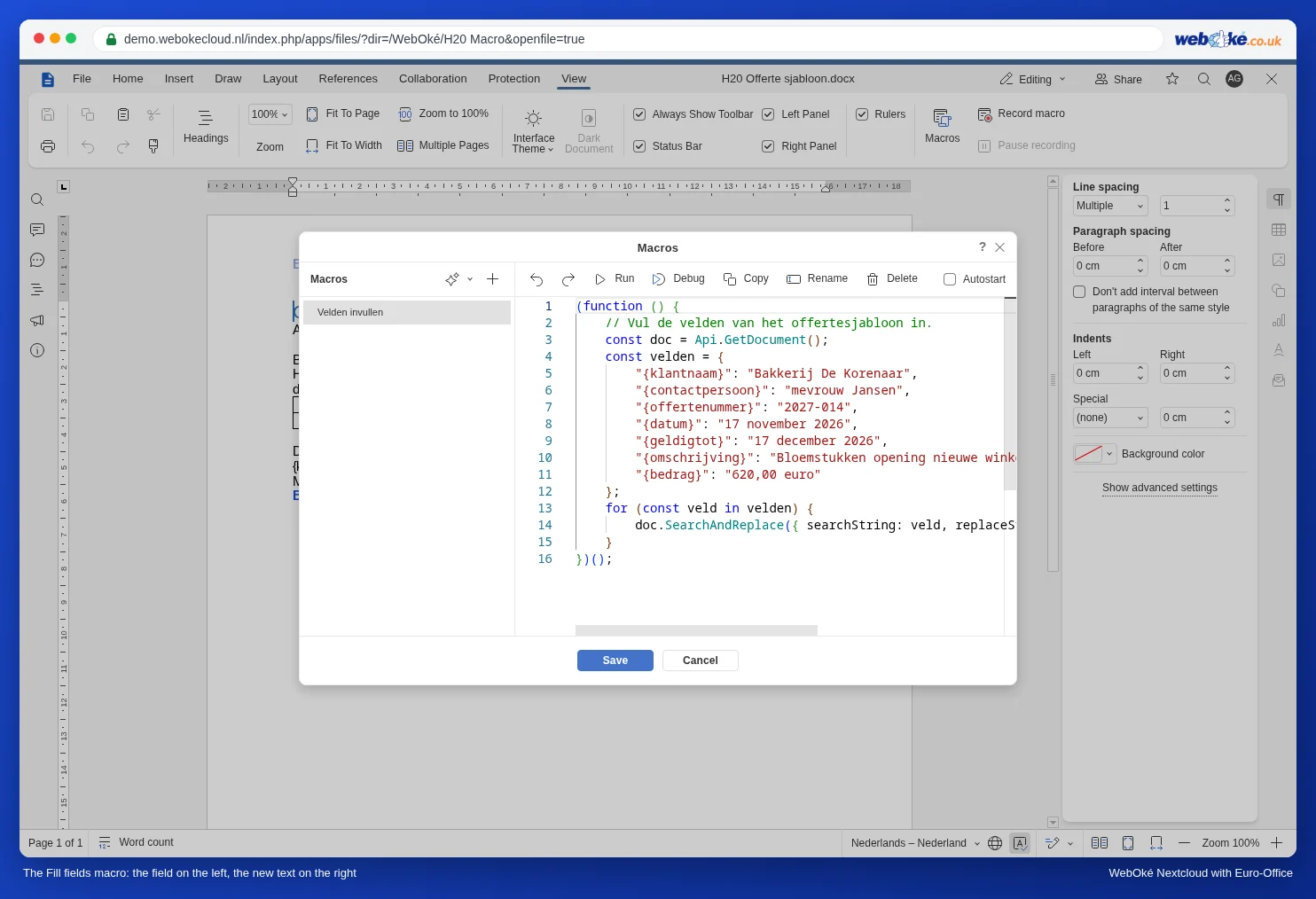
- Faceți clic pe semnul plus de lângă Macrocomandă, denumiți macrocomanda Velden invullen și lipiți codul de mai jos.
- În dreapta fiecărui semn de două puncte, introduceți textul pentru acest client.
- Faceți clic pe Executare, apoi pe Salvare.
(function () {
    // Completează câmpurile șablonului de ofertă.
    const doc = Api.GetDocument();
    const velden = {
        "{klantnaam}": "Bakkerij De Korenaar",
        "{contactpersoon}": "mevrouw Jansen",
        "{offertenummer}": "2027-014",
        "{datum}": "17 november 2026",
        "{geldigtot}": "17 december 2026",
        "{omschrijving}": "Bloemstukken opening nieuwe winkel",
        "{bedrag}": "620,00 euro"
    };
    for (const veld in velden) {
        doc.SearchAndReplace({ searchString: veld, replaceString: velden[veld], matchCase: true });
    }
})();
Cum funcționează codul
- velden este o listă de perechi: câmpul așa cum apare în document și textul nou. Puteți adăuga oricâte rânduri doriți. Aveți grijă la virgula de la sfârșitul fiecărui rând, cu excepția ultimului.
- SearchAndReplace înlocuiește fiecare apariție a câmpului în întregul document. Dacă {klantnaam} apare de trei ori, va fi înlocuit de trei ori.
- matchCase: true face ca literele mari și mici să trebuiască să corespundă exact. {Klantnaam} cu majusculă nu va fi înlocuit în acest caz.
- Formatarea se păstrează: un câmp care era aldin sau albastru devine text aldin sau albastru.
Unde funcționează și unde nu?
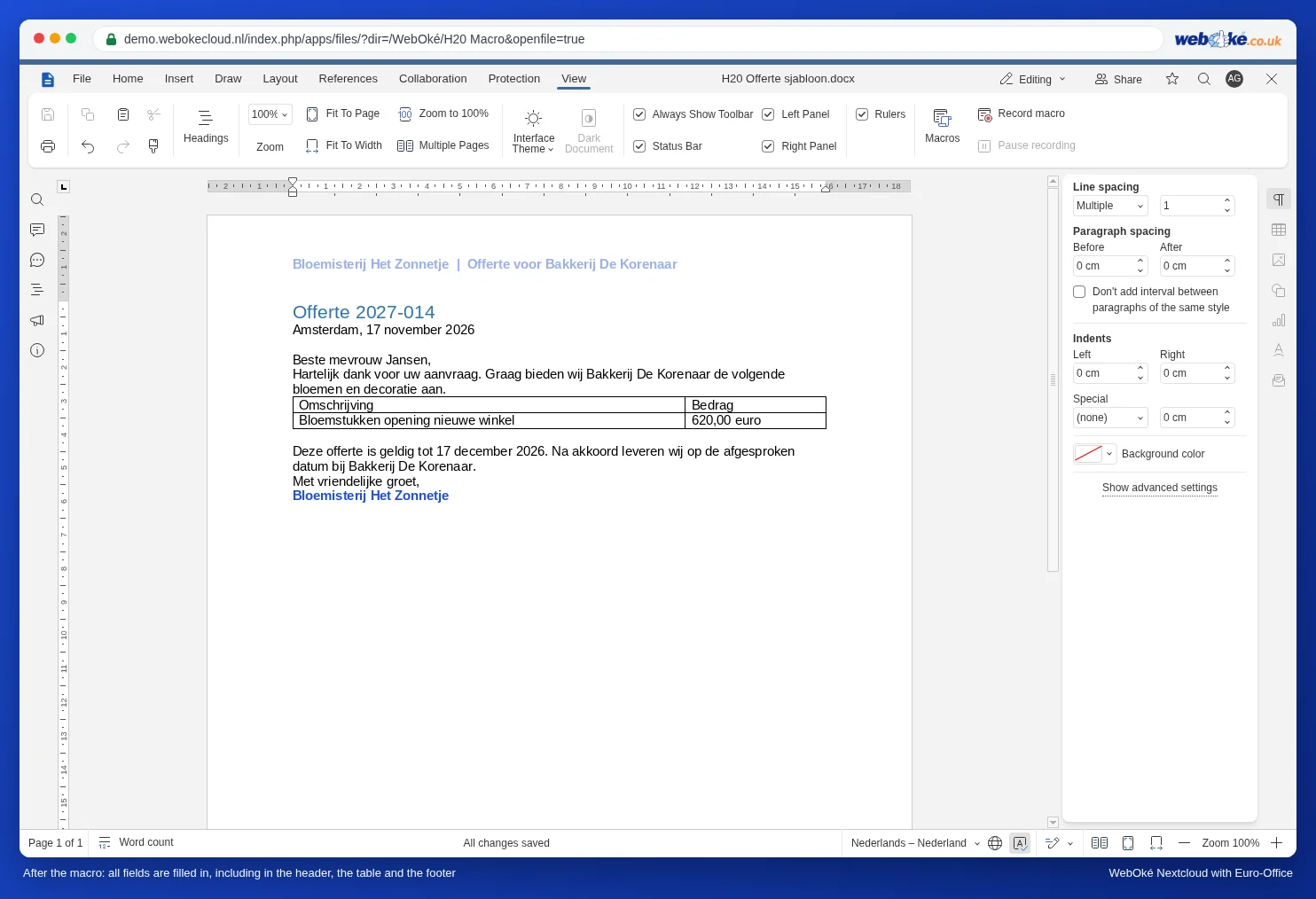
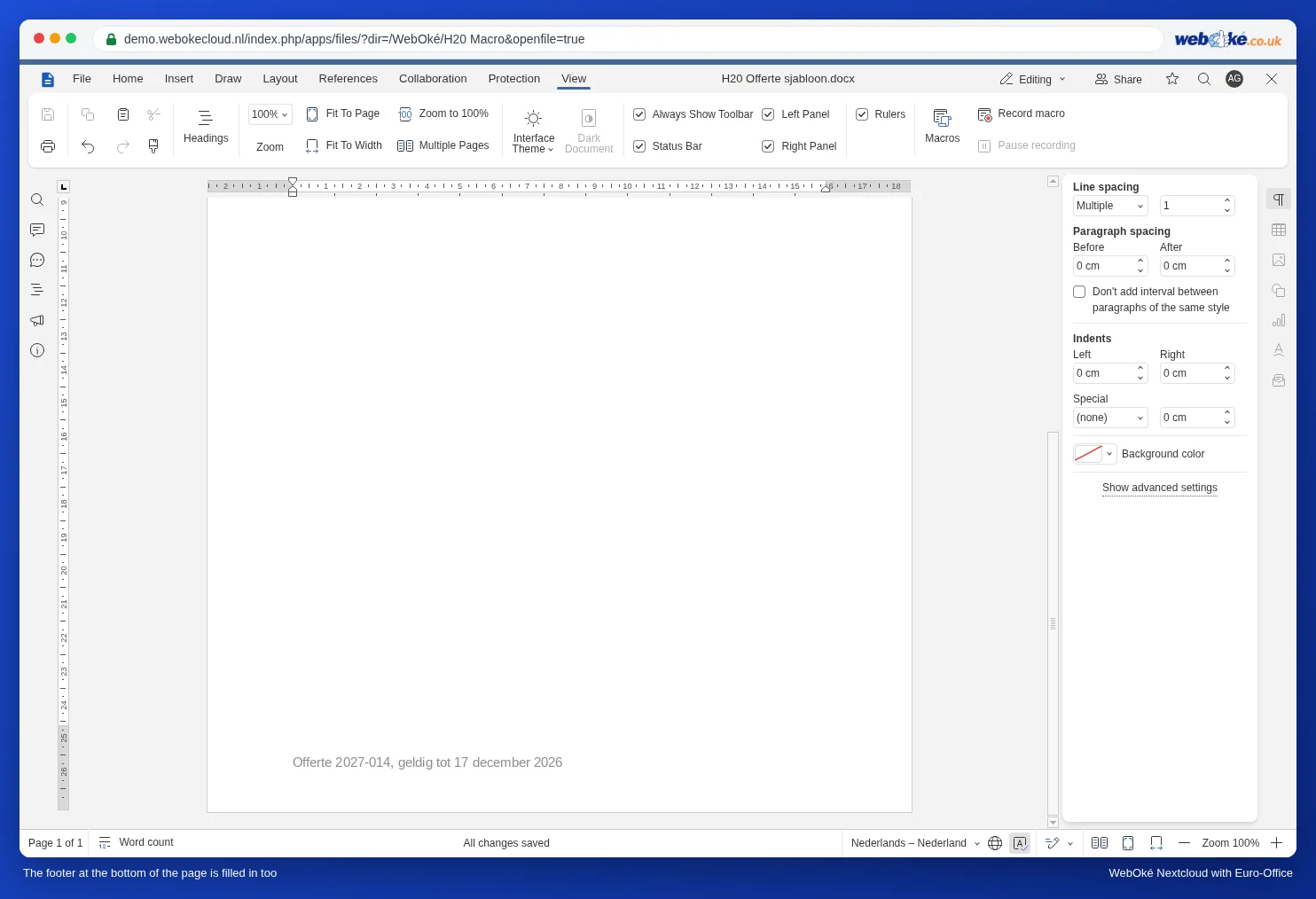
În testul nostru, macrocomanda a completat câmpurile peste tot: în textul obișnuit, în tabel, în antetul din partea de sus și în subsolul din partea de jos a paginii.
Păstrarea macrocomenzii în șablon
Adăugați macrocomanda în șablonul propriu-zis, cu valori goale sau cu valori de exemplu. Astfel, fiecare copie o va conține deja: deschideți copia, modificați valorile și faceți clic pe Executare. O macrocomandă care să funcționeze simultan pentru toate documentele dumneavoastră nu există în Euro-Office; consultați Utilizarea în siguranță a macrocomenzilor: setări pentru macrocomenzi, pornire automată la colegi și reutilizare.
Capcane
- Un câmp rămâne neschimbat: verificați dacă apare exact așa în document, cu aceleași majuscule și fără spațiu în interiorul acoladelor.
- Ghilimele în textul dumneavoastră: dacă textul nou conține el însuși ghilimele drepte ("), puneți o bară oblică inversă în fața lor: \". Un apostrof, ca în „Hotel 't Anker”, nu reprezintă o problemă.
- Ați rulat-o din greșeală în șablon? Folosiți istoricul versiunilor pentru a restaura șablonul (consultați Istoricul versiunilor: restaurarea unei versiuni mai vechi).
Ce nu este posibil
- Preluarea valorilor dintr-o foaie de calcul: o macrocomandă poate lucra doar în propriul document, nu poate citi alt fișier. Dacă aveți datele clienților într-o foaie de calcul, folosiți îmbinarea corespondenței (consultați Crearea scrisorilor dintr-o listă de adrese).
- Solicitarea valorilor într-o fereastră, precum InputBox în Word: o macrocomandă nu poate afișa o fereastră de introducere. Valorile se completează direct în cod.