
Capitolul 20 · 20.6
Formule Excel cu LET sau LAMBDA: ce faceți în schimb în Euro-Office
Utilizatorii avansați de Excel lucrează cu LET (pentru a da un nume rezultatelor intermediare), LAMBDA (o formulă proprie, reutilizabilă) și cu funcții precum BYROW și MAP. Dacă deschideți un astfel de fișier în Euro-Office, celula afișează o valoare de eroare. În acest articol aflați ce puteți face în schimb: coloane ajutătoare, nume și mai ales funcția personalizată, o formulă proprie în JavaScript pe care o creați în fereastra Macrocomandă.
Ce nu funcționează
Am tastat în Euro-Office =LET(x;B2;x*2) și =LAMBDA(x;x*2). Ambele dau #NAME?: Euro-Office nu cunoaște aceste funcții. Același lucru este valabil și pentru funcțiile care se bazează pe LAMBDA, precum BYROW, BYCOL și MAP. Dacă un fișier cu astfel de formule provine din Excel, în acele celule veți vedea aceeași valoare de eroare.
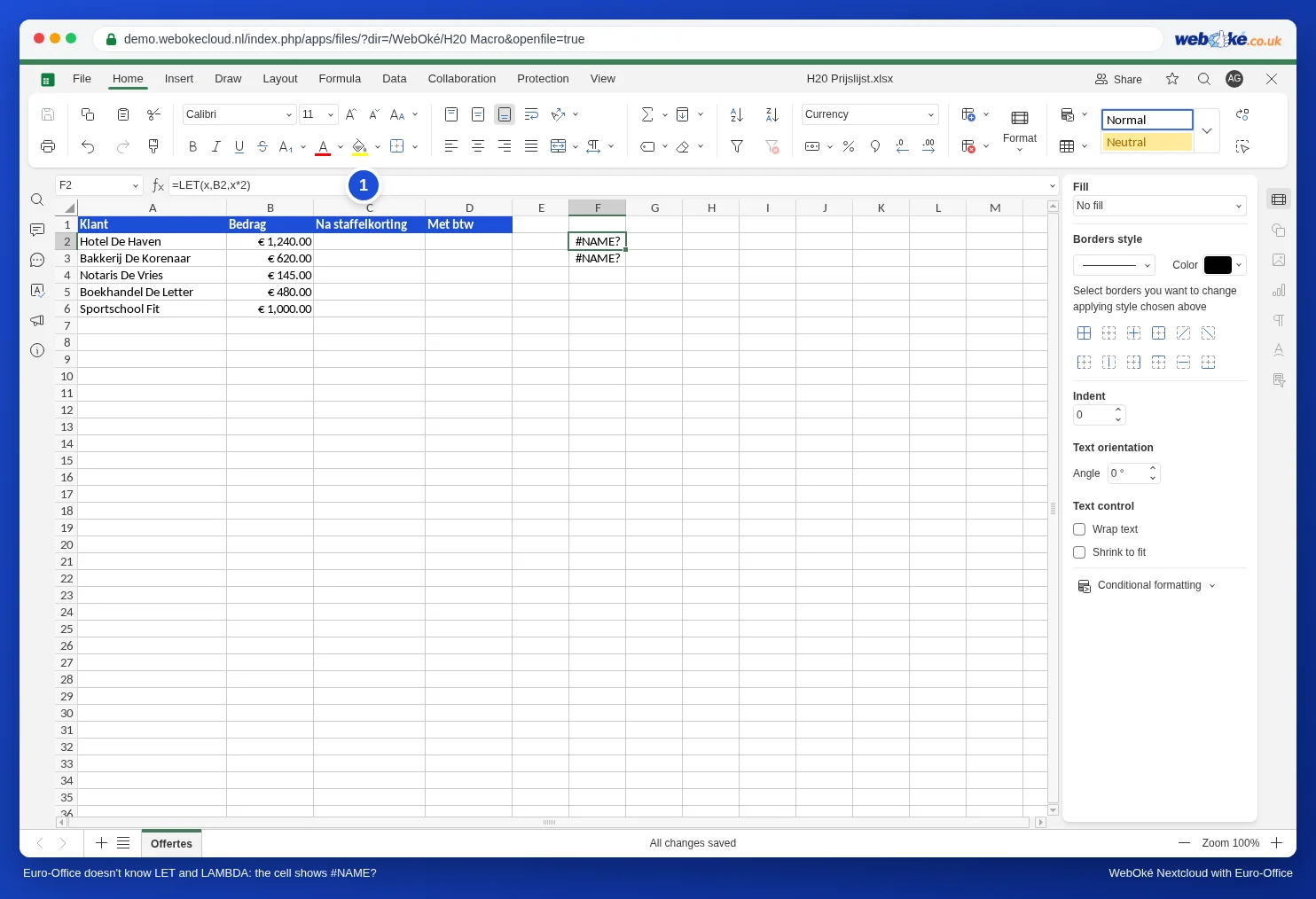
Ce funcționează: noile funcții matriceale precum FILTER, UNIQUE, SORT și XLOOKUP (consultați Liste care se actualizează singure cu FILTER, UNIQUE și SORT și XLOOKUP: căutare spre stânga și cu un mesaj propriu).
În locul lui LET: o coloană ajutătoare sau un nume
- O coloană ajutătoare: puneți rezultatul intermediar într-o coloană separată și faceți referire la aceasta. Ascundeți apoi coloana dacă nu doriți să o vedeți (clic dreapta pe litera coloanei, Ascunde).
- Un nume pentru o valoare fixă: introduceți, de exemplu, cota de TVA într-o celulă și dați acelei celule un nume din fila Formulă, Zone denumite, Definire nume. Astfel scrieți =B2*tva în loc de =B2*$H$1.
În locul lui LAMBDA: o funcție personalizată
Florăria Bloemisterij Het Zonnetje acordă reduceri în trepte: 5 la sută de la 500 de euro și 10 la sută de la 1.000 de euro. În Excel folosea pentru aceasta o funcție LAMBDA. În Euro-Office o transformați într-o funcție proprie, STAFFELKORTING.
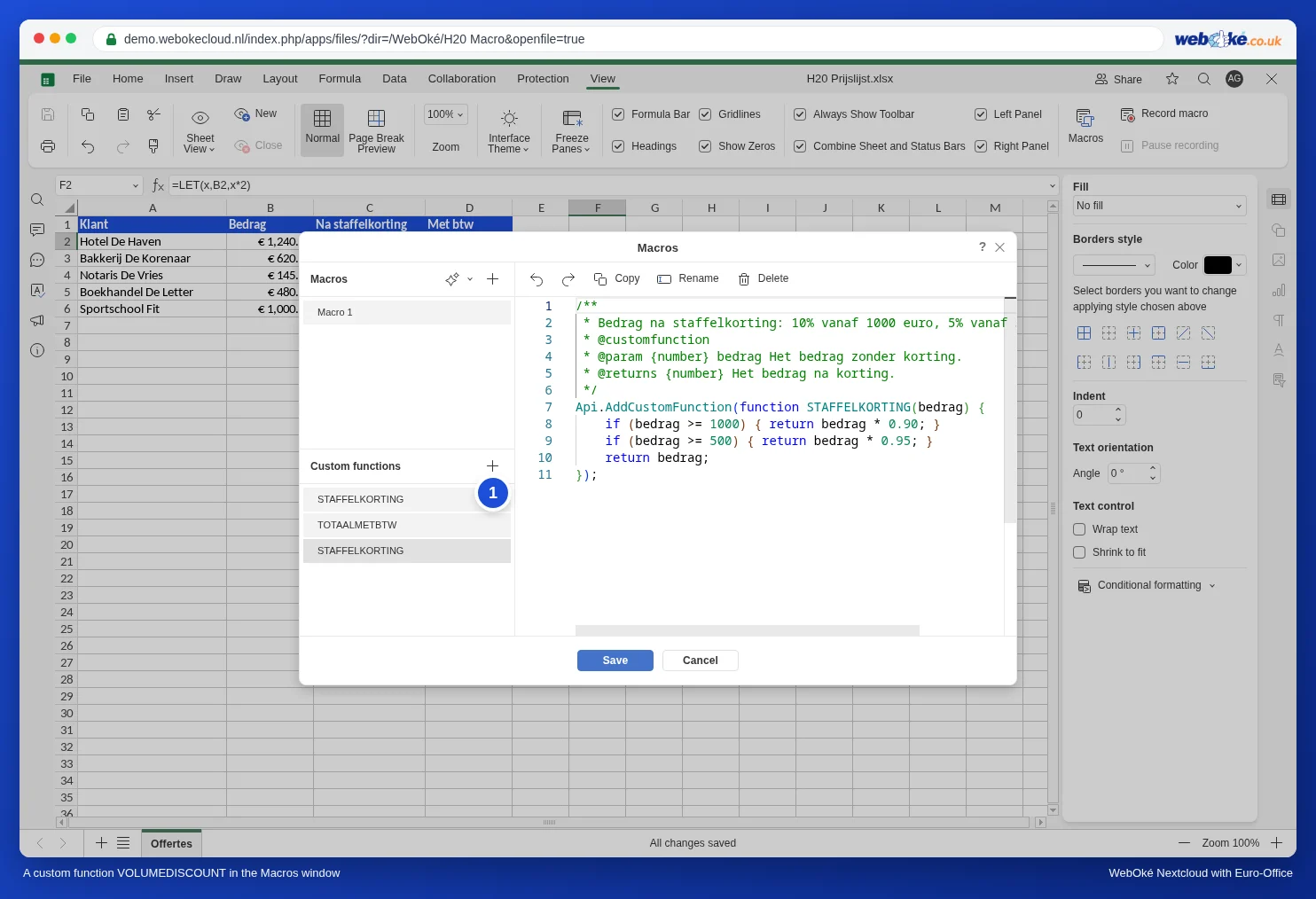
- În fila Vizualizare, faceți clic pe Macrocomandă.
- Faceți clic pe semnul plus de lângă Funcții personalizate (1).
- Faceți clic pe Redenumire și denumiți funcția STAFFELKORTING.
- Ștergeți codul de exemplu și lipiți acest cod:
/**
 * Suma după reducerea în trepte: 10% de la 1000 de euro, 5% de la 500 de euro.
 * @customfunction
 * @param {number} bedrag Suma fără reducere.
 * @returns {number} Suma după reducere.
 */
Api.AddCustomFunction(function STAFFELKORTING(bedrag) {
    if (bedrag >= 1000) { return bedrag * 0.90; }
    if (bedrag >= 500) { return bedrag * 0.95; }
    return bedrag;
});- Faceți clic pe Salvare.
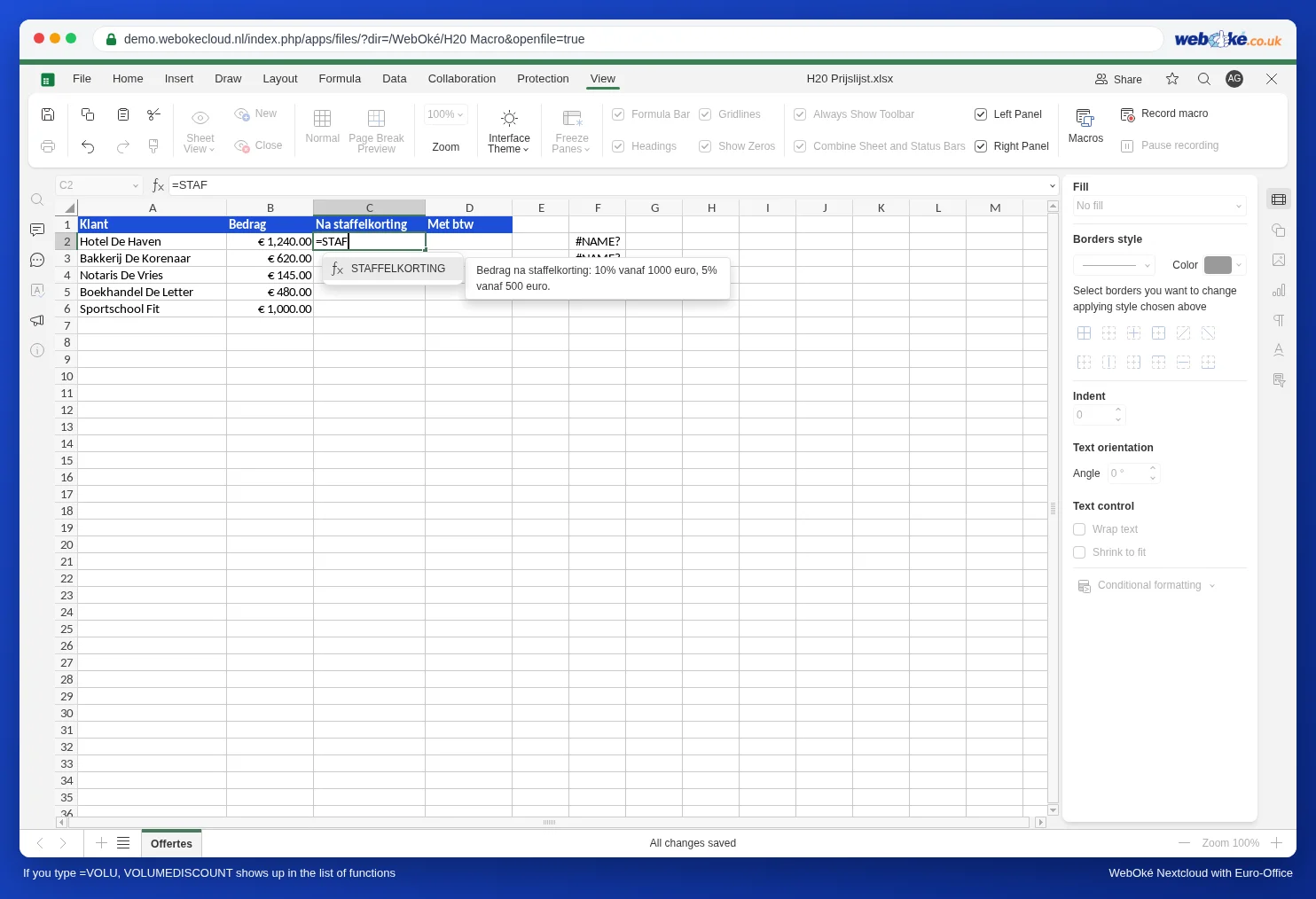
Tastați acum într-o celulă =STAF. STAFFELKORTING apare în lista de funcții, la fel ca SUM sau IF, împreună cu descrierea din blocul de comentarii al codului dumneavoastră.
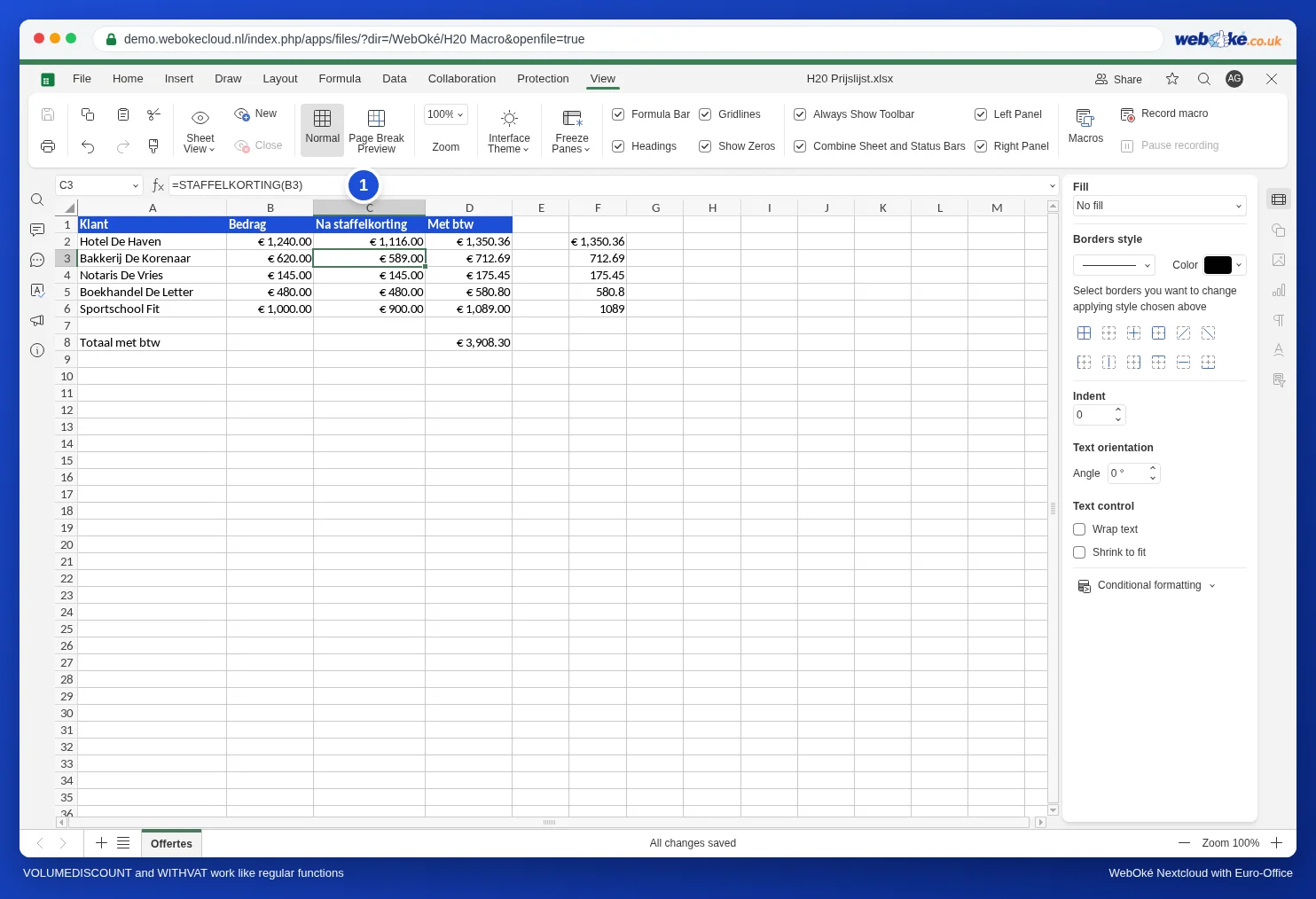
Introduceți în C2 =STAFFELKORTING(B2) și trageți formula în jos.
Cum funcționează codul
- Api.AddCustomFunction înregistrează funcția. Numele de după function (STAFFELKORTING) este numele pe care îl tastați în celulă. Folosiți majuscule, fără spații.
- Blocul dintre /** și */ este descrierea. Primul rând apare ca explicație în lista de funcții. Păstrați @customfunction; la @param descrieți ce transmiteți între paranteze.
- return returnează rezultatul în celulă.
O a doua funcție: METBTW
Creați în același mod o a doua funcție personalizată, care adaugă TVA-ul:
/**
 * Suma cu TVA de 21%.
 * @customfunction
 * @param {number} bedrag Suma fără TVA.
 * @returns {number} Suma cu TVA.
 */
Api.AddCustomFunction(function METBTW(bedrag) {
    return Math.round(bedrag * 1.21 * 100) / 100;
});
În coloana D introduceți =METBTW(C2) și trageți formula în jos. Sub coloană, =SUM(D2:D6) adună totul. Astfel combinați funcțiile proprii cu cele obișnuite.
Transmiterea unei zone
O funcție personalizată lucrează cu o singură valoare odată. Dacă transmiteți totuși o zonă, de exemplu =METBTW(C2:C6), Euro-Office calculează funcția separat pentru fiecare celulă și afișează rezultatele unul sub altul, la fel ca la FILTER sau UNIQUE.
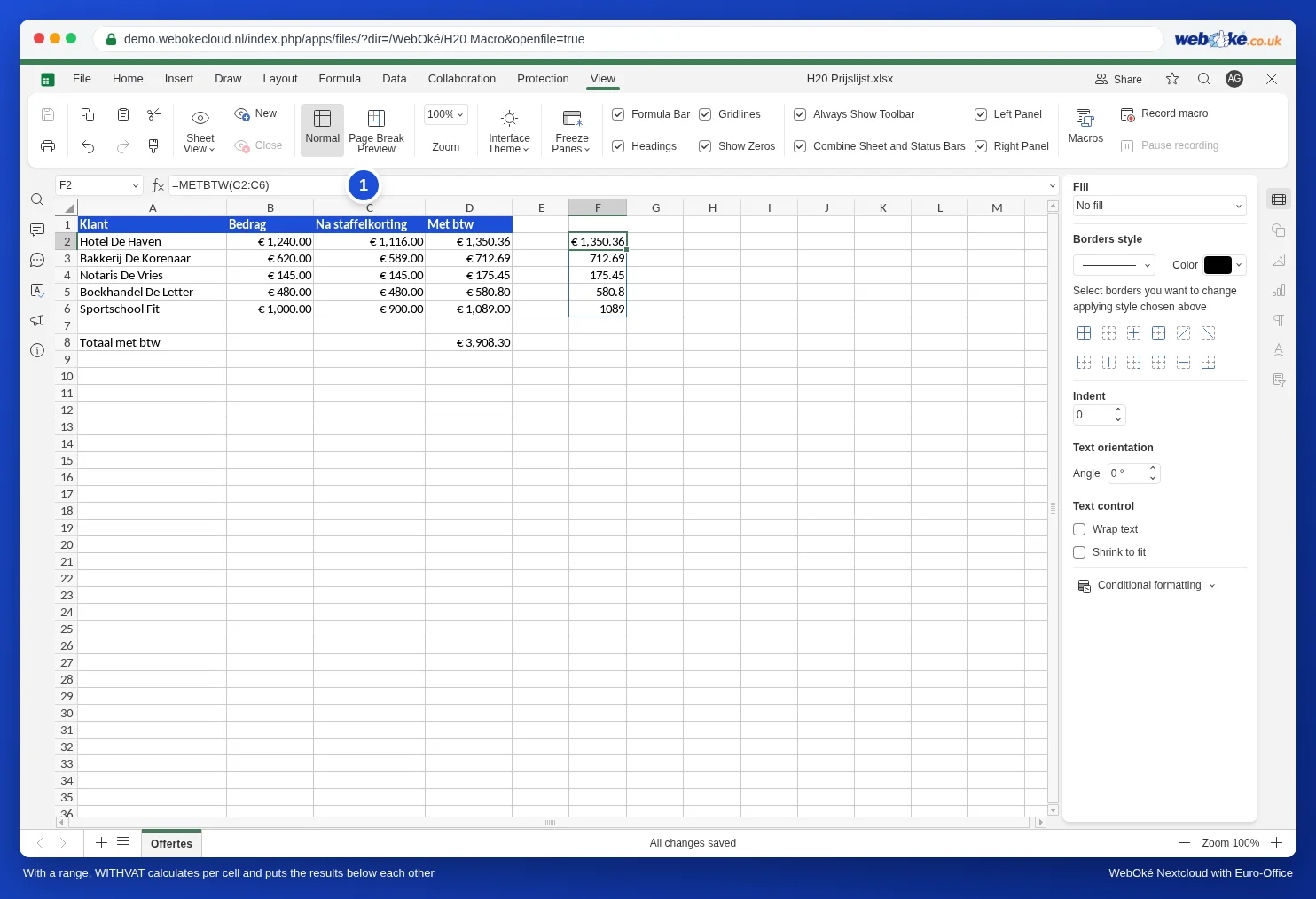
Dacă doriți un singur total, adunați coloana ajutătoare cu SUM, ca mai sus. =SUM(METBTW(C2:C6)) nu funcționează în Euro-Office: în testul nostru a dat #VALUE!.
Capcane
- Doar în Euro-Office. Excel nu cunoaște funcția dumneavoastră personalizată. Dacă fișierul trebuie să funcționeze și în Excel, folosiți de preferință formule obișnuite: =IF(B2>=1000;B2*0,9;IF(B2>=500;B2*0,95;B2)) face același lucru ca STAFFELKORTING.
- Funcțiile personalizate vă aparțin dumneavoastră, nu fișierului. În testul nostru, după salvare, STAFFELKORTING apărea și în lista Funcții personalizate a unui alt fișier. Un coleg care deschide fișierul dumneavoastră nu are funcția și vede #NAME?. Dacă doriți ca toată lumea să vadă același lucru, folosiți o formulă obișnuită sau o coloană ajutătoare.
- Text în loc de număr: dacă în celula transmisă se află text, funcția dă #VALUE!.
- Numere zecimale: în cod scrieți 0.90 cu punct, în celulă 0,9 cu virgulă. JavaScript cunoaște doar punctul.
- Funcția nu funcționează? Consultați O macrocomandă care nu funcționează: găsirea erorilor pentru a afla cum căutați erorile.