
Capitolul 20 · 20.2
Completarea automată a datei și orei atunci când cineva modifică o celulă
Într-un jurnal, o listă de stoc sau o listă de verificare doriți să știți când a fost completat un rând. Brutăria De Korenaar, client WebOké, ține de exemplu un jurnal al temperaturilor cuptoarelor: cine face măsurătoarea completează temperatura, iar alături trebuie să apară momentul măsurării. Acest moment nu mai are voie să se schimbe ulterior.
Funcția NOW() nu vă ajută aici: aceasta afișează mereu ora curentă și se modifică la fiecare recalculare. Există două metode care funcționează: o comandă rapidă de la tastatură și o macrocomandă.
Metoda 1: cu o comandă rapidă de la tastatură
Faceți clic în celulă și apăsați Ctrl+; pentru data de astăzi sau Ctrl+Shift+; pentru oră. Euro-Office introduce o valoare fixă, care nu se mai schimbă niciodată. Dacă doriți ambele în aceeași celulă: mai întâi data, un spațiu, apoi ora.
Aceasta este metoda cea mai sigură și funcționează pentru toată lumea, inclusiv în Excel. Dezavantaj: trebuie să nu uitați să o folosiți.
Metoda 2: o macrocomandă care urmărește modificările
O macrocomandă poate „asculta” modificările din foaia de lucru. Imediat ce cineva tastează ceva în coloana C, macrocomanda introduce data și ora în coloana D a aceluiași rând. În Excel făceați acest lucru cu Worksheet_Change; în Euro-Office se numește onWorksheetChange.
- Deschideți jurnalul. În exemplul nostru, coloana A conține cuptorul, B angajatul, C temperatura și D momentul măsurării.
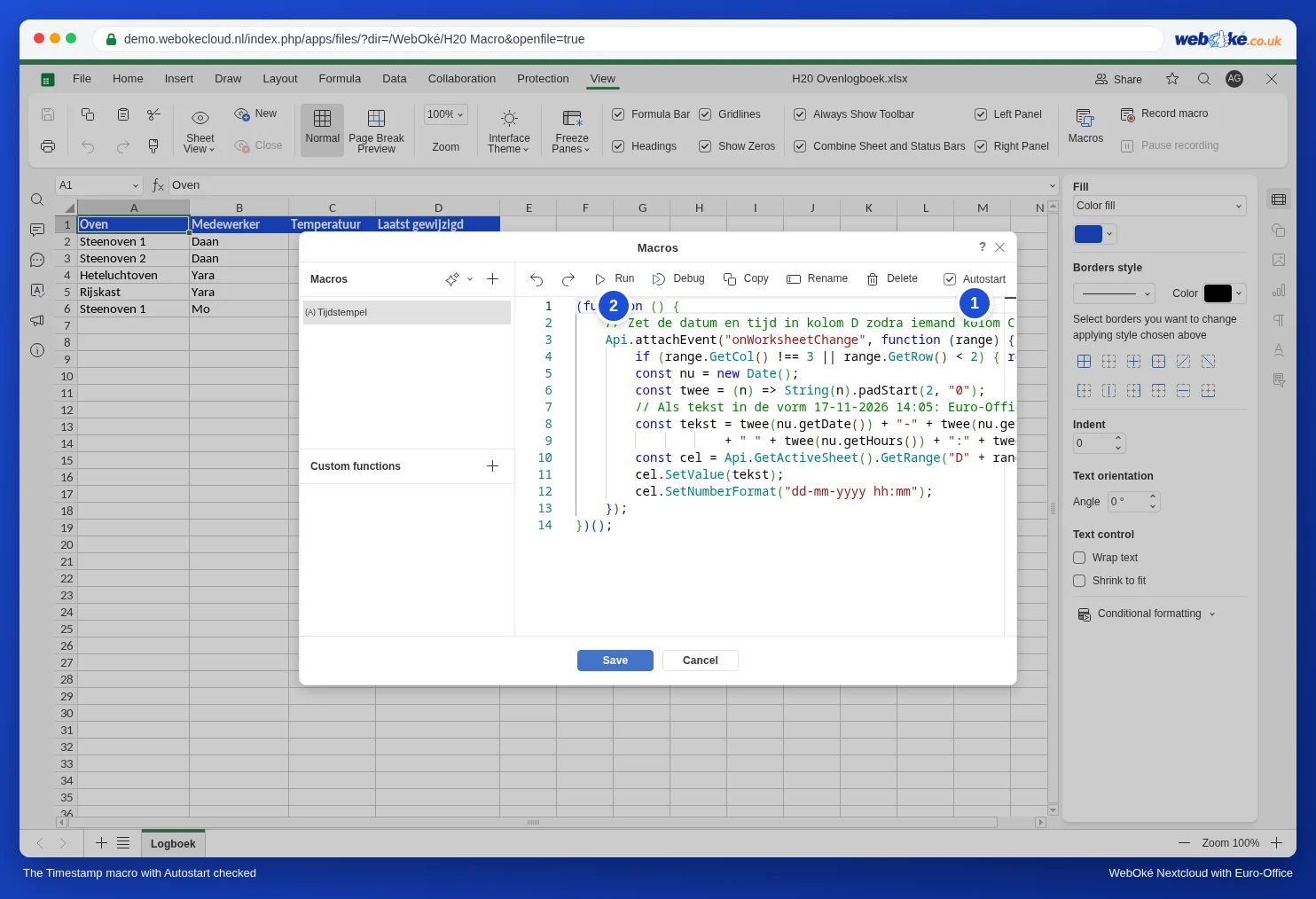
- Pe fila Vizualizare, faceți clic pe Macrocomandă, faceți clic pe semnul plus de lângă Macrocomandă și denumiți macrocomanda Tijdstempel (cu Redenumire).
- Lipiți acest cod:
(function () {
    // Introduce data și ora în coloana D imediat ce cineva modifică coloana C (Temperatura).
    Api.attachEvent("onWorksheetChange", function (range) {
        if (range.GetCol() !== 3 || range.GetRow() < 2) { return; }
        const nu = new Date();
        const twee = (n) => String(n).padStart(2, "0");
        // Ca text în forma 17-11-2026 14:05: Euro-Office îl transformă într-o dată reală.
        const tekst = twee(nu.getDate()) + "-" + twee(nu.getMonth() + 1) + "-" + nu.getFullYear()
                    + " " + twee(nu.getHours()) + ":" + twee(nu.getMinutes());
        const cel = Api.GetActiveSheet().GetRange("D" + range.GetRow());
        cel.SetValue(tekst);
        cel.SetNumberFormat("dd-mm-yyyy hh:mm");
    });
})();- Bifați în dreapta sus Pornire automată (1). Astfel, macrocomanda începe din nou să asculte de fiecare dată când se deschide fișierul. Fără pornire automată, marcajul de timp funcționează doar până când închideți fișierul.
- Faceți o dată clic pe Executare (2), astfel încât macrocomanda să înceapă să asculte chiar acum, apoi faceți clic pe Salvare.
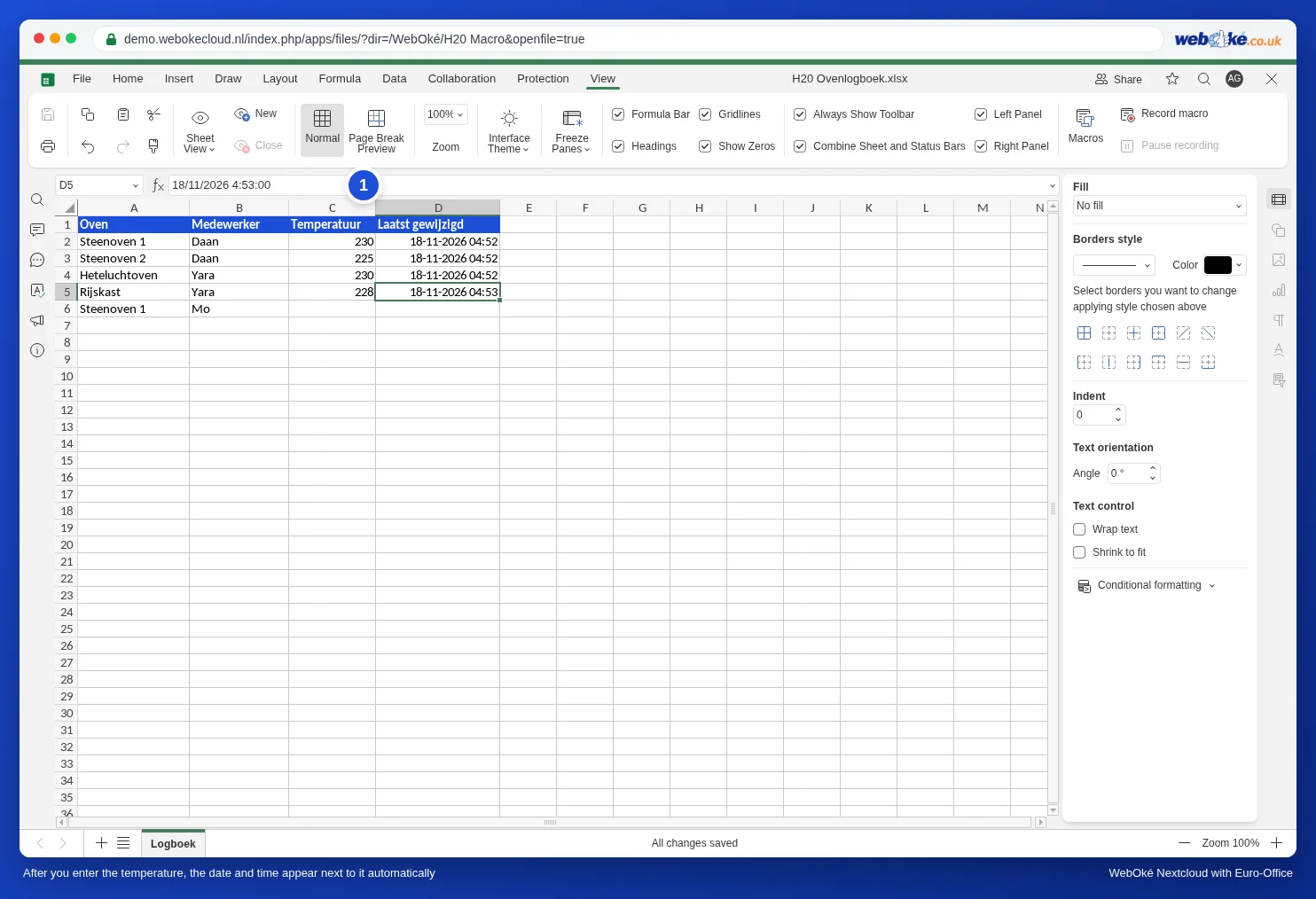
Tastați acum o temperatură în coloana C. Imediat după aceea, în coloana D apar data și ora.
Cum funcționează codul
- Api.attachEvent("onWorksheetChange", ...) leagă o bucată de cod de fiecare modificare din foaia de lucru. range este celula care tocmai s-a modificat.
- GetCol() !== 3: contează doar coloana C (a treia coloană). GetRow() < 2: rândul de antet este ignorat.
- new Date() reprezintă momentul modificării. Macrocomanda îl transformă în text de forma 17-11-2026 14:05, exact cum l-ați tasta dumneavoastră. Euro-Office îl recunoaște ca dată și oră, iar SetNumberFormat se ocupă de afișare. Astfel puteți sorta, filtra și face calcule pe această coloană, de exemplu cât timp a trecut între două verificări.
- Doriți o altă coloană? Înlocuiți 3 cu numărul coloanei (A=1, B=2 și așa mai departe) și "D" cu coloana pentru marcajul de timp.
Funcționează și după redeschidere?
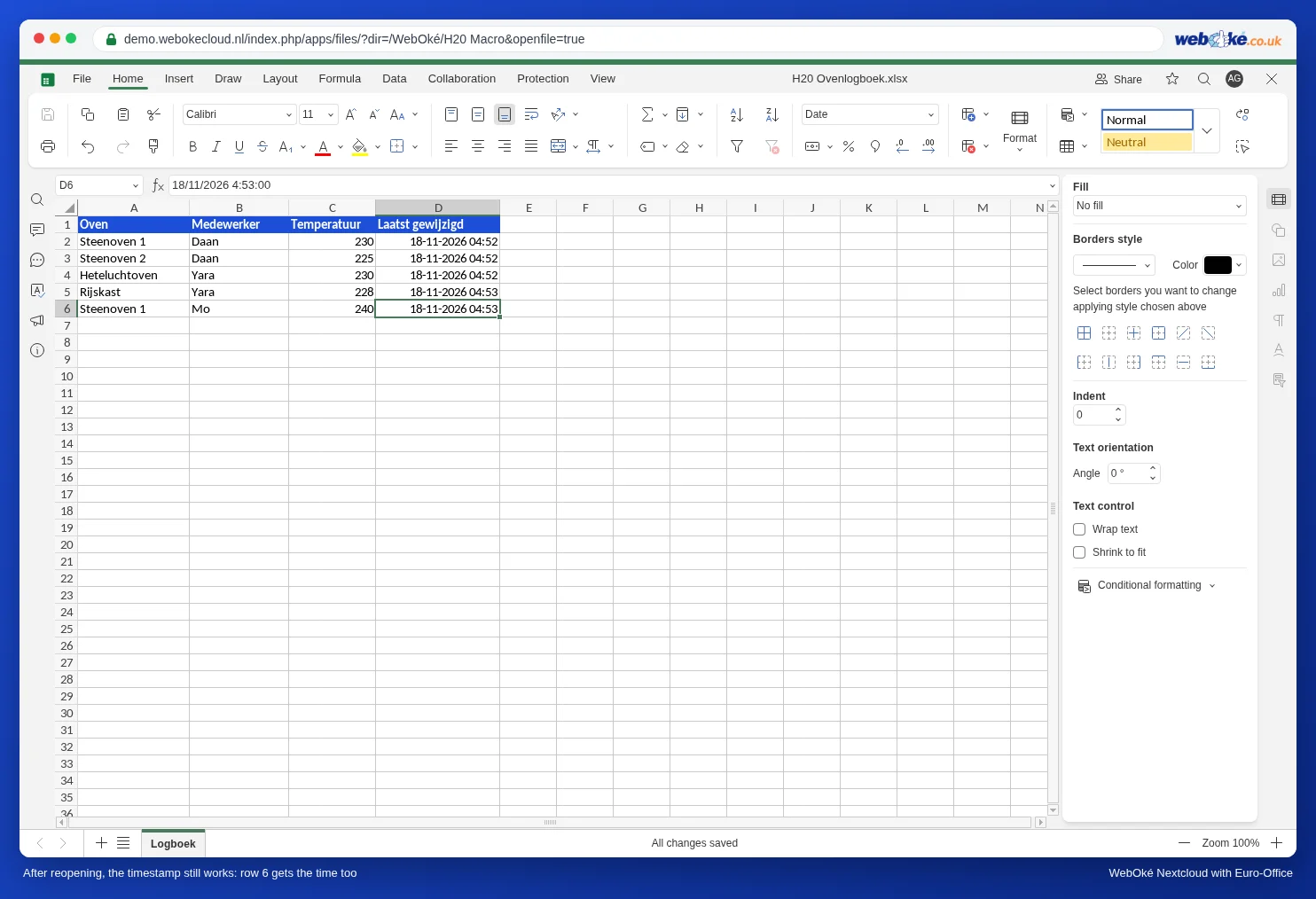
Da. În testul nostru am închis jurnalul și l-am deschis din nou. Euro-Office întreabă atunci: Fișierul conține macrocomenzi automate. Doriți să executați macrocomenzile? Faceți clic pe Da și marcajul de timp funcționează din nou, inclusiv în rândurile noi. Dacă alegeți Nu, fișierul se deschide normal, dar fără marcaj de timp. Mai multe despre această întrebare găsiți în Utilizarea în siguranță a macrocomenzilor: setări pentru macrocomenzi, pornire automată la colegi și reutilizare.
Trucul din Excel cu o referință circulară nu funcționează
Cunoscătorii Excel știu trucul cu o formulă care face referire la ea însăși: =IF(C2="";"";IF(D2="";NOW();D2)), împreună cu calculul iterativ. Euro-Office are și el această setare: Fișier, Setări avansate, la Calculare opțiunea Activare calcul iterativ (1).
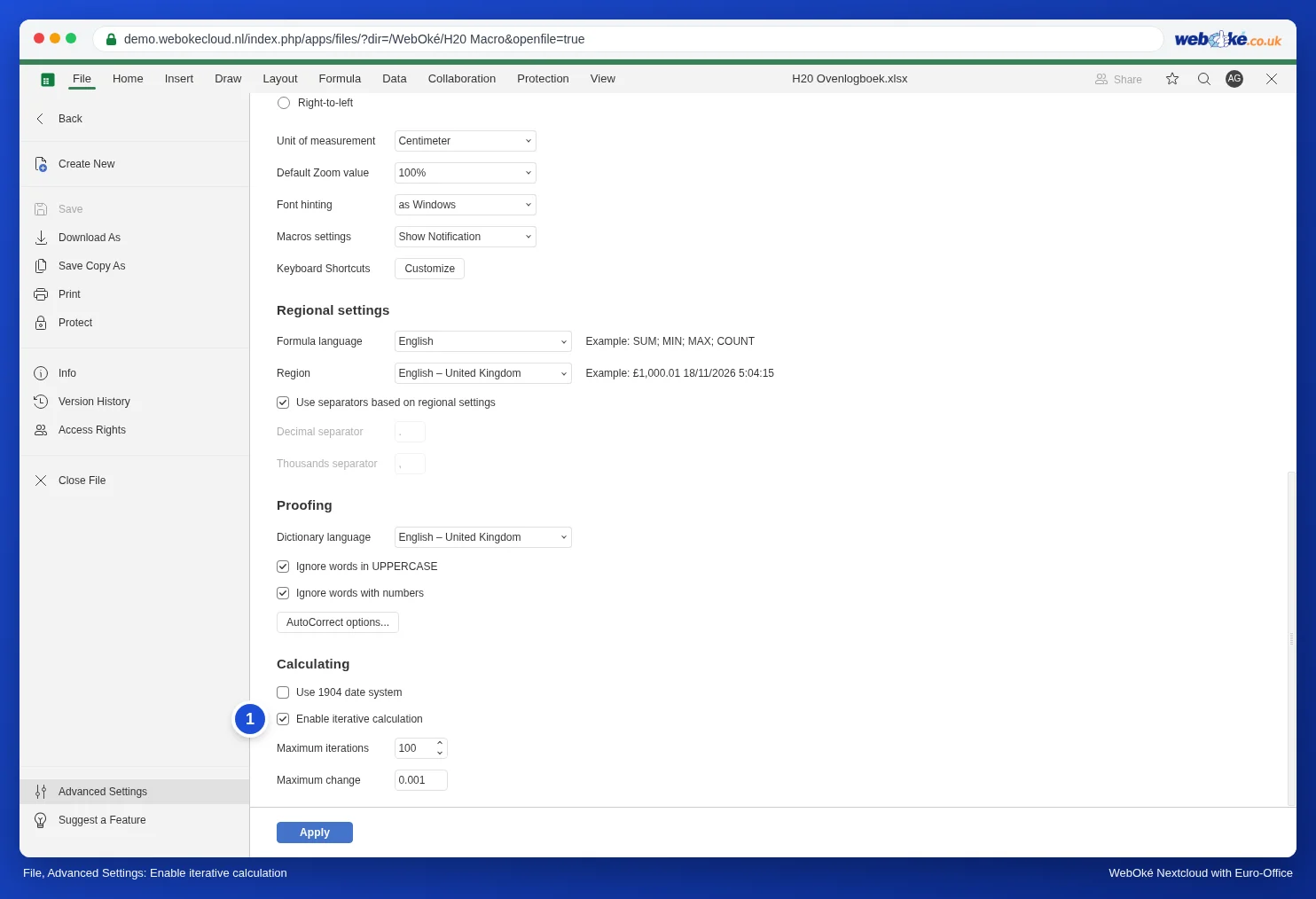
În testul nostru, trucul tot nu a funcționat. Cu opțiunea activată și formula în coloana D, celula a rămas goală după ce am introdus o temperatură. În plus, după închiderea și redeschiderea fișierului, opțiunea era din nou dezactivată, iar la deschidere a apărut un avertisment despre referințe circulare.
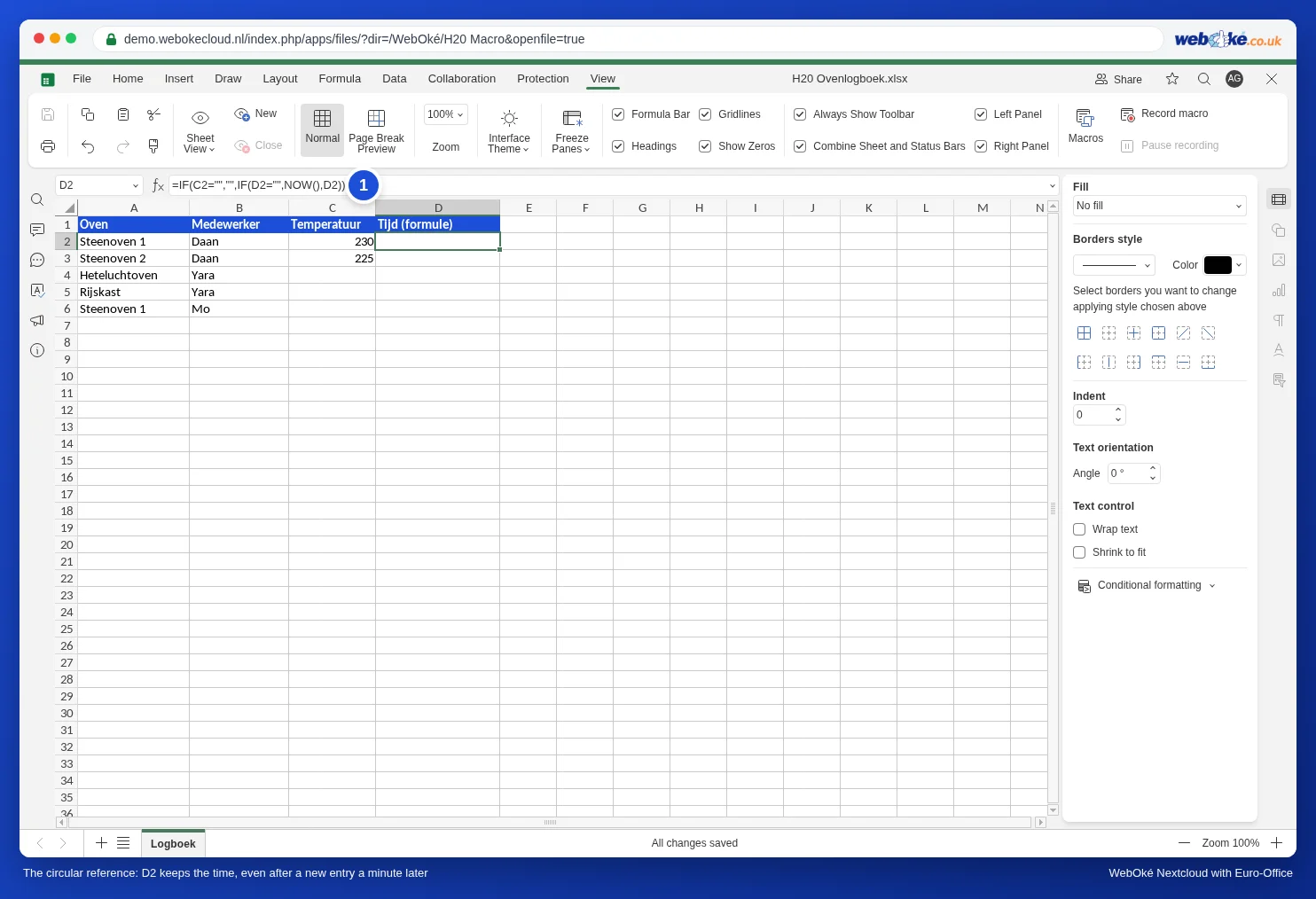
Prin urmare, în Euro-Office folosiți comanda rapidă de la tastatură sau macrocomanda. Dacă aveți un fișier Excel cu acest truc, înlocuiți formulele cu macrocomanda din acest articol.
Capcane la utilizarea macrocomenzii
- Lipirea mai multor celule: dacă lipiți două temperaturi deodată în C4 și C5, în testul nostru doar primul rând (D4) a primit un marcaj de timp. Tastați valorile pe rând sau adăugați marcajul pentru celelalte cu comanda rapidă de la tastatură.
- Ora provine de pe computerul persoanei care tastează. Dacă ceasul unui coleg este setat greșit, și marcajul de timp va fi greșit.
- Macrocomenzi dezactivate la un coleg? Dacă un coleg alege Nu la deschidere sau are macrocomenzile dezactivate, datele introduse de acesta nu primesc marcaj de timp. Stabiliți ca toată lumea să aleagă Da pentru acest fișier.
- Marcajul de timp se actualizează: dacă modificați ulterior temperatura, coloana D primește ora acelei modificări. Marcajul de timp înseamnă deci „ultima modificare”, nu „prima completare”.
- În Excel, marcajele de timp rămân ca date obișnuite, dar acolo nu se adaugă marcaje noi: Excel nu execută această macrocomandă.