
Capitolul 18 · 18.5
O prezentare PowerPoint cu fonturi proprii: text care se mută sau iese din casetă
Primiți o prezentare de la o agenție de publicitate sau de la sediul central, realizată în PowerPoint cu un font de identitate vizuală precum Montserrat, Avenir sau Segoe UI. În Euro-Office, titlurile se întind brusc pe două rânduri, textul iese din casetă sau literele arată pur și simplu altfel. În Fonturile arată diferit găsiți noțiunile de bază. Aici intrăm în detalii despre prezentări, unde problema se observă mai mult decât într-un document text: un diapozitiv are o dimensiune fixă, iar textul nu are unde să se ducă.
Exemplu: Bakkerij De Korenaar, client WebOké, primește de la organizația de franciză o prezentare în Montserrat. În browser, brutarul vede pe fiecare diapozitiv alt font decât au intenționat autorii.
De ce se întâmplă
Euro-Office din WebOké Nextcloud afișează textul cu fonturile instalate pe serverul Euro-Office. Fonturile încorporate în fișierul pptx nu sunt folosite de Euro-Office. Dacă fontul nu se află pe server, Euro-Office alege un înlocuitor. Dacă înlocuitorul este mai lat, un titlu nu mai încape pe un singur rând.
Pe serverul Euro-Office al WebOké se află, printre altele, Carlito, Caladea, Liberation Sans, Liberation Serif, Open Sans, Ubuntu, DejaVu Sans și o serie largă de fonturi Noto pentru alte sisteme de scriere. Arial, Calibri, Montserrat, Avenir Next și Segoe UI nu se află pe server, la fel ca majoritatea fonturilor de identitate vizuală.
Pasul 1: aflați ce font a fost de fapt intenționat
- Faceți clic în textul care arată diferit.
- Uitați-vă în fila Acasă, în câmpul fontului. Acolo apare numele salvat în fișier, de exemplu Montserrat, chiar dacă Euro-Office afișează textul cu alt font.
- Faceți clic pe săgeata de lângă nume. Dacă numele nu apare în listă, Euro-Office folosește un înlocuitor.
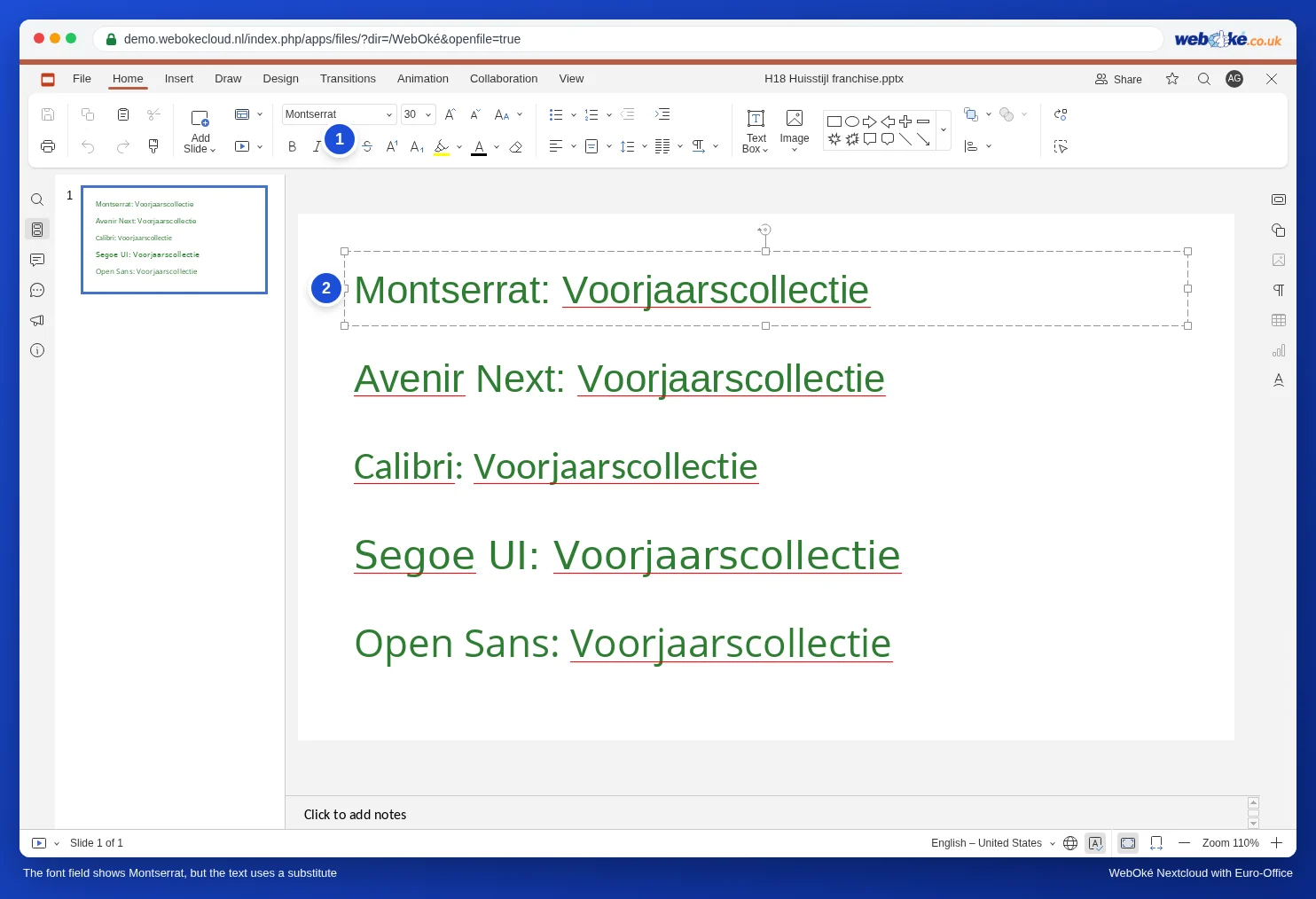
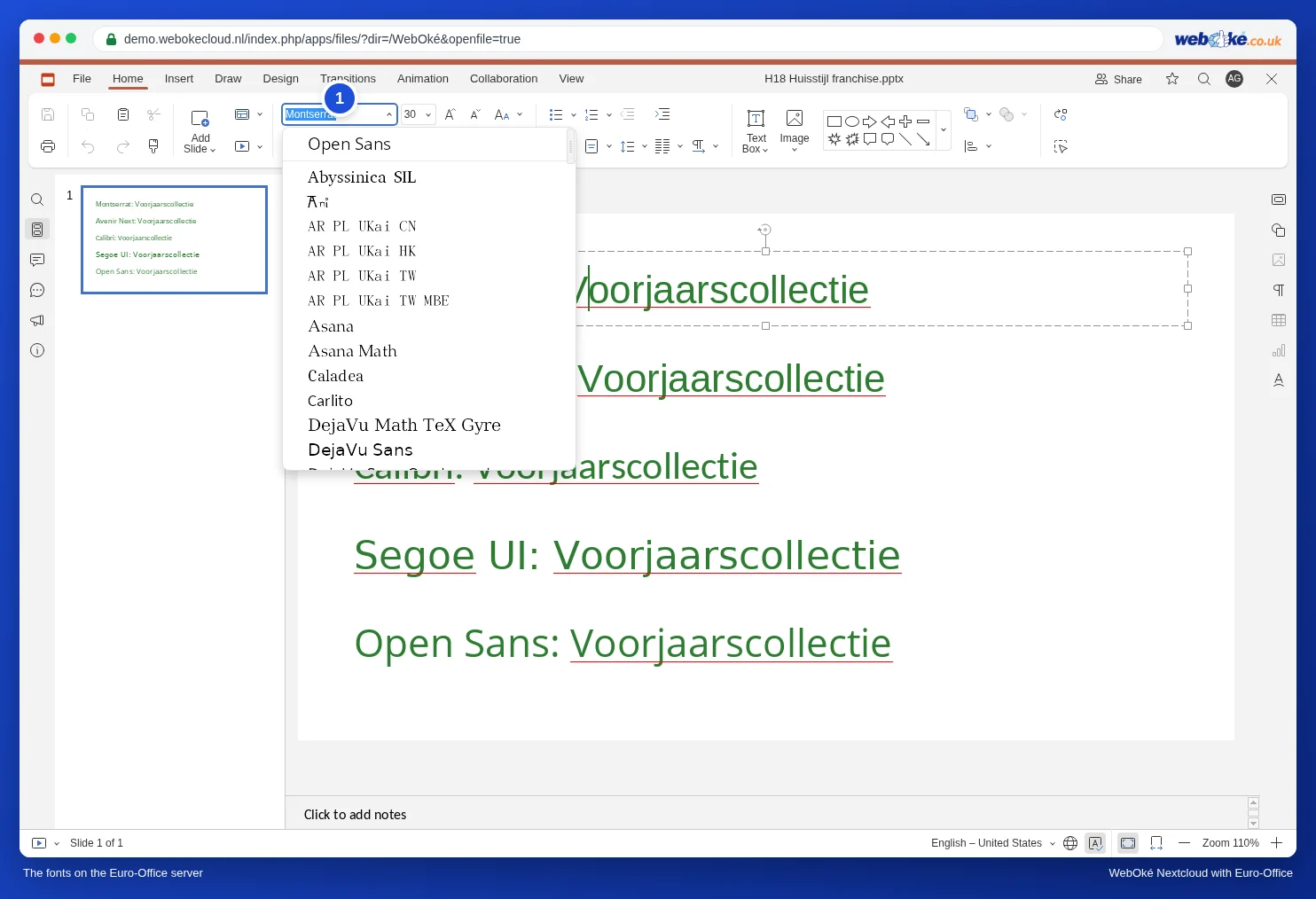
Dacă introduceți chiar dumneavoastră numele unui font care nu există, Euro-Office vă avertizează: „Fonturi pe care doriți să le salvați nu sunt disponibile pe acest dispozitiv. Stilul textului va fi afișat cu unul dintre fonturile de sistem. Fontul salvat va fi utilizat atunci când devine disponibil.” Dacă alegeți Da, numele rămâne salvat în fișier, iar în Euro-Office vedeți un înlocuitor.

Pasul 2: alegeți ce doriți
Există două variante bune, în funcție de cine va folosi prezentarea mai departe.
- Prezentarea se întoarce la utilizatori de PowerPoint (sediul central, agenția de publicitate): păstrați fontul. În Euro-Office arată puțin diferit, dar în PowerPoint, pe un computer cu Montserrat, totul arată din nou așa cum a fost intenționat. Modificați doar textul și păstrați-l puțin mai scurt decât caseta, ca să existe spațiu de rezervă.
- Prezentați chiar dumneavoastră din Euro-Office: înlocuiți fontul cu unul care se află pe server. Astfel, atât dumneavoastră, cât și publicul vedeți exact ce este pe diapozitiv.
| Fontul din fișier | Înlocuitor potrivit în Euro-Office |
|---|---|
| Calibri | Carlito (exact la fel de lat) |
| Arial, Helvetica | Liberation Sans (exact la fel de lat ca Arial) |
| Montserrat, Avenir, Segoe UI, Gill Sans | Open Sans sau Ubuntu (nu la fel de lat: verificați fiecare diapozitiv) |
| Times New Roman, Georgia | Liberation Serif |
Pasul 3: înlocuiți rapid fontul
Euro-Office nu are un buton pentru a înlocui dintr-odată un font în toată prezentarea. Totuși, puteți proceda rapid astfel:
- Mai întâi coordonatorul de diapozitive. Accesați Vizualizare, Coordonator de diapozitive, faceți clic pe diapozitivul de bază, selectați caseta de titlu și caseta de text și alegeți noul font. Toate diapozitivele care folosesc casetele din șablon preiau automat modificarea. Consultați Crearea unui șablon propriu de identitate vizuală: coordonator de diapozitive, aspecte și substituenți. Închideți cu Închide Coordonator.
- Apoi casetele de text separate, diapozitiv cu diapozitiv. Faceți clic pe o zonă goală a diapozitivului și apăsați Ctrl+A (Mac: Cmd+A). Acum toate casetele de pe diapozitiv sunt selectate. Alegeți noul font în fila Acasă. Tot textul de pe diapozitiv îl primește dintr-odată.
- Faceți clic în stânga pe diapozitivul următor și repetați pasul 2.

Pasul 4: verificați textul care depășește caseta
Parcurgeți apoi toate diapozitivele, cel mai bine în modul de expunere (Expunere de la început). Fiți atenți la titlurile care trec brusc pe două rânduri, la textul care iese prin partea de jos a unei casete și la listele care ajung la margine. Micșorați textul cu un punct sau măriți puțin caseta.
Capcane
- Fonturi încorporate: PowerPoint poate încorpora fonturi într-un fișier pptx. Euro-Office nu le folosește. Și în acest caz vedeți un înlocuitor.
- Înlocuirea este definitivă: dacă alegeți Open Sans și salvați, în fișier rămâne Open Sans, inclusiv pentru utilizatorii PowerPoint. Aveți îndoieli? Faceți mai întâi o copie cu Fișier, Salvare copie ca.
- Un font special pentru titlu care trebuie să rămână exact așa: rugați autorul să salveze titlul ca imagine în PowerPoint și puneți acea imagine pe diapozitiv. O imagine arată la fel peste tot.
- Trebuie să arate exact la fel și la destinatar? Trimiteți un PDF (consultați Salvarea unei prezentări ca PDF sau PPTX).
Ce nu este posibil
Nu puteți instala fonturi proprii pe serverul Euro-Office: serverul este același pentru toți clienții WebOké. Programul Nextcloud Office de pe computerul dumneavoastră folosește fonturile instalate pe propriul computer (consultați Fonturile arată diferit și Euro-Office ca program pe calculatorul dumneavoastră: ce este și când îl folosiți?). Îl puteți descărca de la www.weboke.ro/download.