
Capitolul 19 · 19.4
Cum faceți un PDF scanat să poată fi căutat
Un contract scanat, o scrisoare veche sau o factură primită ca fotografie: o deschideți în Euro-Office, căutați un nume sau o sumă și nu găsiți nimic. Nici selectarea și copierea textului nu funcționează. Motivul este că o scanare este o imagine a unei pagini. Pentru computer nu conține nicio literă, ci doar puncte.
Pentru a obține din ea text în care se poate căuta, este nevoie de recunoașterea textului (numită și OCR). Mai jos aflați ce poate și ce nu poate face Euro-Office și cum obțineți totuși un PDF în care puteți căuta.
Cum recunoașteți o scanare
Ca exemplu folosim contractul de închiriere scanat al firmei Bloemisterij Het Zonnetje.
- Deschideți PDF-ul în WebOké Nextcloud.
- Faceți clic pe lupa din stânga și căutați un cuvânt pe care îl vedeți pe pagină, de exemplu Huurprijs.
- Euro-Office nu găsește nimic, deși cuvântul apare clar pe pagină? Atunci este o scanare.
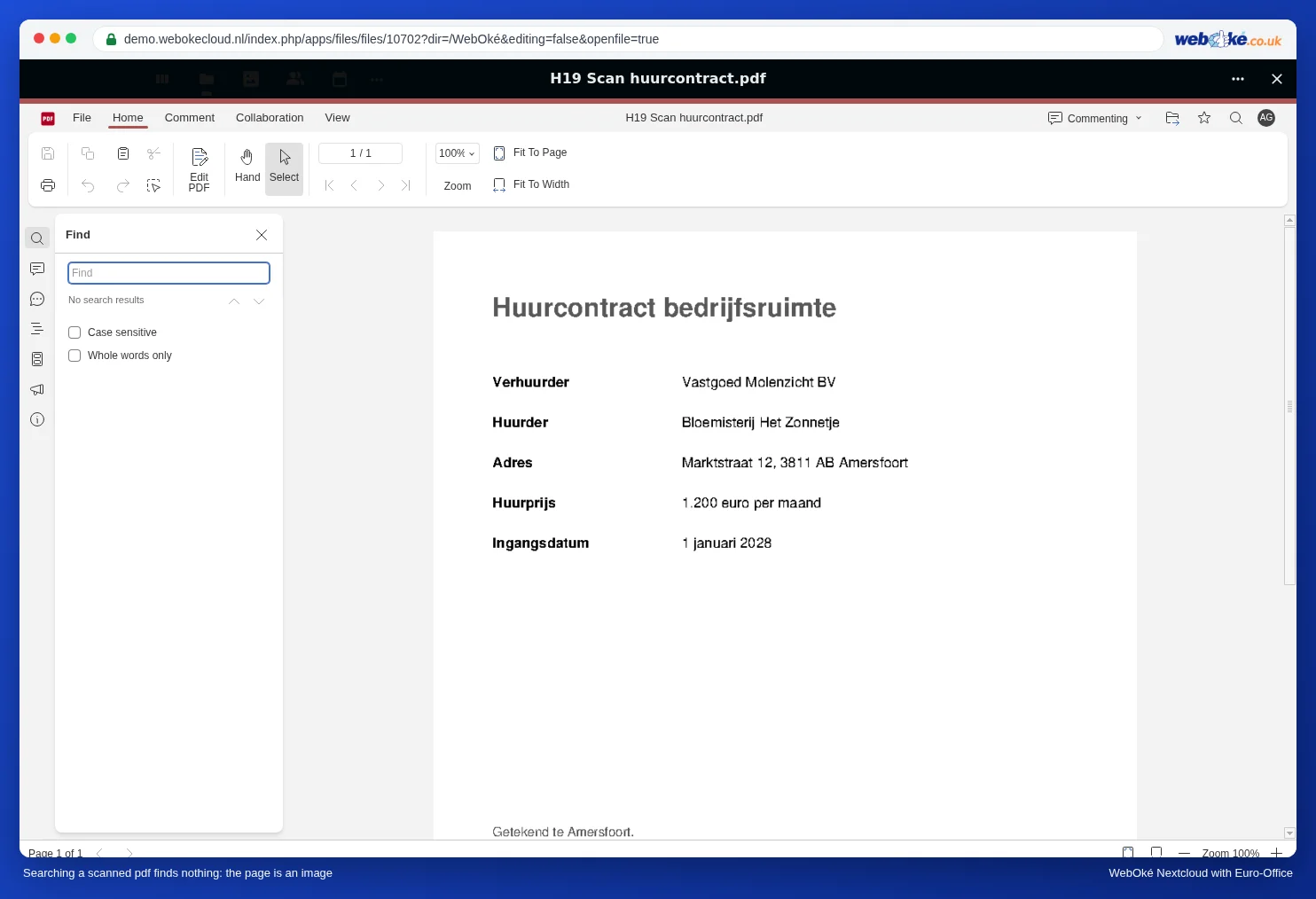
Ce nu poate face Euro-Office
Euro-Office nu are recunoaștere a textului integrată. Euro-Office de la WebOké funcționează intenționat fără plug-in-uri, deci și fără un plug-in pentru recunoașterea textului; motivul îl găsiți în Plug-ins in Euro-Office: waarom WebOké ze niet aanbiedt en wat je in plaats daarvan doet. Cu Editare PDF și Editare text modificați doar textul care se află deja ca text în PDF, nu literele dintr-o scanare.
Cum obțineți totuși un PDF în care puteți căuta
Lăsați recunoașterea textului să se facă în momentul scanării sau ulterior, pe propriul computer. Rezultatul este un PDF care arată exact la fel, cu un strat de text invizibil dedesubt. Pe acesta îl puneți apoi, ca de obicei, în WebOké Nextcloud.
- Scanerul sau imprimanta multifuncțională: majoritatea aparatelor au, la scanarea în PDF, o opțiune precum „PDF cu posibilitate de căutare”, „PDF cu text” sau „OCR”. Activați-o și alegeți româna ca limbă.
- Telefonul: multe aplicații de scanare creează direct un PDF în care se poate căuta. Verificați în setările aplicației opțiunea de recunoaștere a textului.
- Pe computer, pentru cei care se descurcă tehnic: programul gratuit OCRmyPDF adaugă un strat de text unei scanări existente, de exemplu cu ocrmypdf -l ron scan.pdf doorzoekbaar.pdf. Pentru aceasta trebuie să aveți instalată limba română (ron).
Încărcați PDF-ul în care se poate căuta în WebOké Nextcloud (consultați Autentificarea și găsirea documentelor dumneavoastră) și deschideți-l în Euro-Office. Căutarea, selectarea și copierea funcționează acum.
Aveți nevoie doar de text?
Doriți să preluați o bucată de text dintr-o scanare într-o scrisoare și este vorba doar de un paragraf? Atunci tastați-o din nou într-un document. Pentru fragmente mai lungi este mai rapid să creați un PDF în care se poate căuta, prin una dintre metodele de mai sus: apoi copiați textul cu Ctrl + C și îl lipiți în document. Dacă doriți întregul PDF ca document editabil, citiți Conversia unui pdf într-un fișier Word editabil; acest lucru funcționează bine doar dacă PDF-ul conține text real.
Capcane
- Site-uri OCR online: sunt practice, dar astfel încărcați contractul la o terță parte necunoscută. În cazul datelor cu caracter personal (CNP, salariu, date medicale), acest lucru reprezintă un risc din punctul de vedere al GDPR. Este preferabil să o faceți pe propriul dispozitiv.
- Verificați textul recunoscut: recunoașterea textului face greșeli, mai ales la litere mici, scris de mână, ștampile și scanări de calitate slabă. Un 8 devine B, un 1 devine l. Nu vă bazați niciodată orbește pe sume și numere de cont.
- Scanați clar și drept: 300 dpi în alb-negru sau în tonuri de gri oferă cea mai bună recunoaștere. O fotografie strâmbă, cu umbre, produce multe erori.
- Ascunderea datelor sensibile într-o scanare: funcția de căutare și redactare nu găsește nimic într-o imagine. În acest caz marcați manual, consultați Ascundeți datele sensibile dintr-un PDF.