
Capitolul 13 · 13.2
Trimiterea unui tichet
Vizionați într-un film scurt
Asistentul AI nu reușește să rezolve problema sau preferați să vorbiți cu o persoană? Atunci trimiteți un tichet. Întrebarea dumneavoastră ajunge la echipa noastră de suport, iar răspunsul îl primiți prin e-mail și în Contul meu WebOké.
Cum trimiteți un tichet
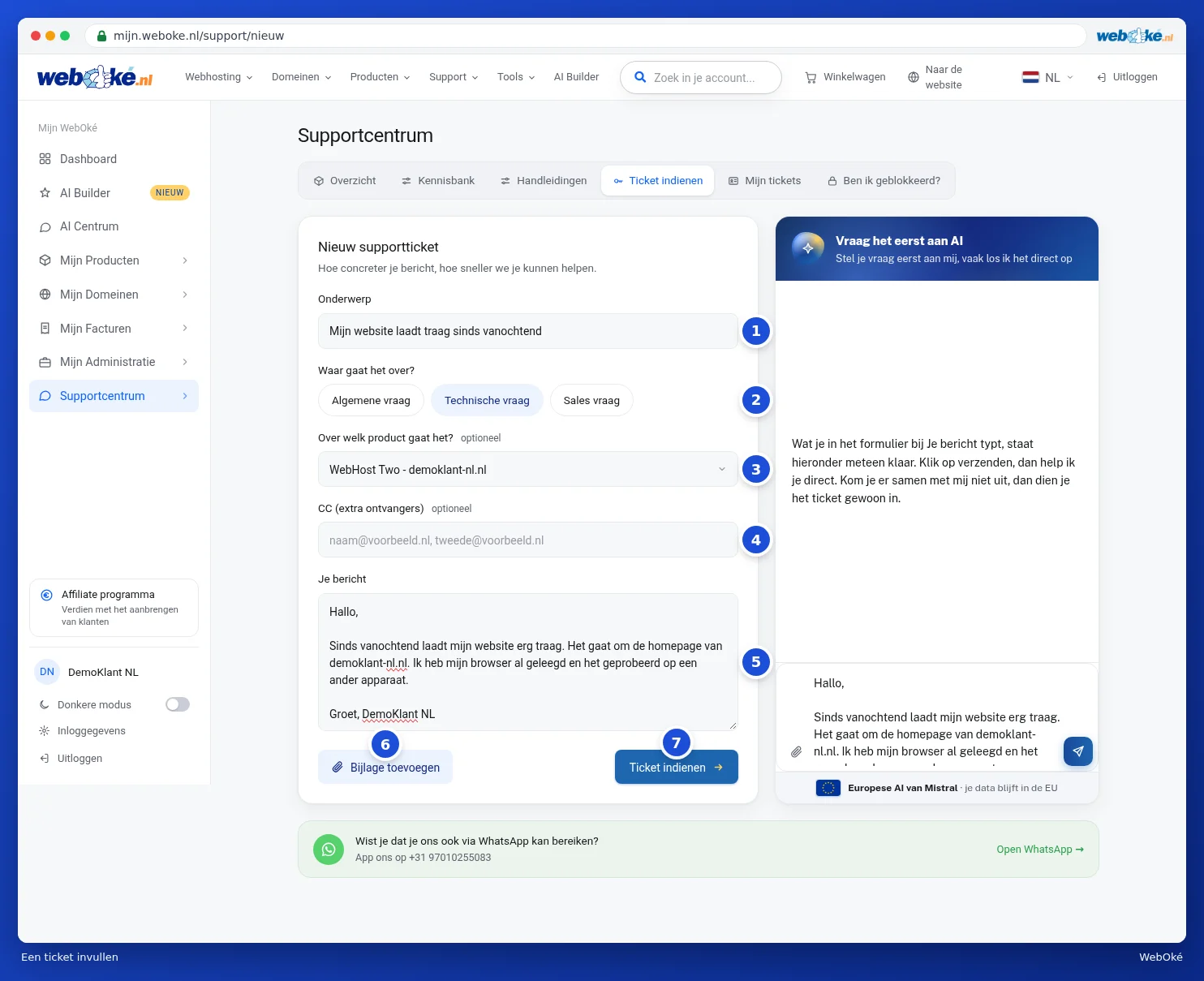
- Mergeți la Centrul de suport și faceți clic pe fila Trimiteți un tichet.
- Completați la Subiect (1) o scurtă descriere, de exemplu Site-ul meu se încarcă greu de azi dimineață.
- Alegeți la Despre ce este vorba? (2) tipul întrebării: Întrebare generală, Întrebare tehnică sau Întrebare comercială. O întrebare comercială ajunge direct la departamentul nostru de vânzări.
- Alegeți la Despre ce produs este vorba? (3) pachetul sau domeniul la care se referă întrebarea dumneavoastră. Acest câmp nu este obligatoriu, dar ne ajută să analizăm mai rapid situația.
- Doriți ca și altcineva să primească răspunsurile, de exemplu persoana care v-a creat site-ul web? Completați atunci la CC (destinatari suplimentari) (4) una sau mai multe adrese de e-mail, separate prin virgulă.
- Scrieți la Mesajul dumneavoastră (5) cât mai concret posibil despre ce este vorba: ce anume nu funcționează, de când și ce ați încercat deja dumneavoastră.
- Aveți o captură de ecran sau un alt fișier? Faceți clic pe Adăugați un atașament (6). Puteți alege mai multe fișiere.
- Faceți clic pe Trimiteți un tichet (7).
După trimitere, ajungeți direct la noul dumneavoastră tichet. De asemenea, primiți o confirmare prin e-mail cu numărul tichetului.
Alegerea produsului corect
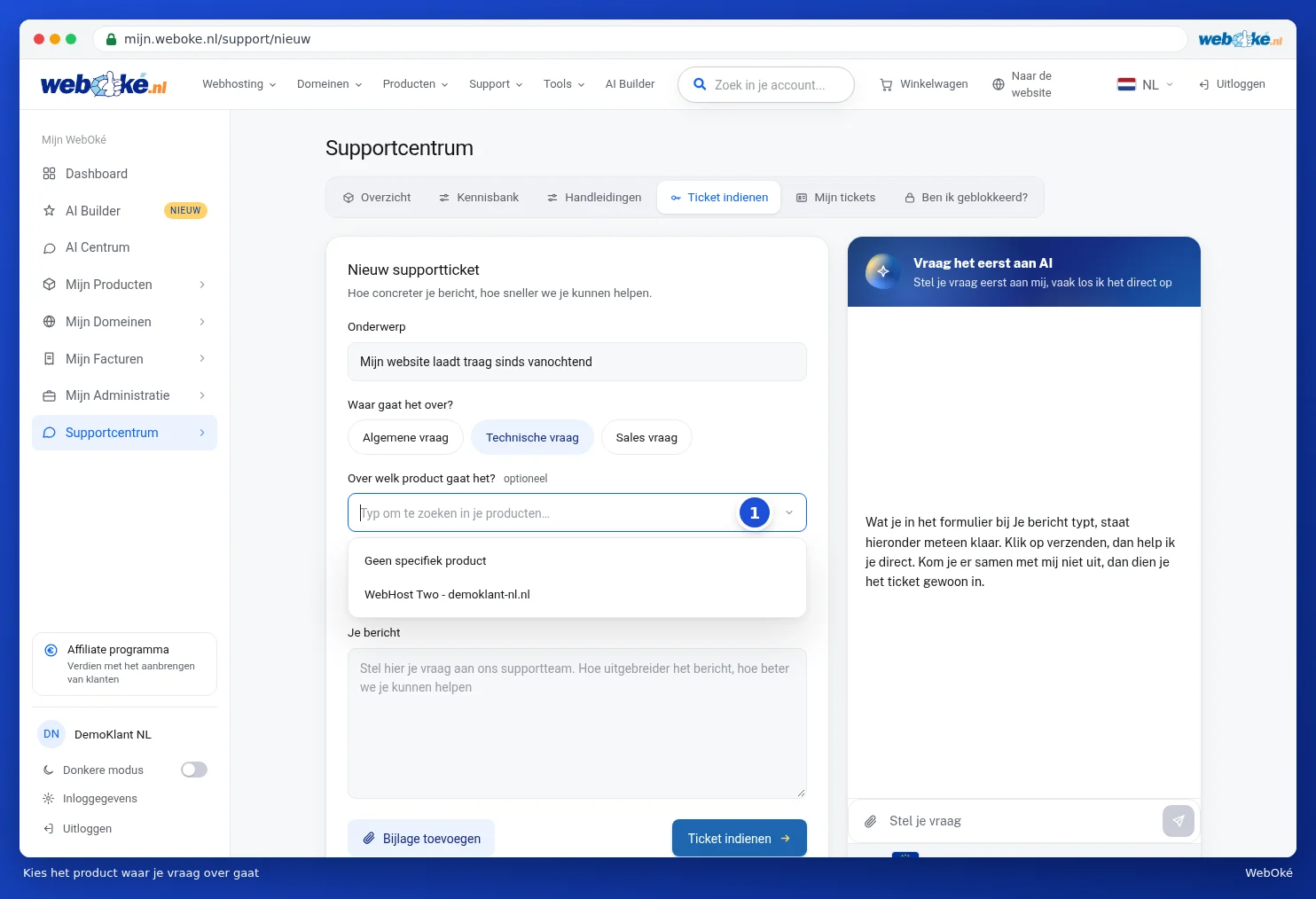
Faceți clic în câmpul de la Despre ce produs este vorba? (1). Veți vedea apoi toate produsele dumneavoastră. Introduceți o parte din nume pentru a reduce lista și faceți clic pe produsul corect. Dacă întrebarea dumneavoastră nu se referă la un anumit produs, alegeți Niciun produs anume sau lăsați câmpul necompletat.
Asistentul AI vă ajută să găsiți soluția
În dreapta formularului se află caseta Întrebați mai întâi AI. Ceea ce scrieți la Mesajul dumneavoastră apare imediat acolo. Faceți clic pe trimitere, iar asistentul AI încearcă să rezolve imediat întrebarea dumneavoastră. Dacă reușește, nu mai trebuie să trimiteți un tichet. Dacă nu găsiți împreună o soluție, asistentul poate completa tichetul pentru dumneavoastră. Verificați formularul și trimiteți-l dacă este corect.
Dacă ați discutat cu asistentul, deasupra butonului apare bifa Trimiteți și conversația cu asistentul AI. Lăsați-o activă: astfel echipa noastră vede ce ați încercat deja și nu mai trebuie să explicați nimic din nou.
Atenție: dacă folosiți asistentul AI pentru prima dată, acesta vă va cere mai întâi, o singură dată, acordul. Mai multe despre acest subiect în Asistentul AI: ce poate face pentru dumneavoastră?.
Alte modalități de a ne contacta
- WhatsApp: cu Deschideți WhatsApp de sub formular ne puteți trimite un mesaj prin WhatsApp.
- Fără cont: nu vă puteți autentifica? Folosiți atunci formularul de tichet de pe site. Consultați Contact fără cont (tichet pentru vizitatori).
- Un blocaj de IP: pentru acesta, cel mai simplu este să creați tichetul din Sunt blocat?, astfel toate informațiile despre adresă sunt incluse automat. Consultați Sunt blocat? Deblocați singur adresa IP.
Sfat: cu cât mesajul dumneavoastră este mai concret, cu atât vă putem ajuta mai repede. Menționați întotdeauna numele de domeniu sau adresa de e-mail la care se referă problema și mesajul de eroare pe care îl vedeți, sau trimiteți-ne o captură de ecran cu acesta.