
Capitolul 6 · 6.2
Pagina produsului pachetului dumneavoastră de găzduire
Vizionați într-un film scurt
Faceți clic în Produsele mele pe Administrare sau pe numele unui pachet. Ajungeți astfel pe pagina produsului. Aici găsiți toate datele acelui pachet și tot ce puteți modifica dumneavoastră.
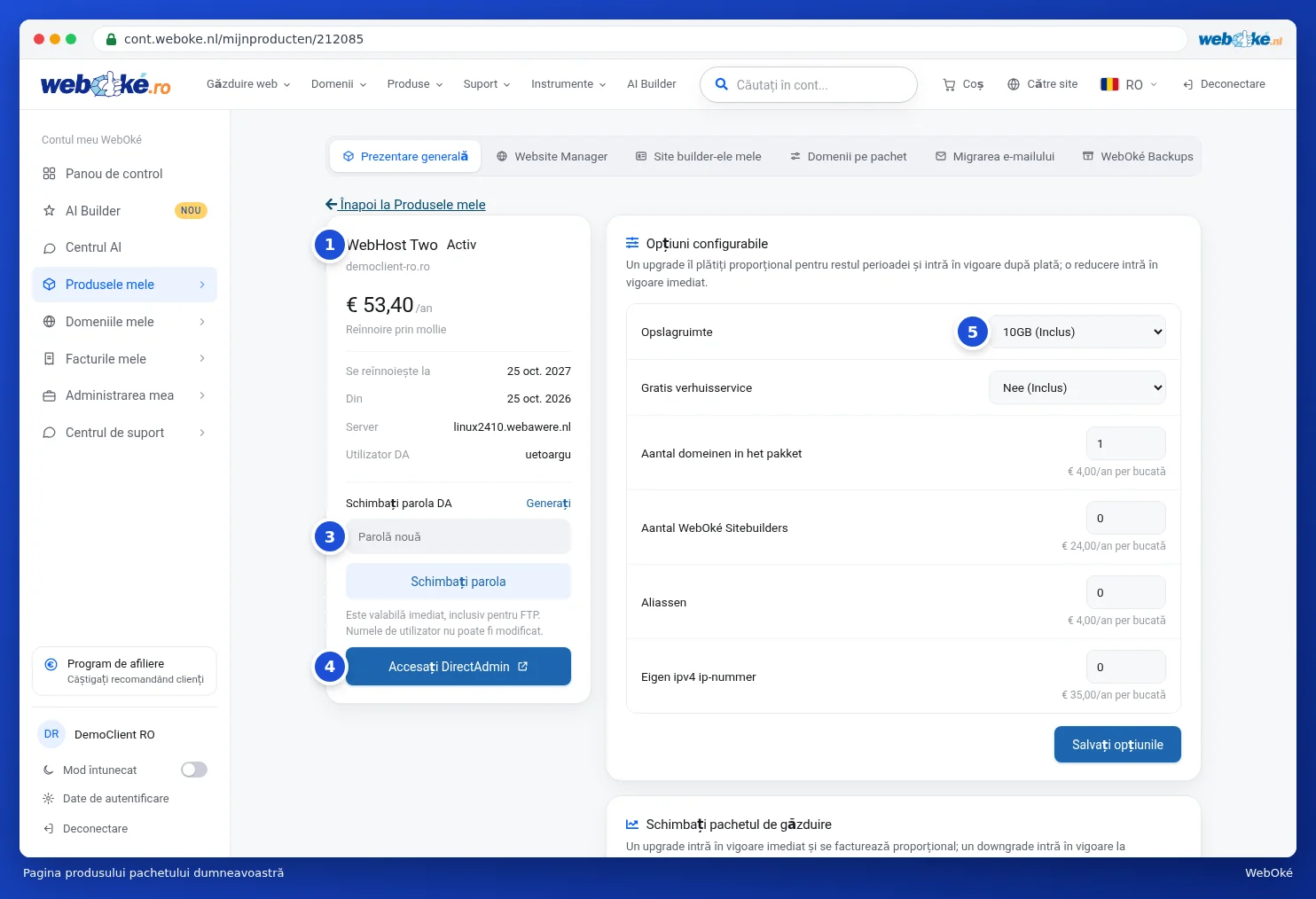
Cardul din stânga: pachetul dumneavoastră pe scurt
- În partea de sus se află numele pachetului, starea și numele de domeniu (1). Faceți clic pe numele de domeniu pentru a deschide site-ul dumneavoastră.
- Mai jos vedeți cât costă pachetul pe perioadă, cum se reînnoiește, data următoarei reînnoiri, de când îl dețineți, serverul și utilizatorul DA. La Consum vedeți cât din spațiul de stocare este utilizat. Cu Extindeți spațiul de stocare (2) măriți pachetul, consultați Extindeți spațiul de stocare.
- La Schimbați parola DA (3) setați o parolă nouă pentru DirectAdmin. Introduceți o parolă sau faceți clic pe Generați, apoi faceți clic pe Schimbați parola. Noua parolă este valabilă imediat, inclusiv pentru FTP. Numele dumneavoastră de utilizator nu poate fi modificat.
- Cu Accesați DirectAdmin (4) deschideți panoul de configurare al pachetului dumneavoastră, fără a fi nevoie să vă autentificați. Consultați Accesați DirectAdmin.
Cardurile din dreapta
- Opțiuni configurabile (5): spațiu suplimentar, domenii suplimentare, aliasuri, o adresă IP proprie și multe altele. Consultați Modificarea opțiunilor și adrese IP suplimentare.
- Schimbați pachetul de găzduire: treceți la un pachet mai mare sau mai mic. Consultați Schimbarea pachetului (upgrade sau downgrade). Pe același card puteți transforma pachetul dumneavoastră într-un pachet de e-mail, consultați Trecerea pachetului dumneavoastră de găzduire la un pachet de e-mail.
- Server MCP pentru AI: conectați propriul AI la fișierele acestui pachet. Consultați Server MCP: conectați propriul AI la pachetul dumneavoastră.
- Anulați produsul și Transfer către alt client. Consultați Anularea, retragerea anulării sau transferul unui produs.
- Configurați e-mailul: o verificare a înregistrărilor DNS necesare pentru e-mailul dumneavoastră. Consultați Caseta Configurați e-mailul (MX, SPF, DKIM, DMARC).
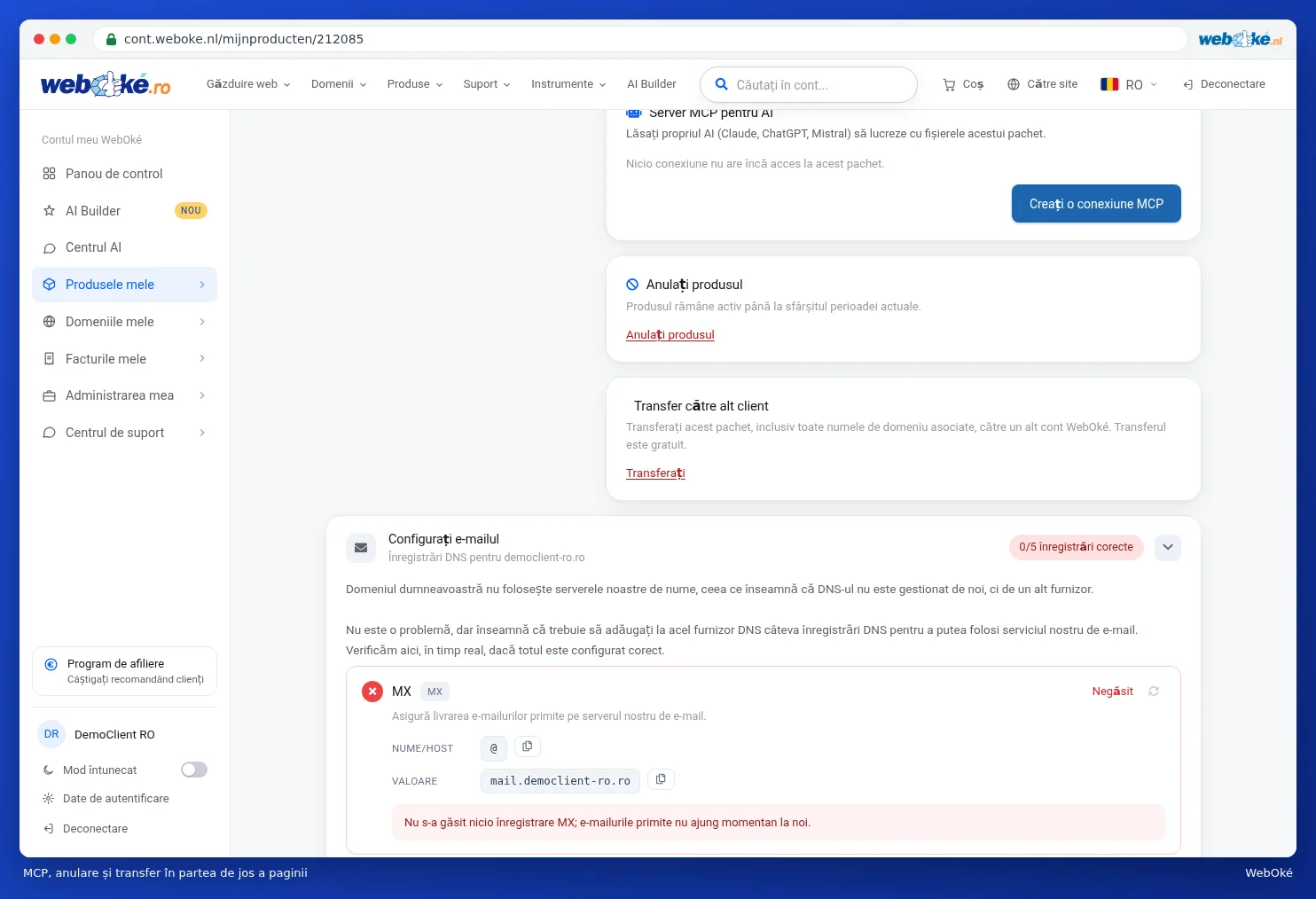
Dacă aveți o adresă IP proprie la pachetul dumneavoastră, apare și un card Adrese IP proprii. Dacă aveți un pachet de e-mail, vedeți și cartea de vizită digitală, consultați Cartea de vizită digitală (pachet de e-mail).
Sfat: majoritatea lucrurilor pe care le configurați chiar dumneavoastră în pachet, precum căsuțele de e-mail, bazele de date, conturile FTP și SSL, se gestionează din DirectAdmin. Pentru acestea avem un manual dedicat: manualul DirectAdmin.