
Capitolul 8 · 8.3
Drag-and-drop Builder
Preferați să vă construiți site-ul web complet singur? Folosiți atunci Drag-and-drop Builder. Alegeți un șablon și ajustați manual fiecare element, prin tragere și plasare. Puteți adăuga un Drag-and-drop Builder gratuit la orice domeniu dintr-un pachet de găzduire. Doriți mai târziu să folosiți toate funcțiile, atunci puteți face upgrade la versiunea plătită.
Unde găsiți Drag-and-drop Builder?
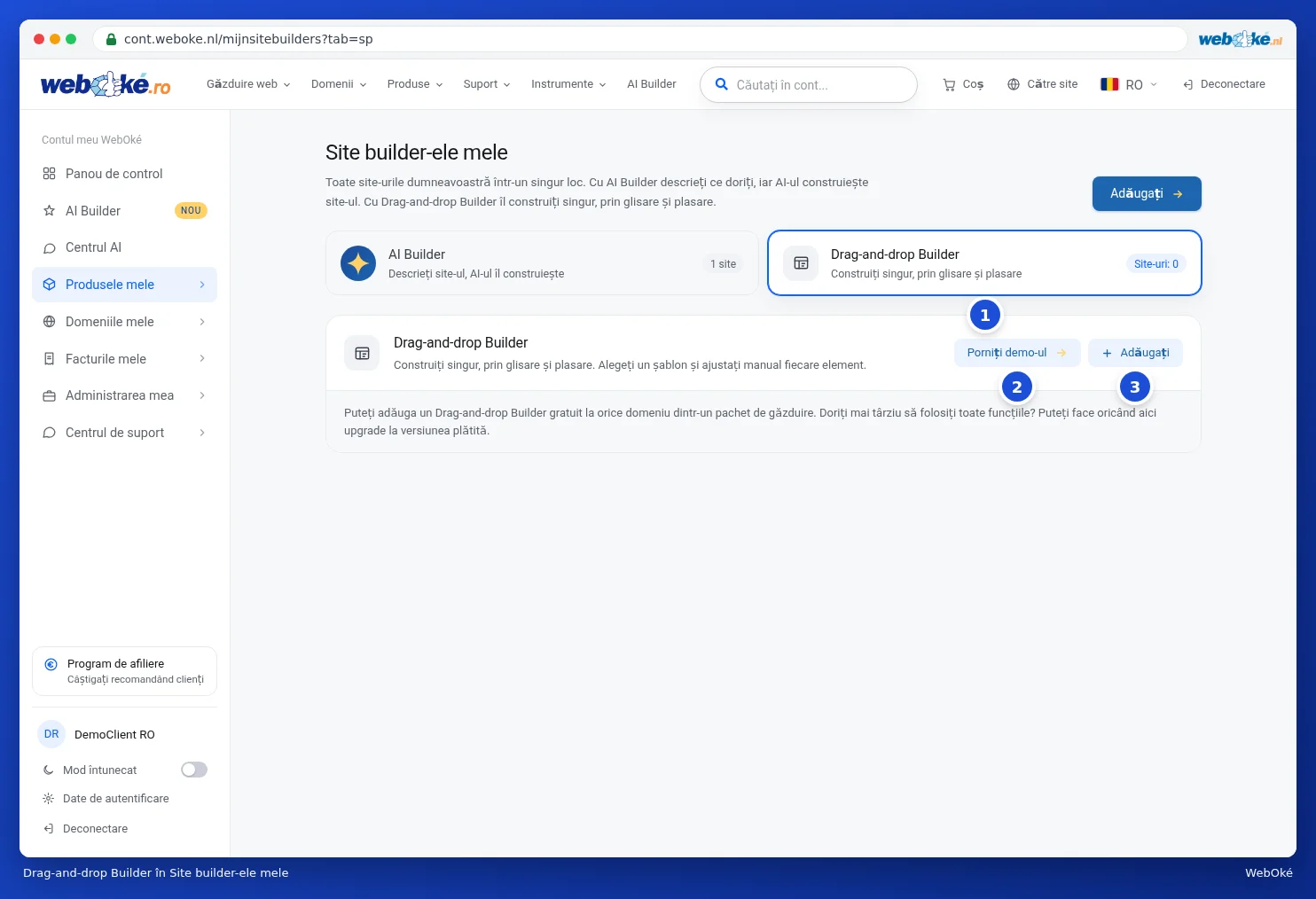
Mergeți la Produsele mele și alegeți Site builder-ele mele, sau faceți clic în meniul din stânga pe AI Builder. Faceți clic sus pe fila Drag-and-drop Builder (1). Cu Porniți demo-ul (2) încercați mai întâi builder-ul, fără să creați nimic. Cu Adăugați (3) asociați un builder unui domeniu.
Adăugarea unui builder
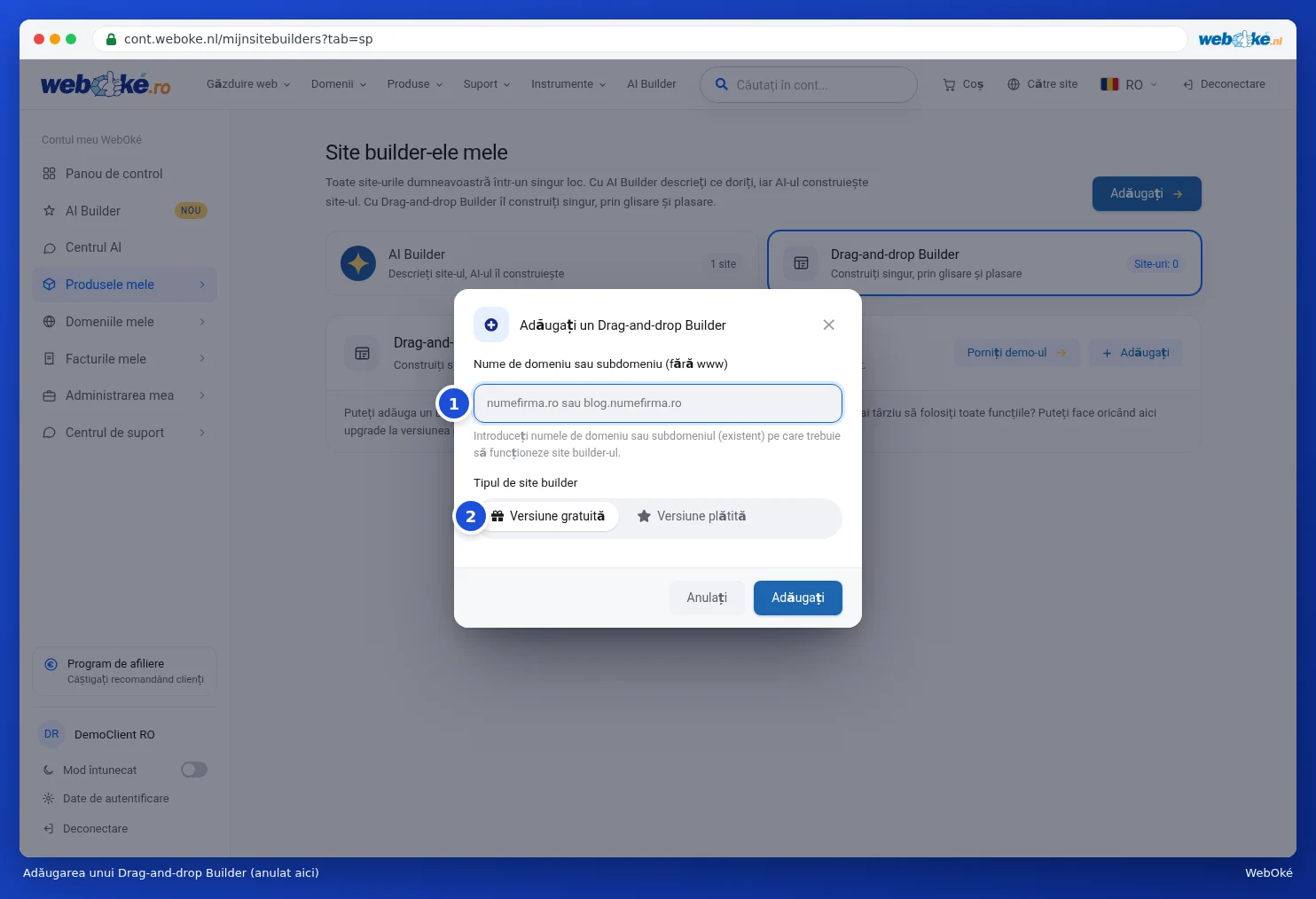
- Faceți clic pe Adăugați. Se deschide fereastra Adăugați un Drag-and-drop Builder.
- Completați la Nume de domeniu sau subdomeniu (fără www) (1) domeniul pe care va apărea site-ul web, de exemplu exemplu.ro sau blog.exemplu.ro. Un subdomeniu trebuie să existe deja.
- Alegeți la Tipul de site builder (2) Versiune gratuită sau Versiune plătită. Versiunea plătită oferă mai multe posibilități.
- Faceți clic pe Adăugați. Cu Anulați închideți fereastra.
Gestionarea builder-elor dumneavoastră
Dacă ați adăugat un builder, acesta apare în listă cu domeniul, tipul (Versiune gratuită, Versiune plătită sau Pachet site builder) și data la care l-ați pornit ultima dată. Sus vedeți câte builder-e plătite aveți și câte sunt în uz. Pentru fiecare builder aveți aceste butoane:
| Buton | Ce face? |
|---|---|
| Porniți | Deschide builder-ul într-o filă nouă. Acolo vă construiți site-ul și îl publicați. |
| Modificați | Modifică numele de domeniu pe care este publicat site-ul web. |
| Upgrade | Transformă un site web gratuit într-unul plătit, cu mai multe posibilități. |
| Downgrade | Transformă o singură dată un builder plătit în versiunea gratuită. După aceea nu mai puteți face upgrade. |
| Backupuri | Afișează backupurile automate ale acestui builder. |
| Ștergeți | Șterge întregul site web. Odată șters, nu mai poate fi recuperat. |
Backupuri ale builder-ului dumneavoastră
În fiecare noapte facem automat un backup al proiectului din builder-ul dumneavoastră. Păstrăm maximum 6; cel mai vechi este eliminat de fiecare dată. Faceți clic la un builder pe Backupuri. Pentru fiecare backup alegeți Restaurați, Descărcați sau Ștergeți. Cu Creați un backup acum creați imediat unul.
Atenție: restaurarea suprascrie proiectul curent din builder. Site-ul dumneavoastră online se schimbă abia după ce publicați din nou din builder.
Sfat: ezitați între cele două builder-e? Cu AI Builder aveți în câteva minute un site complet pe care apoi îl ajustați folosind cuvinte obișnuite. Consultați AI Builder: construirea site-ului dumneavoastră. Drag-and-drop Builder este potrivit dacă doriți să plasați chiar dumneavoastră fiecare detaliu.