
Capitolul 3 · 3.3
Utilizarea unei aplicații de autentificare
O aplicație de autentificare generează pe telefonul dumneavoastră la fiecare 30 de secunde un cod nou format din 6 cifre. Acest lucru este mai sigur decât un cod primit prin e-mail: codul nu ajunge prin internet și funcționează chiar și fără conexiune. Aplicații cunoscute sunt Google Authenticator, Microsoft Authenticator și Authy. Odată ce aplicația este activă, nu veți mai primi coduri prin e-mail.
Configurarea aplicației
- Instalați o aplicație de autentificare pe telefonul dumneavoastră.
- Mergeți în Contul meu WebOké, în meniul din stânga jos, la Date de autentificare.
- Faceți clic pe cardul Autentificare în doi pași, la Și mai sigur cu o aplicație de autentificare, pe Configurați. Consultați imaginea din Codul de autentificare prin e-mail (verificarea în doi pași).
- Veți vedea acum un cod QR (1). Deschideți aplicația pe telefonul dumneavoastră, alegeți acolo opțiunea de adăugare a unui cont nou și scanați codul QR.
- Nu puteți scana? Introduceți atunci manual Cheie manuală (2) în aplicație. Alegeți în acest caz opțiunea pentru un cod bazat pe timp.
- Aplicația va afișa acum un cod format din 6 cifre pentru WebOké. Introduceți-l în câmpul Codul din aplicație (3).
- Faceți clic pe Activați. Veți vedea mesajul care confirmă că aplicația de autentificare este acum activă.
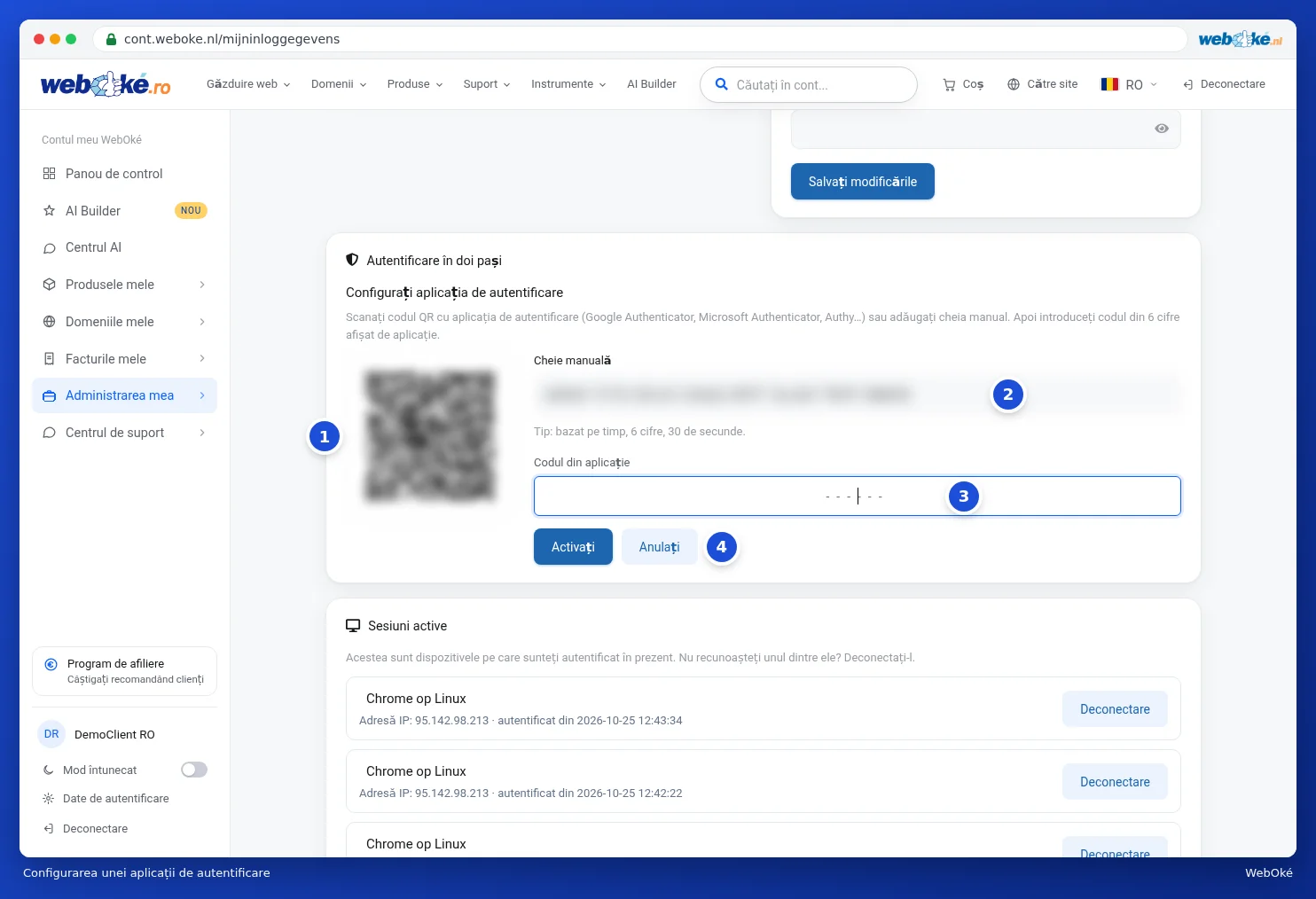
V-ați răzgândit? Faceți clic pe Anulați (4). Nimic nu se va schimba și veți continua să primiți codurile prin e-mail.
Atenție: nu distribuiți codul QR și cheia nimănui. Oricine le deține poate genera aceleași coduri ca telefonul dumneavoastră.
Autentificarea cu ajutorul aplicației
După introducerea parolei, veți vedea de acum înainte ecranul Introduceți codul din aplicația de autentificare. Deschideți aplicația, introduceți codul afișat pentru WebOké și faceți clic pe Verificați. După cinci coduri greșite, autentificarea se oprește din motive de siguranță și va trebui să reluați de la parolă.
Dezactivarea aplicației
- Mergeți la Date de autentificare. Pe card va apărea acum Metodă: Aplicație de autentificare cu Activ.
- Faceți clic pe Dezactivați aplicația de autentificare.
- Introduceți un cod din aplicație sau parola dumneavoastră și faceți clic pe Dezactivați.
De atunci, veți primi din nou un cod prin e-mail la fiecare autentificare.
Sfat: primiți un telefon nou? Dezactivați mai întâi aplicația și apoi activați-o din nou pe noul telefon, sau transferați-vă conturile folosind funcția pe care aplicația o oferă pentru acest lucru. Ați pierdut aplicația și nu mai puteți accesa contul? Contactați atunci serviciul de asistență fără a vă autentifica, consultați Contact fără cont (tichet pentru vizitatori).