
Capitolul 3 · 3.4
Setarea, modificarea sau resetarea parolei
Vizionați într-un film scurt
Parola o gestionați la Date de autentificare. O găsiți în meniul din stânga jos, sau prin Administrarea mea și apoi fila Date de autentificare. Ați uitat parola? Atunci setați una nouă din pagina de autentificare.
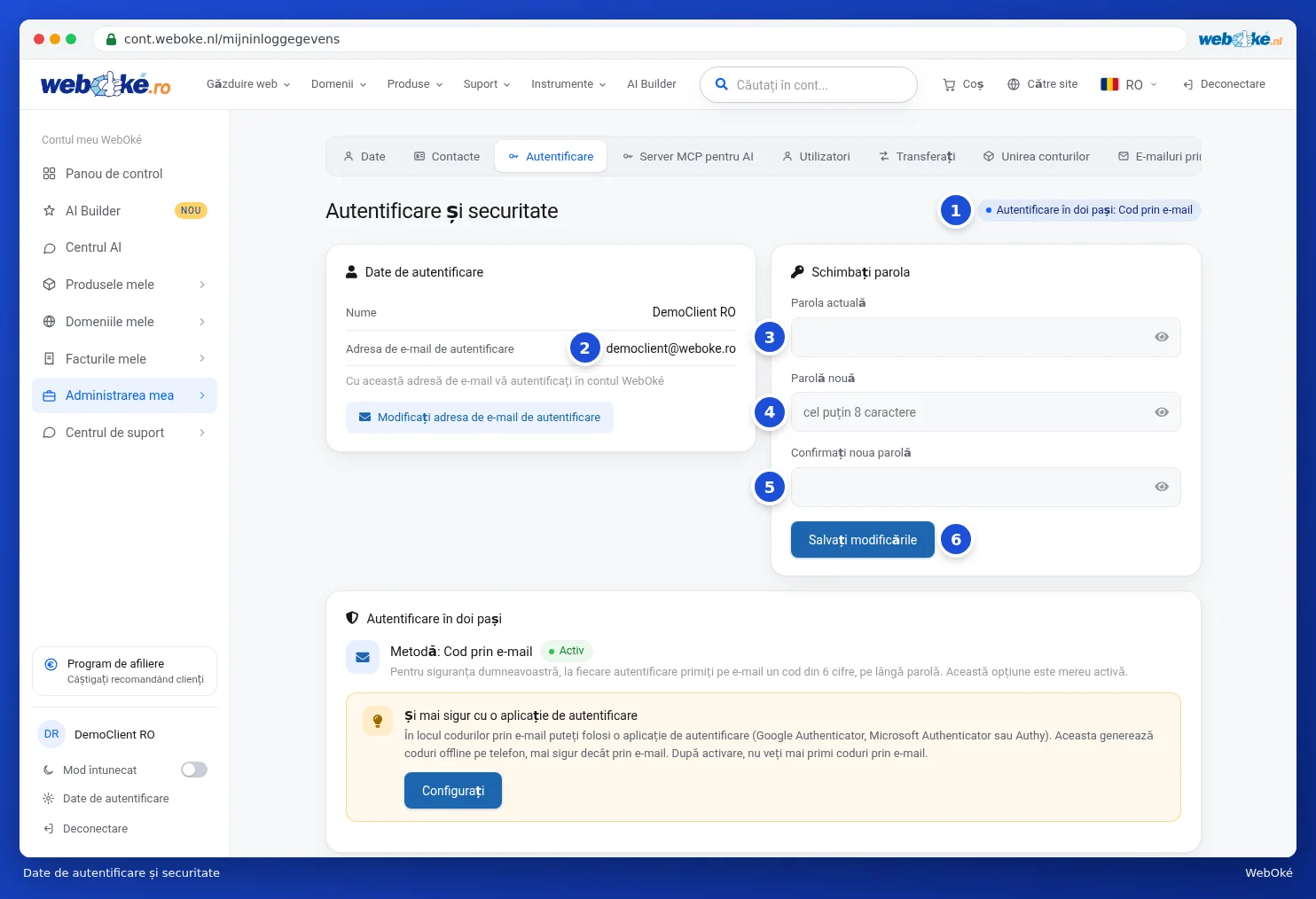
În partea de sus vedeți ce al doilea pas de autentificare utilizați (1), vezi Codul de autentificare prin e-mail (verificarea în doi pași). În stânga se află Adresa de e-mail de autentificare (2). În dreapta vă modificați parola.
Modificarea parolei
- La Parola actuală introduceți parola dumneavoastră actuală (3).
- La Parolă nouă introduceți o parolă nouă (4).
- Introduceți din nou parola nouă la Confirmați noua parolă (5). Cu iconița cu ochi puteți vedea ce ați scris.
- Faceți clic pe Salvați modificările (6). Veți vedea mesajul că parola dumneavoastră a fost modificată.
După modificare, rămâneți dumneavoastră conectat. Pe toate celelalte dispozitive veți fi deconectat. Acolo vă veți autentifica cu noua parolă.
Ce cerințe trebuie să îndeplinească parola dumneavoastră?
- Minimum 8 și maximum 72 de caractere.
- Nu o parolă pe care o folosesc mulți oameni, precum welkom123 sau 12345678.
- Nu propriul nume sau propria adresă de e-mail.
Sfat: o propoziție lungă formată din trei sau patru cuvinte separate este puternică și ușor de reținut. Literele mari sau cifrele nu sunt obligatorii. Pentru WebOké folosiți o parolă pe care nu o utilizați nicăieri altundeva.
Setarea unei parole pentru prima dată
Ați plasat o comandă la noi? Atunci am creat contul dumneavoastră fără parolă. Pe tabloul de bord veți vedea mesajul Securizați-vă contul: setați parola cu butonul Setați parola. Veți ajunge astfel la Date de autentificare, pe cardul Setați parola. Nu trebuie să introduceți o parolă actuală: alegeți o parolă nouă, introduceți-o de două ori și faceți clic pe Salvați modificările. După aceea, mesajul va dispărea de pe tabloul de bord.
Ați uitat parola
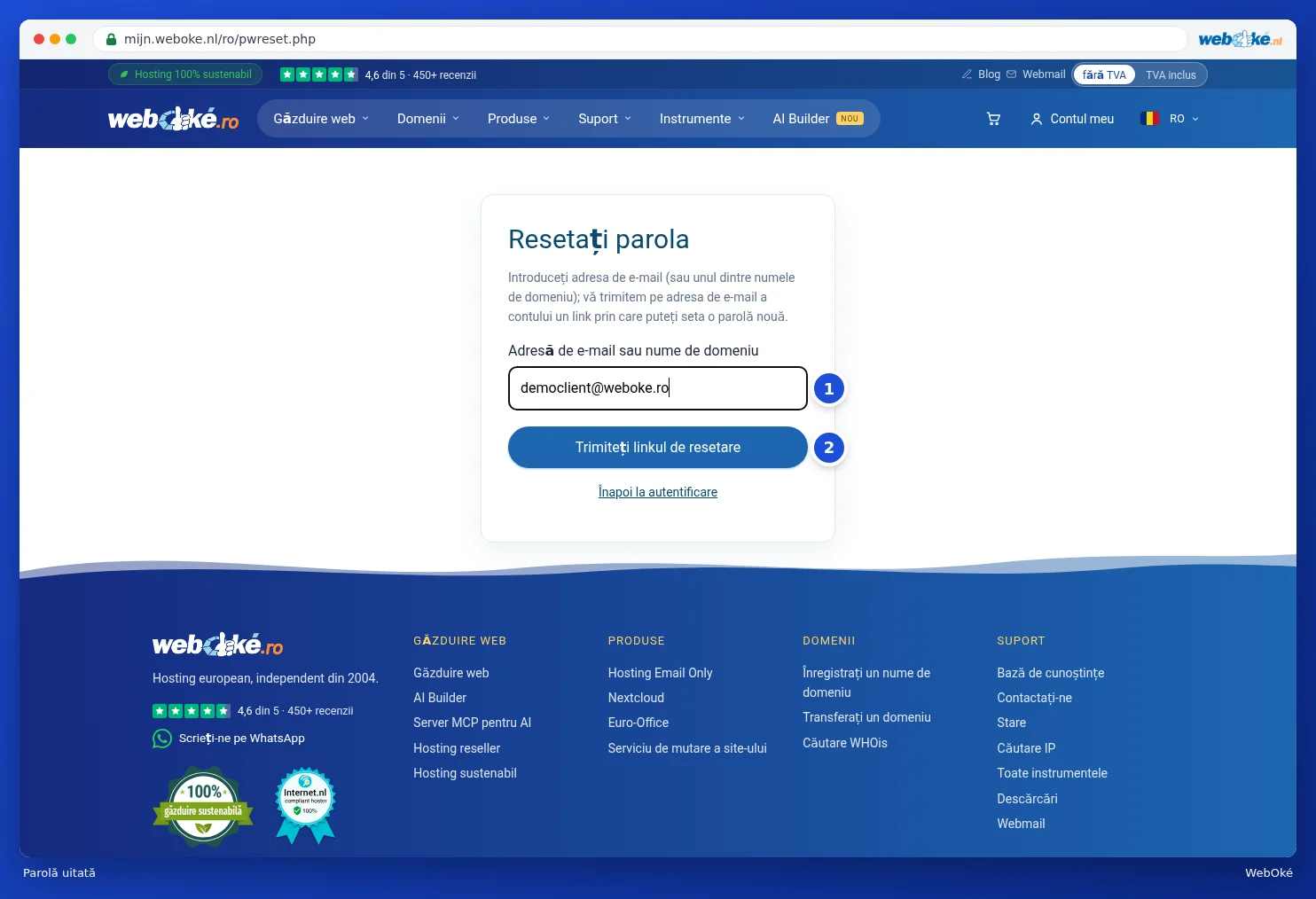
- Faceți clic pe pagina de autentificare pe Ați uitat parola?.
- Introduceți adresa de e-mail (1). Nu mai știți ce adresă ați folosit? Atunci introduceți unul dintre numele dumneavoastră de domeniu, de exemplu compania-dumneavoastra.ro.
- Faceți clic pe Trimiteți linkul de resetare (2).
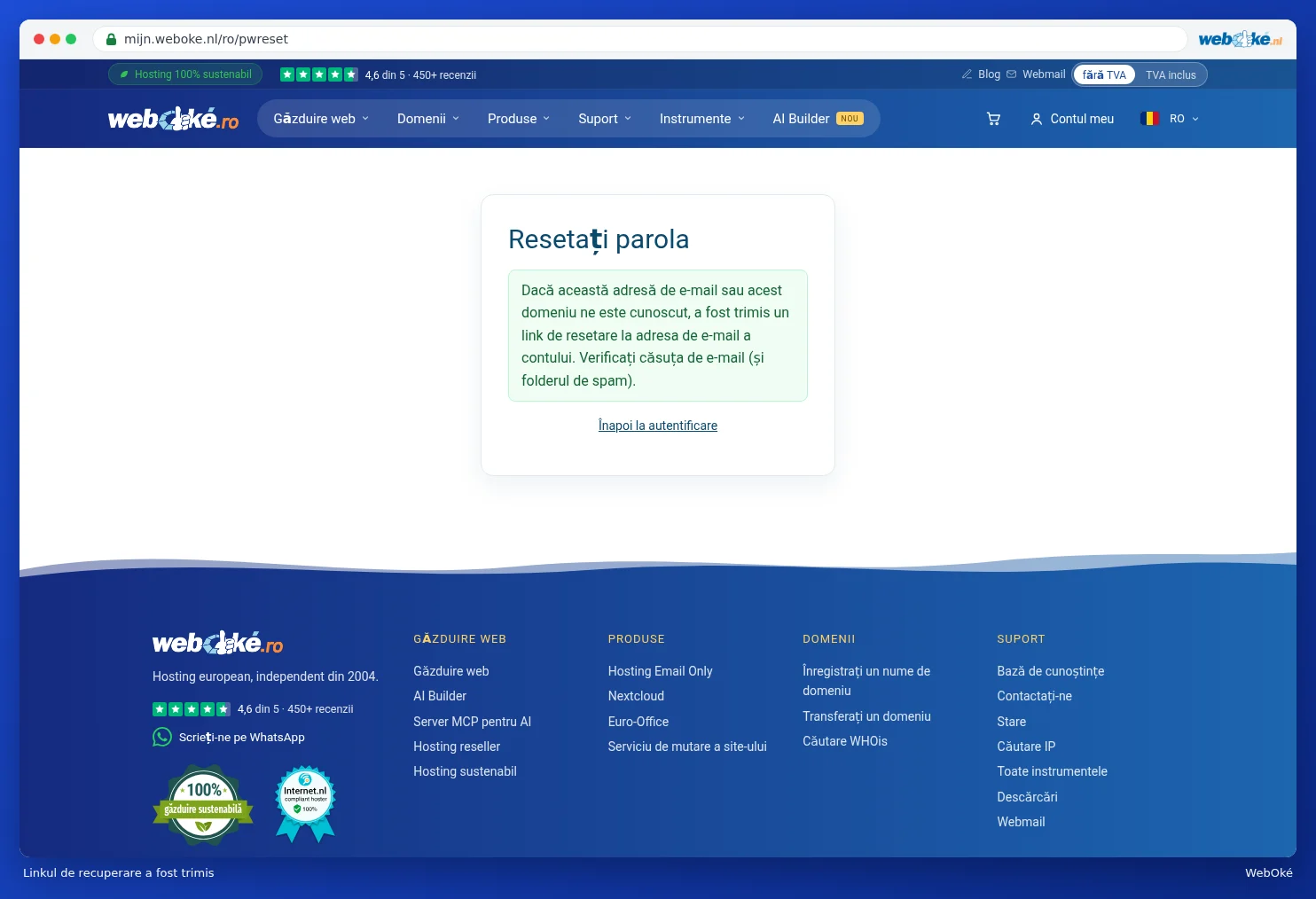
Veți vedea întotdeauna același mesaj, chiar dacă adresa sau domeniul nu ne sunt cunoscute. Astfel, nimeni nu poate afla cine este client. E-mailul este trimis întotdeauna la adresa de e-mail a contului, chiar dacă ați introdus un nume de domeniu.
- Deschideți e-mailul Setați o parolă nouă și faceți clic pe Modificați parola. Linkul este valabil două ore.
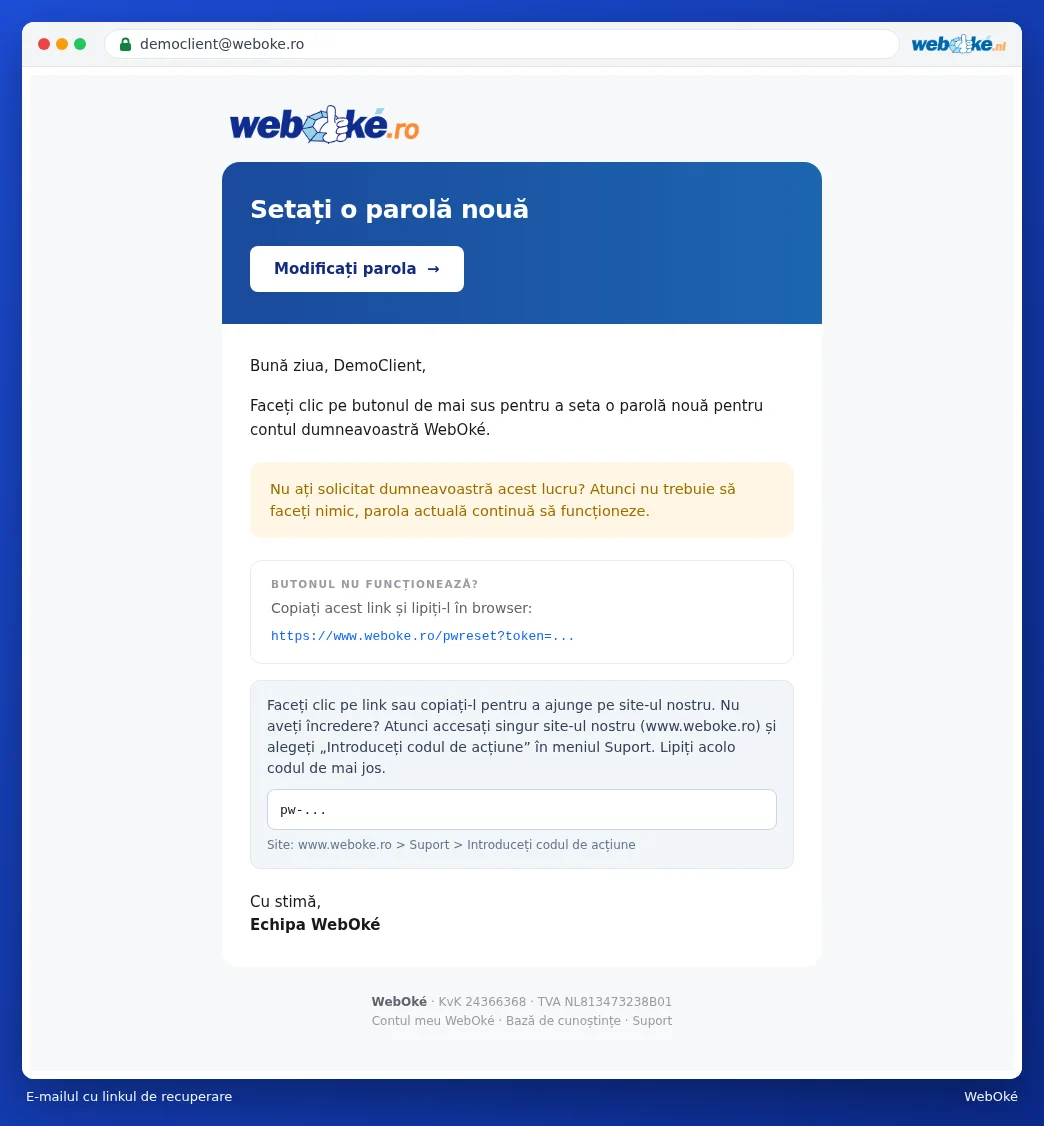
Nu aveți încredere în linkul din e-mail? Este o precauție înțeleaptă pentru orice e-mail cu un link. În acest caz, accesați direct site-ul web și alegeți din meniu Suport opțiunea Introduceți codul de acțiune. Lipiți acolo codul din e-mail. Veți ajunge la același ecran.
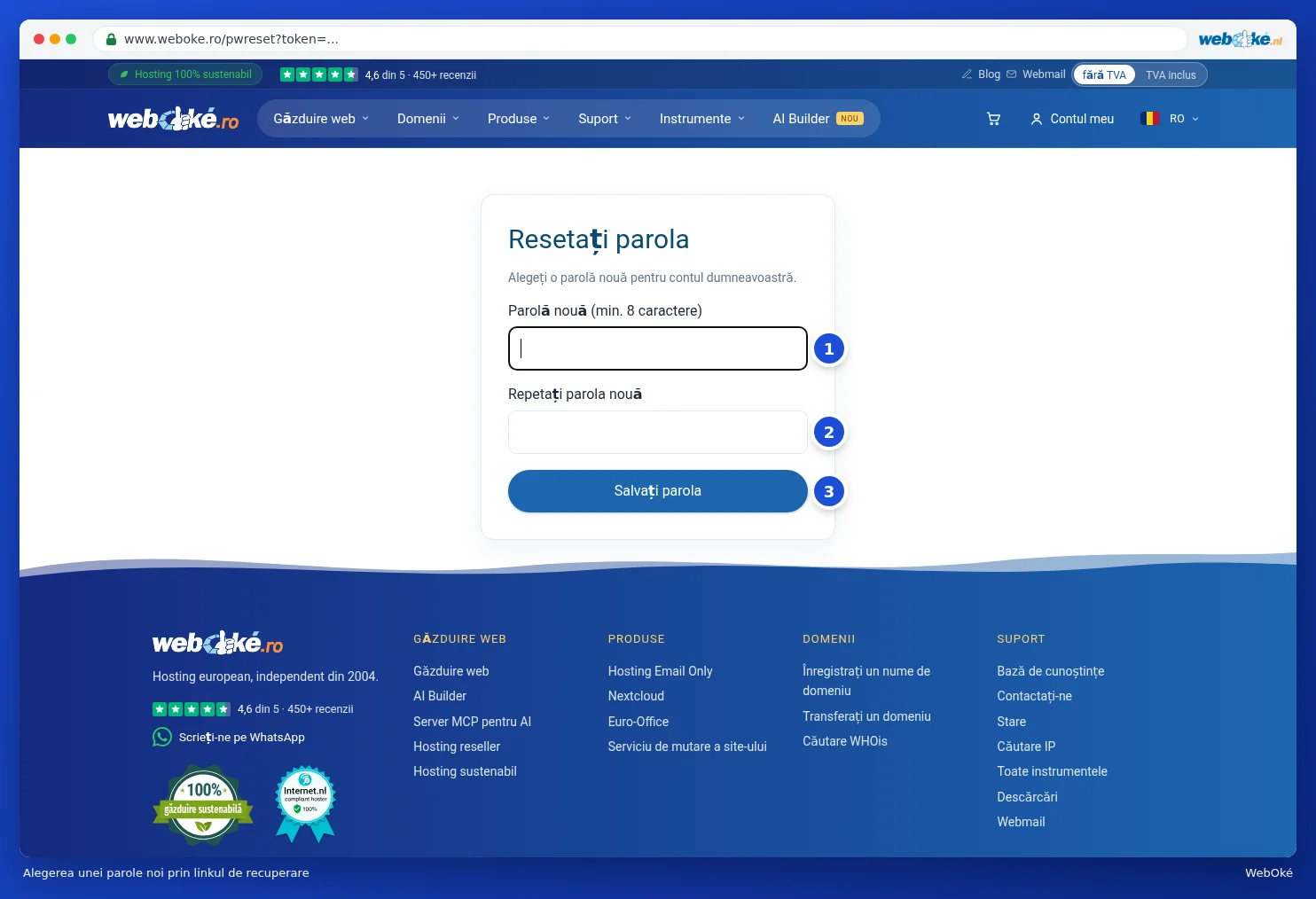
- Introduceți noua parolă (1) și scrieți-o din nou (2).
- Faceți clic pe Salvați parola (3). Veți primi o confirmare prin e-mail. Autentificați-vă apoi cu noua parolă.
Atenție: după setarea unei parole noi prin linkul de resetare, veți fi deconectat de pe toate dispozitivele. Ați primit un e-mail de resetare pe care nu l-ați solicitat chiar dumneavoastră? Atunci nu trebuie să faceți nimic. Parola dumneavoastră actuală continuă să funcționeze normal.