
Capitolul 5 · 5.3
Modificați serverele de nume
Vizionați într-un film scurt
Serverele de nume spun restului internetului unde se află datele DNS ale domeniului dvs. La WebOké, acestea sunt implicit ns1.webawere.nl și ns2.webawere.nl. În acest caz, gestionați DNS-ul direct în Contul meu WebOké, așa cum este descris în DNS beheren: adăugarea, modificarea și ștergerea înregistrărilor. Dacă doriți ca DNS-ul să fie administrat de o altă parte, introduceți aici serverele de nume ale acesteia.
Atenție: dacă alegeți servere de nume ale unei alte părți, DNS-ul de la acea parte determină unde ajung site-ul dvs. web și e-mailul. Modificările din fila DNS din Contul meu WebOké nu mai au niciun efect în acest caz. Așadar, pregătiți mai întâi toate înregistrările la noua parte.
Cardul Servere de nume de pe pagina domeniului
Deschideți pagina domeniului dvs. (consultați Pagina domeniului: totul despre un domeniu) și derulați până la cardul Servere de nume.
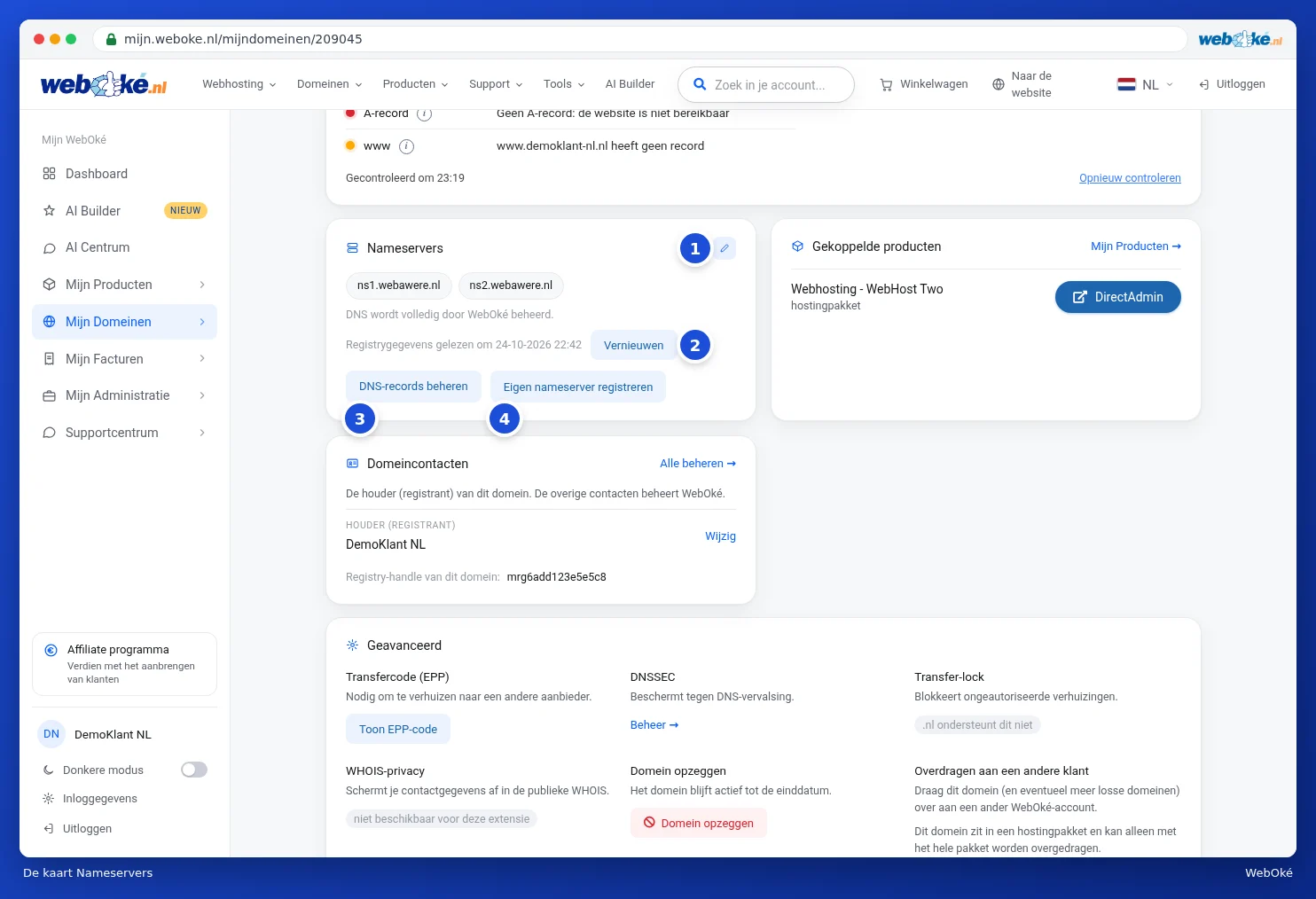
- Cu creionul (1) modificați serverele de nume.
- Cu Reîmprospătați (2) preluați din nou datele de la registry. Deasupra se afișează data ultimei actualizări.
- Gestionați înregistrările DNS (3) vă duce la fila DNS a acestui domeniu.
- Înregistrați propriul server de nume (4) se folosește doar dacă doriți să creați propriile servere de nume sub acest domeniu. Vedeți mai jos.
Cum modificați serverele de nume
- Faceți clic pe creionul din cardul Servere de nume. Se deschide fereastra Modificați serverele de nume.
- Completați cel puțin două servere de nume la ns1 și ns2. Câmpurile ns3 până la ns5 sunt opționale.
- Faceți clic pe Salvați serverele de nume.

Doriți să reveniți la serverele de nume ale WebOké? Faceți clic în aceeași fereastră pe Servere de nume implicite și apoi pe Salvați serverele de nume.
O modificare poate dura până la 24 de ore pentru a deveni activă peste tot pe internet. În acest interval, unii vizitatori pot vedea deja situația nouă, iar alții încă pe cea veche.
Puteți modifica serverele de nume și prin butonul Modificați serverele de nume din partea de sus a filei DNS, sau pentru mai multe domenii simultan prin intermediul vizualizării de ansamblu (consultați Rezumatul domeniilor dumneavoastră).
Sfat: modificarea serverelor de nume este posibilă doar pentru un domeniu înregistrat la WebOké și activ. Dacă domeniul dvs. se află încă la un alt furnizor, modificați serverele de nume acolo.
Înregistrarea unui server de nume propriu
Doriți servere de nume cu propriul nume de domeniu, de exemplu ns1.domeniuldvs.ro? Atunci registry trebuie să știe pe ce adresă IP rulează acel server de nume. Aceasta se numește o înregistrare glue.
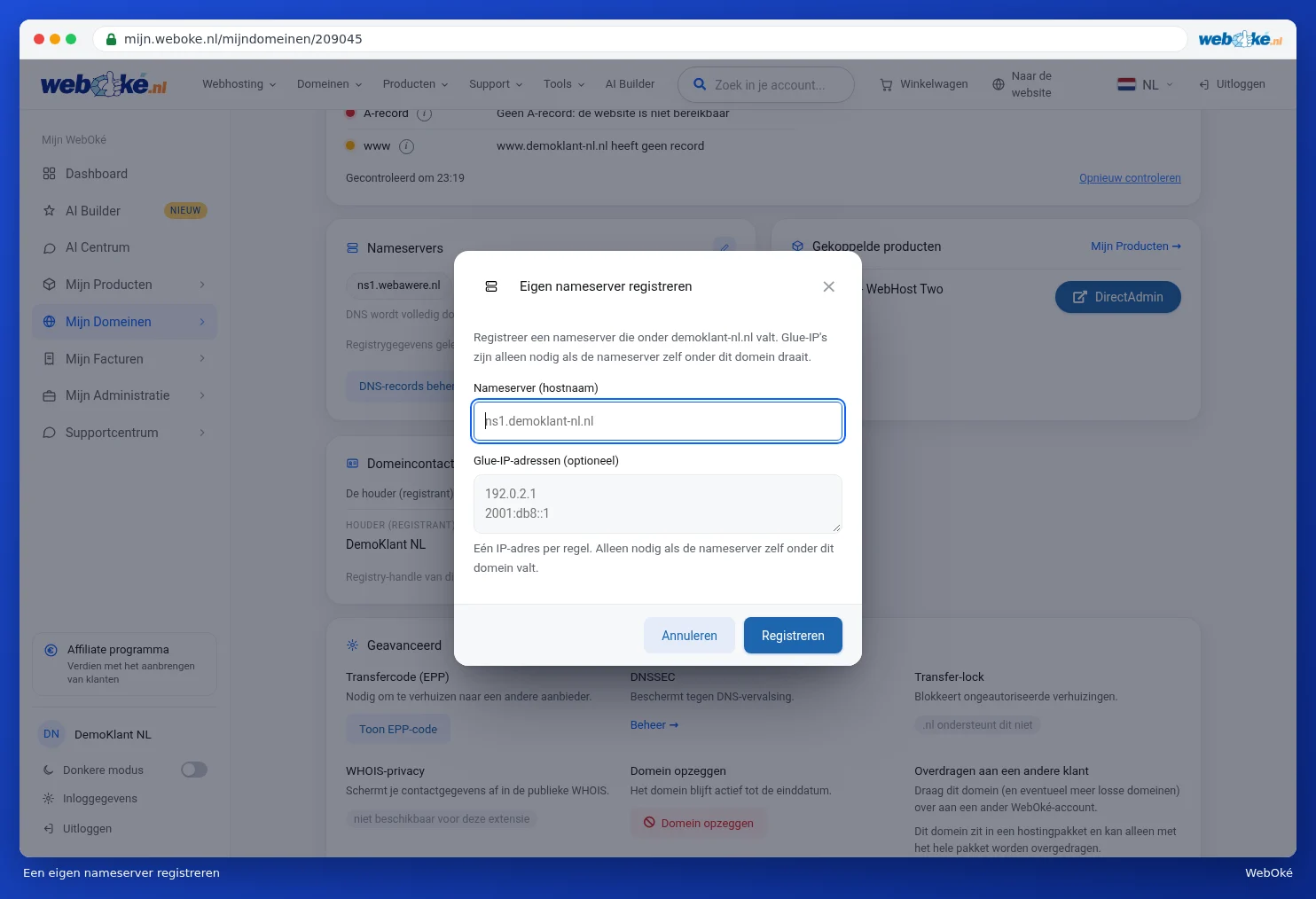
- Faceți clic pe Înregistrați propriul server de nume.
- La Server de nume (hostname), introduceți numele, de exemplu ns1 urmat de numele dvs. de domeniu.
- La Adrese IP glue (opțional), introduceți adresele IP, câte una pe rând. Acestea sunt necesare doar dacă serverul de nume însuși se află sub acest domeniu.
- Faceți clic pe Înregistrare.
Aceasta este o opțiune pentru utilizatorii avansați care administrează propriul server DNS. Dacă utilizați pur și simplu DNS-ul WebOké, nu aveți nevoie de această funcție.