
Capitolul 5 · 5.4
DNS beheren: adăugarea, modificarea și ștergerea înregistrărilor
Vizionați într-un film scurt
În DNS este indicat unde trimit site-ul dumneavoastră web, e-mailul și alte servicii ale domeniului dumneavoastră. Atât timp cât domeniul dumneavoastră folosește serverele de nume ale WebOké, gestionați chiar dumneavoastră înregistrările DNS în Contul meu WebOké.
Accesați Domeniile mele și faceți clic pe fila DNS, sau faceți clic în prezentarea generală, în dreptul unui domeniu, pe DNS.
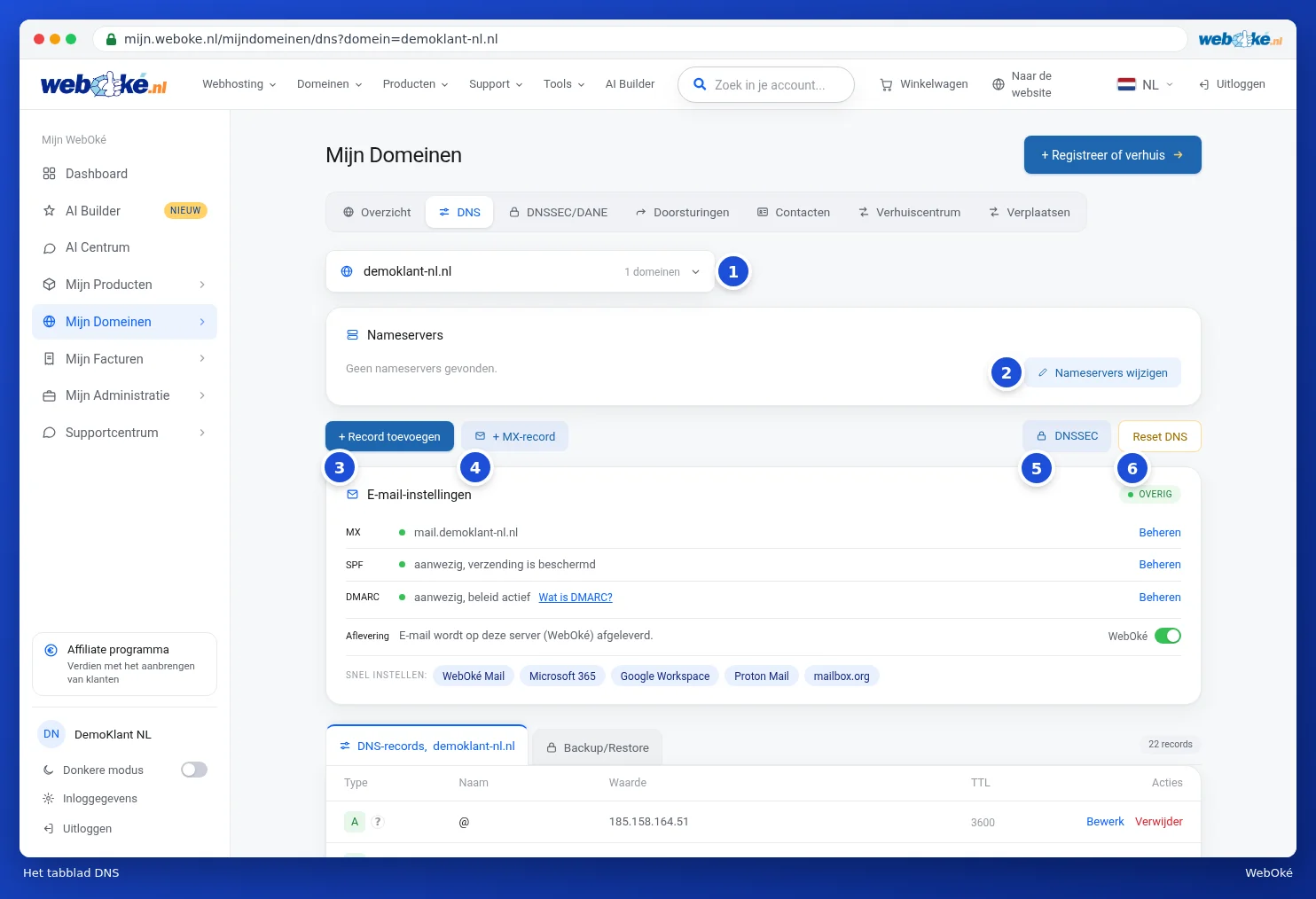
Ce vedeți în fila DNS?
- Selectarea domeniului (1): alegeți domeniul pentru care doriți să vedeți DNS-ul. Pentru multe domenii puteți căuta în această listă.
- Servere de nume: serverele de nume ale domeniului, cu butonul Modificați serverele de nume (2). Consultați Modificați serverele de nume.
- + Adăugați o înregistrare (3) și + Înregistrare MX (4): creați o înregistrare nouă.
- DNSSEC (5): accesați setările DNSSEC, consultați DNSSEC și DANE.
- Resetați DNS-ul (6): readuceți toate înregistrările la valorile implicite ale WebOké, consultați DNS-ul resetat și crearea unui backup DNS.
- Setări e-mail: secțiunea cu înregistrările dumneavoastră MX, SPF și DMARC, consultați Configurarea rapidă a e-mailului în DNS.
- În partea de jos, lista cu toate înregistrările și fila Backup/Restaurare.
În listă vedeți pentru fiecare înregistrare Tipul, Numele, Valoarea și TTL-ul, iar în dreapta Editați și Ștergeți. Înregistrările NS au un simbol de lacăt și nu au buton de ștergere: acestea aparțin serverelor dumneavoastră de nume.
Adăugarea unei înregistrări
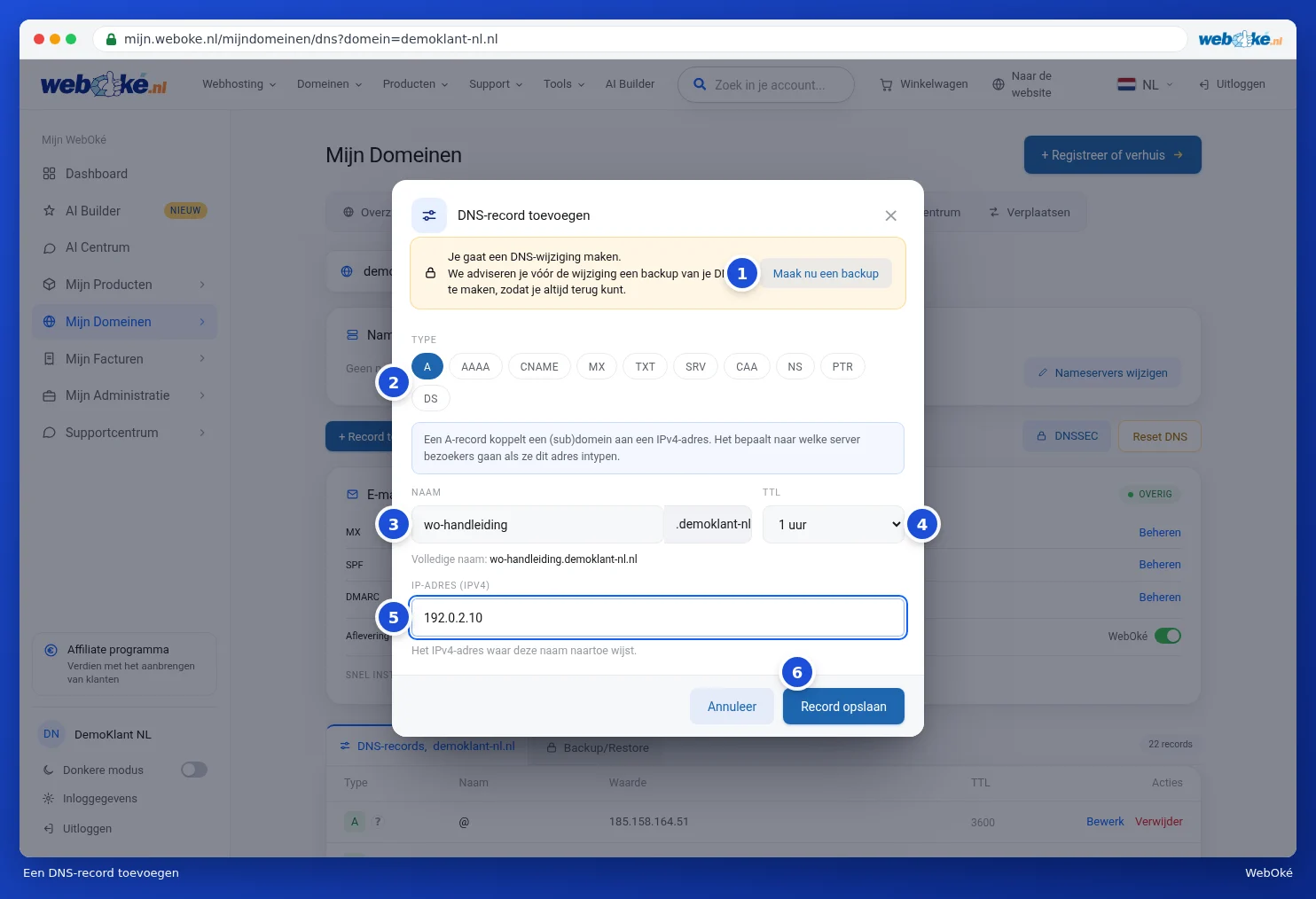
- Faceți clic pe + Adăugați o înregistrare. Se deschide fereastra Adăugați o înregistrare DNS.
- În partea de sus apare recomandarea de a crea mai întâi un backup al DNS-ului dumneavoastră. Faceți clic pe Creați acum un backup (1) dacă doriți să fiți sigur că vă puteți întoarce la versiunea anterioară.
- Alegeți Tipul (2), de exemplu A. Dedesubt apare într-o singură propoziție ce face acest tip de înregistrare.
- Completați Numele (3). Pentru domeniul propriu-zis tastați @. Pentru un subdomeniu tastați doar prima parte, de exemplu www sau shop. Numele dumneavoastră de domeniu va fi adăugat automat după aceasta. Sub câmp vedeți Numele complet.
- Alegeți TTL (4): cât timp pot reține alte servere răspunsul. Lăsați-l pe 1 oră dacă nu sunteți sigur.
- Completați valoarea (5). Pentru o înregistrare A, aceasta este adresa IP a serverului.
- Faceți clic pe Salvați înregistrarea (6).
Veți vedea mesajul Înregistrare adăugată. Activă în toată lumea în cel mult o oră. iar înregistrarea apare imediat în listă.

Sfat: faceți trimitere către un nume de gazdă complet, de exemplu la o înregistrare CNAME sau MX? Atunci adăugați un punct la final, de exemplu mail.exemplu.ro.. Dacă uitați punctul, fereastra vă avertizează și vă arată ce s-ar schimba.
Explicații pentru o înregistrare
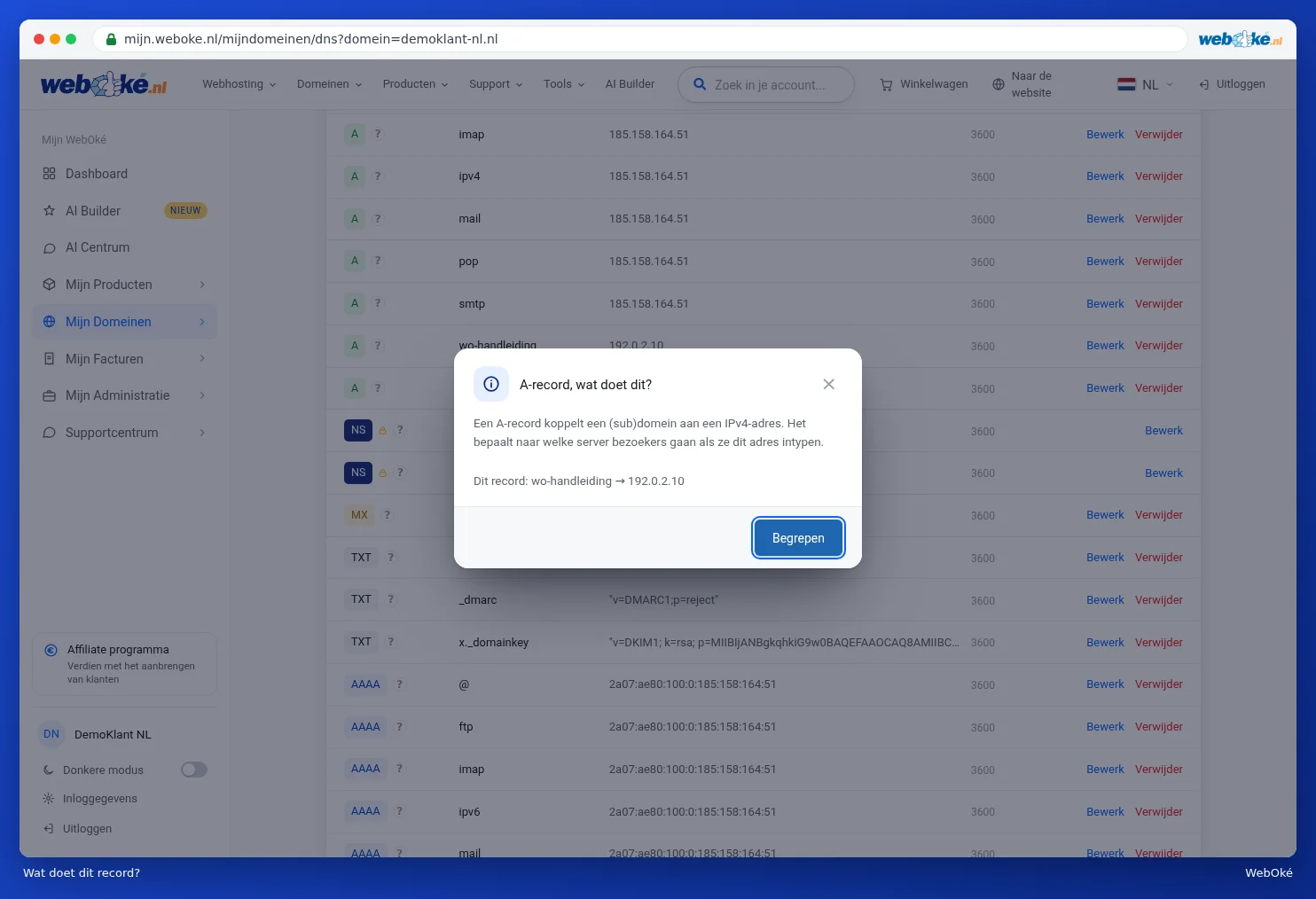
După tipul fiecărei înregistrări (1) se află un semn de întrebare (2). Faceți clic pe acesta și veți primi o explicație în termeni simpli despre ce face înregistrarea, împreună cu numele și valoarea acelei înregistrări.
Modificarea unei înregistrări
- Faceți clic, în dreptul înregistrării, pe Editați (3). Se deschide fereastra Editați înregistrarea DNS cu datele actuale.
- Modificați ce doriți să schimbați.
- Faceți clic pe Salvați modificarea.

Ștergerea unei înregistrări
- Faceți clic, în dreptul înregistrării, pe Ștergeți (4).
- Veți primi întrebarea Ștergeți această înregistrare?. Faceți clic pe OK pentru a șterge sau pe Anulați pentru a păstra înregistrarea.

Tipurile de înregistrări pe scurt
| Tip | Ce face? |
|---|---|
| A | Leagă un (sub)domeniu de o adresă IPv4: către ce server merg vizitatorii. |
| AAAA | La fel ca o înregistrare A, dar cu o adresă IPv6. |
| CNAME | Un alias: acest nume trimite către un alt nume de domeniu. |
| MX | Ce server de e-mail primește e-mailurile pentru domeniul dumneavoastră. |
| TXT | Text pentru alte servicii, cum ar fi verificarea domeniului, SPF, DKIM și DMARC. |
| SRV | Direcționează un serviciu, cum ar fi apelurile prin internet sau chatul, către serverul și portul corecte. |
| CAA | Ce părți pot emite un certificat SSL pentru domeniul dumneavoastră. |
| NS | Ce servere de nume gestionează domeniul dumneavoastră. O modificare greșită face domeniul dumneavoastră inaccesibil. |
| PTR | DNS invers: leagă o adresă IP înapoi de un nume. |
| DS | Leagă DNSSEC de registru. |
Pentru MX, SPF, DMARC, CAA și SRV, fereastra oferă ajutor suplimentar. Puteți citi despre asta în Asistenți DNS: MX, SPF, DMARC, CAA și SRV.
Modificările devin de obicei active la nivel mondial în decurs de o oră. În cazuri excepționale pot dura până la 24 de ore.